So füllen Sie ein PDF-Formular mit ilovepdfe aus
- PDF auswählen. Tippen Sie auf PDF auswählen und öffnen Sie das Formular. Das Tool liest die Felder aus.
- Felder ausfüllen. Tragen Sie Text ein, setzen Sie Häkchen und wählen Sie in Listen und Optionsfeldern.
- Optional reduzieren. Aktivieren Sie Reduzieren, wenn die Antworten zu festem Text werden sollen, der sich nicht mehr ändern lässt.
- Ausgefülltes PDF speichern. Tippen Sie auf Ausgefülltes PDF speichern und laden Sie die neue Datei herunter.
PDF ausfüllen ohne Drucker
Um ein PDF auszufüllen, öffnen Sie das Formular, tragen in die aufgelisteten Felder Ihre Antworten ein und tippen auf Ausgefülltes PDF speichern. Sie erhalten eine neue Datei mit Ihren Angaben, das leere Original bleibt erhalten.
So können Sie ein PDF ausfüllen, ohne es auszudrucken, mit Kugelschreiber zu beschriften und wieder einzuscannen. Die Antworten stehen sauber getippt in den vorgesehenen Feldern, lesbar für Menschen und für Programme, die Formulardaten auswerten.
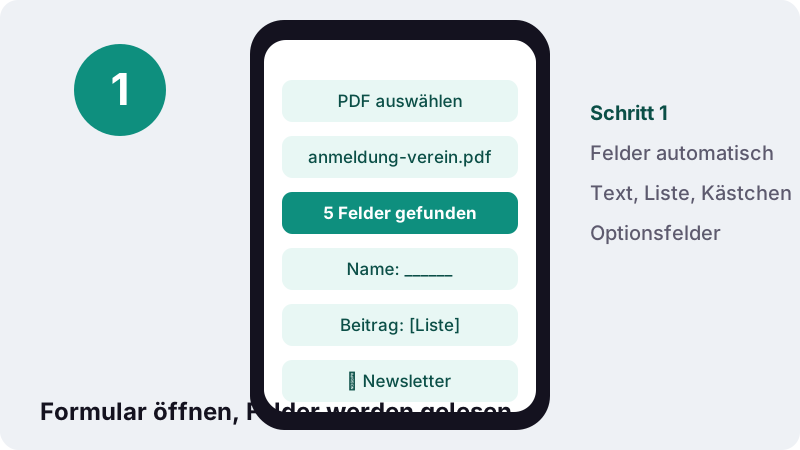
Das Werkzeug erkennt die gängigen Feldtypen: einzeilige und mehrzeilige Textfelder, Kontrollkästchen, Auswahllisten (Dropdown), Listenfelder und Optionsfelder. Nach dem Öffnen meldet es zum Beispiel „5 Felder gefunden“.
Wie fülle ich ein PDF-Formular am Computer oder Handy aus?
Datei wählen, Felder ausfüllen, optional reduzieren, speichern. Das dauert so lange, wie Sie zum Tippen brauchen; das Speichern selbst ging in unseren Tests in unter einer Zehntelsekunde.
- Tippen Sie auf PDF auswählen und öffnen Sie das Formular.
- Warten Sie auf den Hinweis, wie viele Felder gefunden wurden.
- Tragen Sie Text ein, haken Sie Kästchen an, wählen Sie in Listen und bei Optionsfeldern.
- Aktivieren Sie bei Bedarf Reduzieren, wenn die Antworten danach nicht mehr änderbar sein sollen.
- Tippen Sie auf Ausgefülltes PDF speichern und laden Sie die Datei herunter.
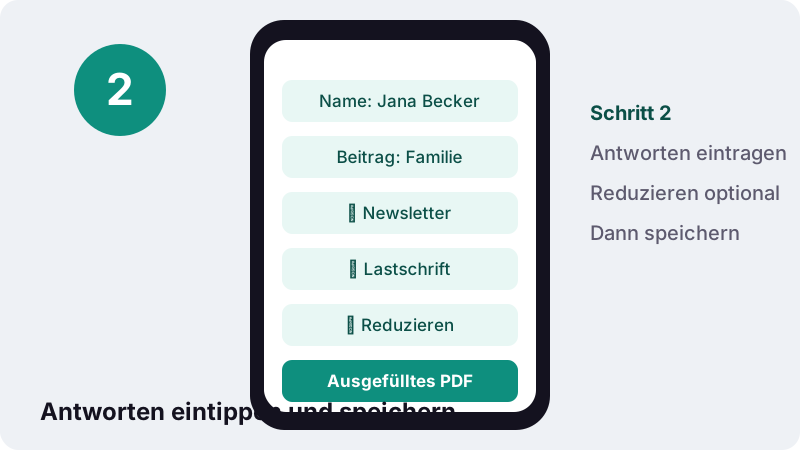
Auf dem Handy erscheint die Feldliste untereinander, sodass Sie nicht auf winzige Kästchen im Seitenbild tippen müssen. Das ist bei Anträgen mit vielen Feldern deutlich angenehmer.
Welche Felder kann das Tool ausfüllen?
Alle Feldtypen eines klassischen PDF-Formulars (AcroForm). Die Tabelle zeigt, wie jeder Typ im Tool erscheint.
| Feldtyp | Im Tool | Beispiel |
|---|---|---|
| Textfeld | Eingabezeile | Name, Geburtsdatum, IBAN |
| Mehrzeiliges Textfeld | Größeres Eingabefeld mit Zeilenumbruch | Begründung, Bemerkungen |
| Kontrollkästchen | Häkchen setzen oder entfernen | Einwilligung, Newsletter |
| Auswahlliste (Dropdown) | Liste mit den Werten aus dem PDF | Bundesland, Beitragsart |
| Listenfeld | Auswahl aus einer sichtbaren Liste | Kurswahl |
| Optionsfelder | Genau eine Option einer Gruppe wählen | Zahlungsart: Überweisung oder Lastschrift |
Bei Auswahllisten und Optionsfeldern zeigt das Tool genau die Werte, die der Ersteller des Formulars hinterlegt hat. Eigene Werte lassen sich dort nicht eintragen; dafür ist ein Textfeld oder ein Bemerkungsfeld da.
Was bedeutet Reduzieren?
Reduzieren macht aus den Feldern festen Text auf der Seite. Danach lässt sich nichts mehr ändern, und das Formular sieht in jedem Programm gleich aus. Ohne Reduzieren bleiben die Felder bearbeitbar, der Empfänger kann Antworten also korrigieren oder ergänzen.
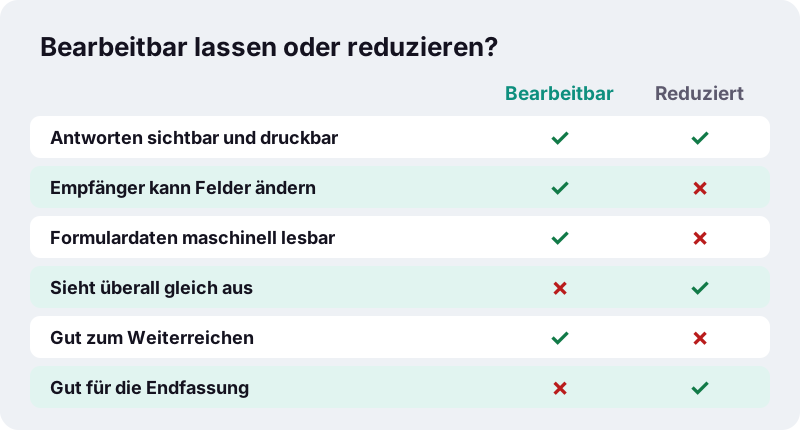
Faustregel: Geht das Formular an eine Behörde oder einen Arbeitgeber, die es weiterverarbeiten, lassen Sie es bearbeitbar, sofern nichts anderes verlangt ist. Für die Endfassung, die Sie selbst archivieren oder ausdrucken, ist die reduzierte Fassung oft praktischer.
Auch Apple kennt diesen Unterschied: In der Vorschau-App werden Anmerkungen beim Drucken als PDF reduziert, sodass sie sich nicht mehr bearbeiten lassen.
Für welche Formulare eignet sich das Tool?
Für alle PDF-Formulare mit echten Feldern, also solche, bei denen Sie im PDF-Betrachter in ein Kästchen klicken und tippen können. Das sind heute die meisten Formulare, die Vereine, Schulen, Vermieter und viele Unternehmen zum Herunterladen anbieten.
- Mitgliedsanträge und Anmeldebögen für Vereine, Kurse und Fitnessstudios
- Einverständniserklärungen und Rückmeldezettel von Schulen und Kitas
- Selbstauskünfte für Wohnungsbewerbungen
- Reisekosten- und Urlaubsanträge im Betrieb
- Bestell- und Rücksendeformulare von Händlern
Ob ein PDF Felder hat, sehen Sie sofort nach dem Öffnen: Das Tool meldet die Anzahl der gefundenen Felder. Steht dort null, nutzen Sie den Weg über PDF bearbeiten, der weiter unten beschrieben ist.
Kyrillisch, Vietnamesisch, Umlaute: Antworten in jeder Schrift
Ä, Ö, Ü und ß funktionieren ohnehin. Enthält eine Antwort Buchstaben, die die Standardschrift des Formulars nicht kennt, bettet das Tool automatisch eine Unicode-Schrift ein, damit der Text korrekt angezeigt wird.
| Test | Ergebnis | Zeit |
|---|---|---|
| Formular, 1 Seite, 5 Felder (Text, Liste, Kästchen, Optionsfeld) | 9,3 KB, Felder ausgefüllt und weiter bearbeitbar | unter 0,1 s |
| Gleiches Formular, Antworten auf Russisch und Vietnamesisch, reduziert | 333 KB (Unicode-Schrift eingebettet), Text korrekt | 0,3 s |
Die eingebettete Schrift erklärt den Größensprung von 9,3 auf 333 KB. Für E-Mail ist das unproblematisch; muss die Datei unter ein Portal-Limit, hilft danach PDF verkleinern.
Kein Feld gefunden: Was tun?
Dann hat das PDF keine ausfüllbaren Felder, etwa weil es ein eingescanntes Papierformular oder ein einfacher Export aus Word ist. Sie können trotzdem darauf schreiben: mit PDF bearbeiten setzen Sie Text an jede beliebige Stelle der Seite.
Apple beschreibt in der Hilfe zur Vorschau-App denselben Ausweg:
“Falls ein PDF-Dokument die direkte Eingabe in die Felder nicht unterstützt, kannst du stattdessen ein Textfeld hinzufügen.”
Liegt das Formular nur auf Papier vor, fotografieren Sie es, machen mit Dokument scannen ein sauberes PDF daraus und beschriften es anschließend.
XFA-Formulare: der Sonderfall
Manche Formulare, vor allem ältere aus Behörden und Konzernen, wurden mit Adobe LiveCycle als XFA-Formular gebaut. Diese lassen sich nur in Adobe Reader ausfüllen; das Tool erkennt sie und sagt Ihnen das.
“XFA-Formulare sind nicht mit AcroForms kompatibel und können nicht gemeinsam in einem Dokument verwendet werden.”
Typisches Zeichen: Andere Programme zeigen statt des Formulars nur den Satz, man solle die Datei in Adobe Reader öffnen. In dem Fall öffnen Sie sie im Reader oder schreiben mit PDF bearbeiten über die Seite.
PDF ausfüllen und danach unterschreiben
Viele Formulare enden mit einer Unterschriftszeile. Füllen Sie zuerst hier alle Felder aus, speichern Sie und öffnen Sie das Ergebnis dann in PDF unterschreiben. Dort setzen Sie Unterschrift, Datum und Ort.
- Erst ausfüllen, dann unterschreiben: So bleiben die Feldtexte sauber in den Feldern.
- Reduzieren Sie erst ganz zum Schluss, falls gewünscht.
- Gehören Anlagen dazu, fügen Sie sie mit PDF zusammenfügen an.
Datenschutz beim PDF ausfüllen
Formulare enthalten oft die sensibelsten Angaben überhaupt: Steuer-ID, Bankverbindung, Gesundheitsfragen. Deshalb verarbeitet ilovepdfe die Datei vollständig in Ihrem Browser; sie wird nicht hochgeladen und nirgends gespeichert.
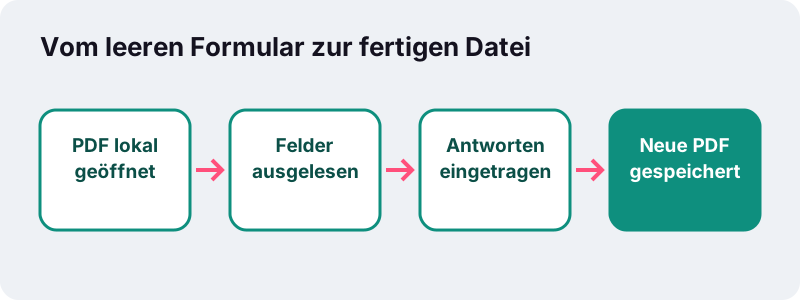
Technisch liest der Browser die Datei über die FileReader-Schnittstelle direkt vom Gerät. Viele Online-PDF-Dienste schicken Formulare dagegen zur Bearbeitung an ihre Server.
Häufige Fragen
Kann ich ein PDF kostenlos ausfüllen?
Ja. Es gibt kein Konto, kein Abo und kein Wasserzeichen. Sie können beliebig viele Formulare ausfüllen.
Wird mein Formular hochgeladen?
Nein. Die Datei wird im Browser geöffnet, ausgefüllt und gespeichert. Ihre Angaben verlassen das Gerät nicht.
Warum findet das Tool keine Felder?
Das PDF hat dann keine ausfüllbaren Felder, zum Beispiel bei einem Scan. Mit PDF bearbeiten schreiben Sie trotzdem überall auf die Seite.
Was ist ein XFA-Formular?
Ein Formulartyp aus Adobe LiveCycle, der nur in Adobe Reader ausgefüllt werden kann. Das Tool erkennt ihn und weist Sie darauf hin.
Soll ich Reduzieren aktivieren?
Nur wenn die Antworten danach nicht mehr änderbar sein sollen. Für Formulare, die weiterverarbeitet werden, lassen Sie die Felder meist bearbeitbar.
Kann ich die Antworten später ändern?
Ja, wenn Sie nicht reduziert haben. Öffnen Sie die gespeicherte Datei erneut im Tool, die Felder enthalten Ihre bisherigen Antworten.
Warum ist die Datei nach dem Ausfüllen größer?
Bei Antworten in Schriften wie Kyrillisch oder Vietnamesisch wird eine Unicode-Schrift eingebettet. In unseren Tests wuchs ein Formular dadurch von 9,3 auf 333 KB.
Funktioniert das auf dem iPhone und Android?
Ja, im normalen Browser. Die Felder erscheinen als Liste, was das Tippen auf kleinen Bildschirmen erleichtert.
Ist ilovepdfe dasselbe wie iLovePDF?
Nein. ilovepdfe ist eine unabhängige Website und nicht mit iLovePDF verbunden. Der praktische Unterschied: Ihre Datei wird im Browser verarbeitet statt hochgeladen.
Quellen
- XML Forms Architecture — Wikipedia
- Ausfüllen und Unterschreiben von PDF-Formularen in der Vorschau auf dem Mac — Apple Support
- Hinzufügen von Anmerkungen zu einer PDF-Datei in der Vorschau auf dem Mac — Apple Support
- Portable Document Format — Wikipedia
- Formular — Wikipedia
- FileReader — MDN Web Docs