So wandeln Sie ein PDF mit ilovepdfe in Excel um
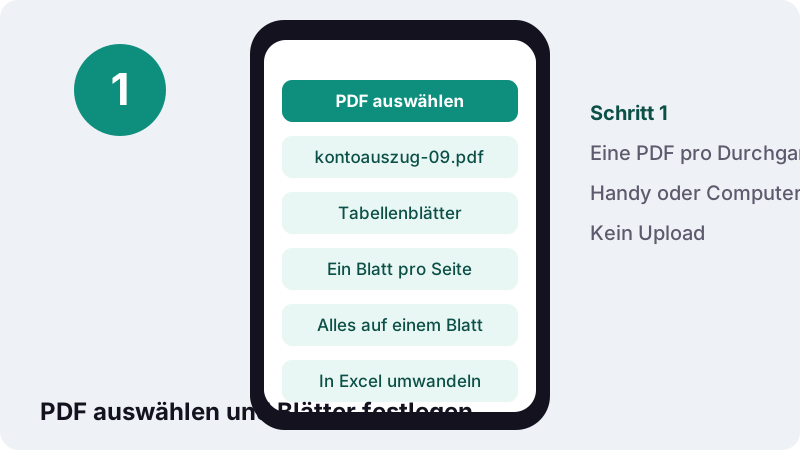
- PDF auswählen. Tippen Sie auf PDF auswählen und wählen Sie die Datei auf Ihrem Handy oder Computer. Sie wird lokal geöffnet, nicht hochgeladen.
- Tabellenblätter festlegen. Wählen Sie Ein Blatt pro Seite für unterschiedliche Tabellen oder Alles auf einem Blatt für eine durchlaufende Liste.
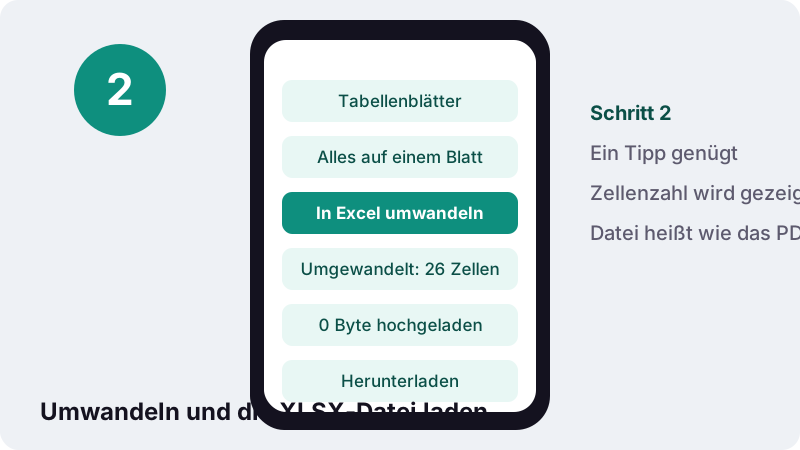
- In Excel umwandeln. Tippen Sie auf In Excel umwandeln. Die Meldung nennt die Zahl der befüllten Zellen.
- XLSX herunterladen. Laden Sie die Arbeitsmappe herunter, öffnen Sie sie und löschen Sie überflüssige Kopf- und Fußzeilen.
PDF in Excel umwandeln: was passiert mit Ihrer Datei?
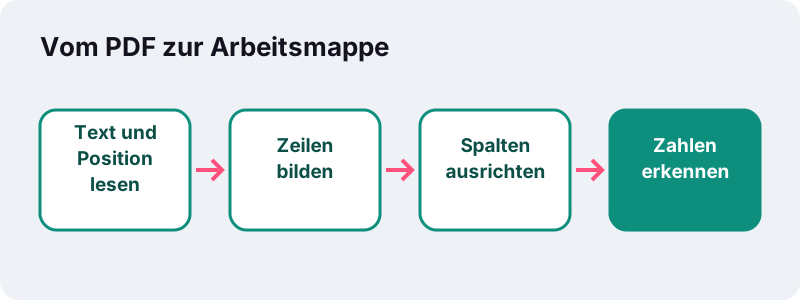
Wenn Sie hier ein PDF in Excel umwandeln, liest der Browser den Text jeder Seite samt Position und baut daraus eine Arbeitsmappe im Format .xlsx. Jede Textzeile wird zu einer Zeile im Blatt, und Text, der auf der Seite in einer eigenen Spalte steht, bekommt seine eigene Spalte.
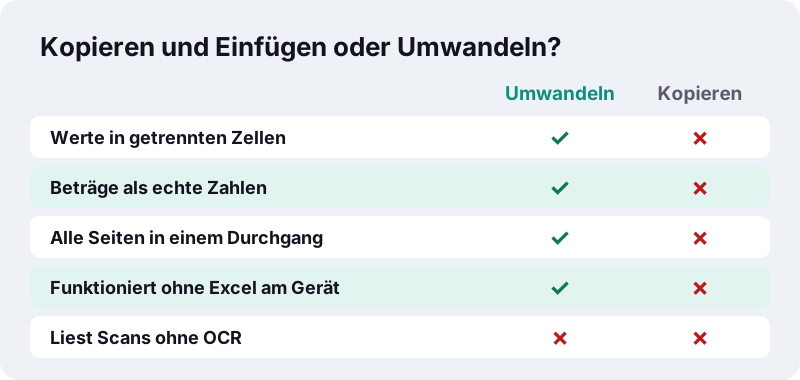
Beträge werden nicht als Text abgelegt. Werte wie 1.234,50, 1,234.50, 12 % oder (45) erkennt das Tool als Zahlen, sodass SUMME, Sortieren und Diagramme sofort funktionieren. Die fertige Datei öffnet sich in Microsoft Excel, LibreOffice Calc, Google Tabellen und Apple Numbers.
Es gibt keine Registrierung, kein Wasserzeichen und keine Warteschlange. Das Umwandeln übernimmt ein kleines Programm, das mit der Seite in Ihren Browser geladen wird.
Wie wandle ich eine PDF-Tabelle in Excel um?
Sie wählen das PDF, entscheiden, wie die Blätter aufgeteilt werden, tippen auf In Excel umwandeln und laden die Datei herunter. Bei einem kurzen Dokument dauert das meist weniger als eine Sekunde.
- Tippen Sie auf PDF auswählen oder ziehen Sie die Datei am Computer in das Feld. Pro Durchgang wird ein PDF umgewandelt.
- Wählen Sie unter Tabellenblätter entweder Ein Blatt pro Seite oder Alles auf einem Blatt.
- Tippen Sie auf In Excel umwandeln. Die Meldung nennt anschließend die Zahl der befüllten Zellen.
- Laden Sie die .xlsx herunter. Sie trägt den Namen Ihres PDFs.
Sie brauchen nur eine Tabelle aus einem langen Geschäftsbericht? Schneiden Sie die betreffenden Seiten vorher mit PDF trennen heraus. Weniger Seiten bedeuten weniger Zeilen, die Sie später löschen müssen.
Warum öffnet Excel ein PDF nicht einfach?
Weil ein PDF beschreibt, wie eine Seite aussieht, und nicht, welche Daten dahinterstehen. Excel braucht Zellen mit Werten; im PDF stehen nur Textstücke an Koordinaten. Das Raster einer Tabelle muss deshalb aus der Lage der Wörter neu ermittelt werden.
Wer aus einem PDF-Betrachter kopiert, landet oft bei einer ganzen Zeile in einer einzigen Zelle oder bei Zahlen, die durch Leerzeichen zerrissen sind. Genau dieses Nachtippen und Aufteilen spart Ihnen ein Umwandler, der die Positionen auswertet.
Wie entstehen Zeilen und Spalten im Blatt?
Zeilen ergeben sich aus den Textzeilen: Wörter auf derselben Grundlinie gehören zu einer Zeile. Spalten ergeben sich aus der waagerechten Lage: Wo Zeilen in getrennte Blöcke zerfallen, werden diese Blöcke untereinander ausgerichtet, und jedes senkrechte Band wird eine Spalte.
- Eine Überschrift oder ein ganzer Satz steht in einer einzigen Zelle seiner Zeile.
- Eine Rechnungszeile mit Bezeichnung, Menge, Einzelpreis und Summe verteilt sich auf vier Zellen.
- Blöcke, die im selben Band liegen, landen in derselben Spalte, auch wenn sie nicht ganz exakt fluchten.
- Die Spaltenbreite richtet sich nach dem längsten Wert, mit einer vernünftigen Obergrenze.
Das Ergebnis ist ein getreues Raster der ganzen Seite, nicht der Versuch, eine einzelne Tabelle zu erraten. Briefkopf, Anschrift und Fußnoten stehen deshalb über und unter den Tabellenzeilen, und Sie löschen, was Sie nicht brauchen.
Bleiben Zahlen nach dem Umwandeln echte Zahlen?
Ja. Jede Zelle wird geprüft, und alles, was wie ein Betrag aussieht, wird als Zahlenwert gespeichert. Das Tool versteht die deutsche Schreibweise mit Punkt als Tausender- und Komma als Dezimaltrennzeichen ebenso wie die englische, bei der es umgekehrt ist.
“Das Dezimaltrennzeichen (vor allem der Dezimalpunkt und das Dezimalkomma, meist kurz Punkt und Komma) ist im Dezimalsystem ein Zeichen, das die Grenze zwischen dem ganzzahligen Teil und dem gebrochenen Teil einer Zahl angibt.”
| Text im PDF | Wert in Excel | Hinweis |
|---|---|---|
| 1.234,50 | 1234,5 | Deutsche Schreibweise |
| 1,234.50 | 1234,5 | Englische Schreibweise |
| 12 % | 0,12 | Mit Format Prozent wieder als 12 % sichtbar |
| (45) | -45 | Negativer Betrag in Buchhaltungsnotation |
| -45 | -45 | Minuszeichen |
| Rechnungsnr. RE-2026-17 | Text | Codes mit Buchstaben bleiben Text |
| 19.10.2026 | Text | Datumsangaben bleiben Text |
Dass Datumsangaben und Rechnungsnummern Text bleiben, ist Absicht: Eine Belegnummer soll nie in einer Summe auftauchen. Ein Datum wandeln Sie bei Bedarf in Excel über Daten → Text in Spalten um.
Was hat unser Test mit einer Rechnung ergeben?
In unseren Tests wurde eine zweiseitige Rechnung in 0,3 Sekunden zu einer .xlsx mit 26 Zellen. Die Positionsbeträge 39.90 und 119.70 standen danach als Zahlen in den Zellen und ließen sich direkt summieren.
Gemessen haben wir am 19. Oktober 2026 in Chrome ohne Bildschirmausgabe auf einem gewöhnlichen Windows-PC. Das ist der einzige Messwert, den wir für dieses Tool veröffentlichen. Längere Kontoauszüge brauchen ungefähr im Verhältnis zur Seitenzahl länger.
Ein Blatt pro Seite oder alles auf einem Blatt?
Nehmen Sie Ein Blatt pro Seite, wenn die Seiten unterschiedliche Tabellen enthalten. Nehmen Sie Alles auf einem Blatt, wenn dieselbe Tabelle über mehrere Seiten weiterläuft und Sie alles gemeinsam filtern oder summieren wollen.
| Dokument | Empfohlene Option | Warum |
|---|---|---|
| Kontoauszug über 6 Seiten | Alles auf einem Blatt | Eine durchgehende Liste von Buchungen |
| Jahresabschluss mit mehreren Tabellen | Ein Blatt pro Seite | Jede Tabelle behält ihre eigenen Spalten |
| Preisliste eines Großhändlers | Alles auf einem Blatt | Alle Artikel auf einmal sortieren und suchen |
| Einseitige Rechnung | Beliebig | Das Ergebnis ist gleich |
Bei einem Blatt pro Seite heißen die Registerkarten Seite 1, Seite 2 und so weiter. Bei einem gemeinsamen Blatt heißt die Registerkarte Alle Seiten, und eine Leerzeile markiert jeweils das Ende einer PDF-Seite.
Wie räume ich die Tabelle in Excel auf?
Rechnen Sie bei komplexen Seiten mit ein paar Minuten Nacharbeit. Weil jede Zeile der Seite übernommen wird, stehen Kopf- und Fußzeilen und Anmerkungen rund um die eigentliche Tabelle, und lange Beschreibungen können auf eine zweite Zeile umbrechen.
- Löschen Sie die Zeilen oberhalb der Kopfzeile und unterhalb der letzten Summe.
- Filtern Sie auf mehrseitigen Blättern wiederholte Kopfzeilen und Seitenfußzeilen heraus.
- Eine umgebrochene Beschreibung fügen Sie mit =A5&" "&A6 wieder zusammen oder bearbeiten die Zelle von Hand.
- Markieren Sie Prozentzellen und wenden Sie das Format Prozent an.
- Machen Sie den Bereich mit Strg+T zu einer formatierten Tabelle, dann haben Sie Filter und gestreifte Zeilen.
Auch mit dieser Nacharbeit sind Sie deutlich schneller als beim Abtippen, und die Beträge sind bereits Zahlen.
Kann ich ein gescanntes PDF in Excel umwandeln?
Nicht direkt. Eine gescannte Seite enthält keinen Text, sondern nur ein Bild, es gibt also keine Zeilen und Positionen zum Auslesen. Die Meldung nennt, wie viele Seiten keine Textebene hatten; ist die ganze Datei ein Scan, erfahren Sie, dass kein Text gefunden wurde.
Die Lösung: Fügen Sie zuerst mit OCR PDF eine Textebene hinzu, ebenfalls im Browser. Danach wandeln Sie das durchsuchbare PDF um. Liegt das Dokument nur auf Papier vor, fotografieren Sie es mit Scan in PDF und lassen OCR darüber laufen.
OCR kann eine Ziffer falsch lesen, vor allem bei blassen oder schiefen Scans. Gleichen Sie Summen in Excel mit dem Papier ab, bevor Sie sich darauf verlassen.
Welche PDFs ergeben die saubersten Tabellen?
Am besten funktionieren PDFs, die direkt aus Buchhaltungs-, Banking- oder Tabellenprogrammen exportiert wurden. Dort stehen die Werte ordentlich in Spalten, ein Wert pro Position, und genau darauf sind die Regeln für Zeilen und Spalten ausgelegt.
| Art des PDFs | Was Sie erwarten können |
|---|---|
| Kontoauszug aus dem Online-Banking | Saubere Zeilen, Beträge als Zahlen |
| Bericht, aus Excel oder DATEV-ähnlicher Software exportiert | Klare Spalten, einige Kopfzeilen zum Löschen |
| Zwei Tabellen nebeneinander auf einer Seite | Beide landen nebeneinander auf einem Blatt |
| Tabelle mit langen, umbrechenden Texten | Umbrüche auf Extrazeilen, zum Zusammenfügen |
| Eingescanntes Papier oder Foto | Keine Zellen, bis OCR gelaufen ist |
Ein schneller Test zeigt, welcher Fall vorliegt: Öffnen Sie das PDF und versuchen Sie, eine einzelne Zahl zu markieren. Lässt sie sich als Text auswählen, findet der Umwandler sie. Wird die ganze Seite als Bild markiert, ist es ein Scan.
Tabellen ohne Linien funktionieren genauso gut wie gerahmte, denn die Spalten werden aus den Positionen der Wörter bestimmt, nicht aus gezeichneten Rahmen.
Was steckt in einer XLSX-Datei?
XLSX ist seit Excel 2007 das Standardformat für Arbeitsmappen: ein ZIP-Paket aus XML-Dateien für Blätter, Zellen und Formate, genormt als Office Open XML. Diese Offenheit erklärt, warum jedes gängige Tabellenprogramm die heruntergeladene Datei lesen kann.
Der Umwandler schreibt nur Werte, keine Formeln. Jede Zahl im Blatt stand also genau so im PDF. Ihre eigenen Formeln ergänzen Sie, sobald die Daten drin sind.
Ist es sicher, Kontoauszüge im Browser umzuwandeln?
Ja, denn die Datei verlässt Ihr Gerät nicht. Kontoauszüge, Lohnabrechnungen und Lieferantenrechnungen sind genau die Dokumente, die man ungern hochlädt. Hier öffnet der Browser das PDF über die File API und erstellt die Arbeitsmappe im Arbeitsspeicher.
“Mit der File API können Webinhalte Benutzer auffordern, lokale Dateien auszuwählen, und anschließend deren Inhalt lesen.”
Viele Online-PDF-Dienste laden Dateien zum Umwandeln auf ihre Server. Diese Seite nicht: Die Abschlussmeldung zeigt 0 Byte hochgeladen, und mit dem Schließen des Tabs sind die Daten aus dem Speicher verschwunden.
Hat Excel eine eigene PDF-Importfunktion?
Manche Desktop-Versionen von Excel bieten auf der Registerkarte Daten einen eigenen Import aus PDF-Dateien an. Ob Ihre Version das kann, sehen Sie dort unter den Datenquellen. Auf Handy, Tablet oder einem Rechner ohne Excel gibt es diesen Weg nicht.
| Situation | Gute Wahl |
|---|---|
| Excel am PC, PDF mit klar erkennbaren Tabellen | PDF-Import in Excel, falls vorhanden |
| Handy, Tablet oder Rechner ohne Excel | Dieser Umwandler |
| Sie wollen jede Zeile der Seite, nicht nur erkannte Tabellen | Dieser Umwandler |
| Eingescanntes PDF | Erst OCR, dann eines von beiden |
Beide Wege brauchen dasselbe Ausgangsmaterial: ein PDF mit echtem Text. Zahlen aus einem Bild kann keiner von beiden ohne OCR lesen.
Welche Werkzeuge passen dazu?
Daten wandern oft im Kreis: aus einem PDF in eine Tabelle und als Bericht zurück ins PDF. Diese Werkzeuge decken den Rest des Weges ab, alle im Browser.
- Excel in PDF, um die bereinigte Arbeitsmappe wieder als PDF auszugeben.
- PDF in Word, wenn Sie auch den Fließtext rund um die Tabelle brauchen.
- PDF entsperren, wenn ein Kontoauszug nur mit einem Ihnen bekannten Passwort aufgeht.
- PDF zusammenfügen, um mehrere Monatsauszüge vorher zu einer Datei zu vereinen.
Häufige Fragen
Kann ich ein PDF in Excel umwandeln, ohne Excel installiert zu haben?
Ja. Die Umwandlung läuft im Browser, und die .xlsx öffnet sich später in Excel, LibreOffice Calc, Google Tabellen oder Numbers. Zum Erstellen brauchen Sie keines davon.
Werden Beträge mit Komma richtig erkannt?
Ja. Die deutsche Schreibweise 1.234,50 wird ebenso als Zahl gespeichert wie die englische 1,234.50. Prozentangaben, Minuszeichen und Beträge in Klammern werden ebenfalls umgerechnet.
Werden die Formeln aus dem Original übernommen?
Nein. Ein PDF enthält keine Formeln, nur die angezeigten Ergebnisse. Das Blatt enthält deshalb Werte, auf die Sie eigene Formeln setzen können.
Warum stehen Kopfzeilen und Fußnoten mit im Blatt?
Weil jede Textzeile der Seite übernommen wird, nicht nur die Tabelle. So geht nichts verloren; überflüssige Zeilen löschen Sie in Excel mit wenigen Klicks.
Was mache ich mit einem gescannten Kontoauszug?
Fügen Sie zuerst mit OCR PDF eine Textebene hinzu und wandeln Sie das Ergebnis dann um. Ohne Textebene gibt es keine Zeichen, die in Zellen landen könnten.
Wird mein PDF auf einen Server hochgeladen?
Nein. Der Browser liest die Datei lokal und erstellt die Arbeitsmappe im Speicher Ihres Geräts. Die Abschlussmeldung bestätigt 0 Byte hochgeladen.
Funktioniert das auf dem Handy?
Ja, in Safari auf dem iPhone und in Chrome auf Android. Wählen Sie das PDF aus der Dateien-App oder dem Download-Ordner, die .xlsx landet bei Ihren Downloads.
Kann ich passwortgeschützte PDFs umwandeln?
Wenn Sie das Passwort kennen, entfernen Sie es zuerst mit PDF entsperren und wandeln dann die neue Datei um.
Ist ilovepdfe dasselbe wie iLovePDF?
Nein. ilovepdfe ist eine unabhängige Website und gehört nicht zu iLovePDF. Der praktische Unterschied: ilovepdfe verarbeitet Ihre Dateien im Browser, statt sie hochzuladen.
Quellen
- Dezimaltrennzeichen — Wikipedia
- Dateiformate, die von Excel unterstützt werden — Microsoft Support
- Office Open XML — Wikipedia
- Microsoft Excel — Wikipedia
- Portable Document Format — Wikipedia
- Dateien in Webanwendungen verwenden — MDN Web Docs