So wandeln Sie Excel mit ilovepdfe in PDF um
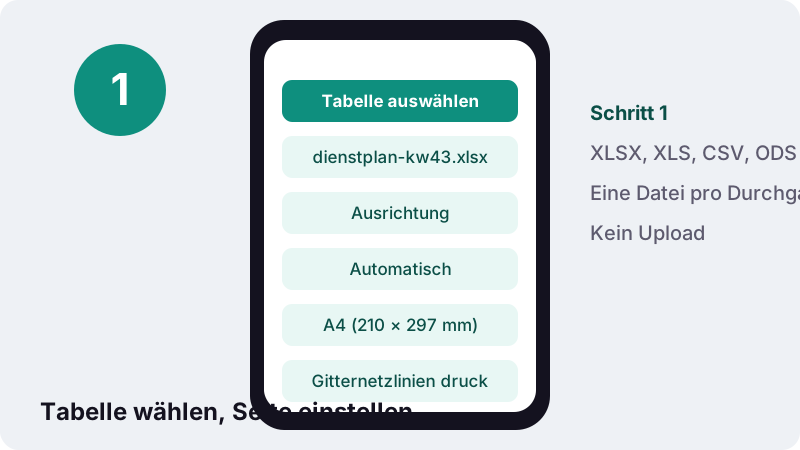
- Tabelle auswählen. Tippen Sie auf Tabelle auswählen und wählen Sie eine .xlsx-, .xls-, .csv- oder .ods-Datei. Sie wird lokal geöffnet, nicht hochgeladen.
- Seite einstellen. Wählen Sie Ausrichtung (Automatisch, Hochformat oder Querformat), das Seitenformat A4 oder US Letter und ob Gitternetzlinien gedruckt werden.
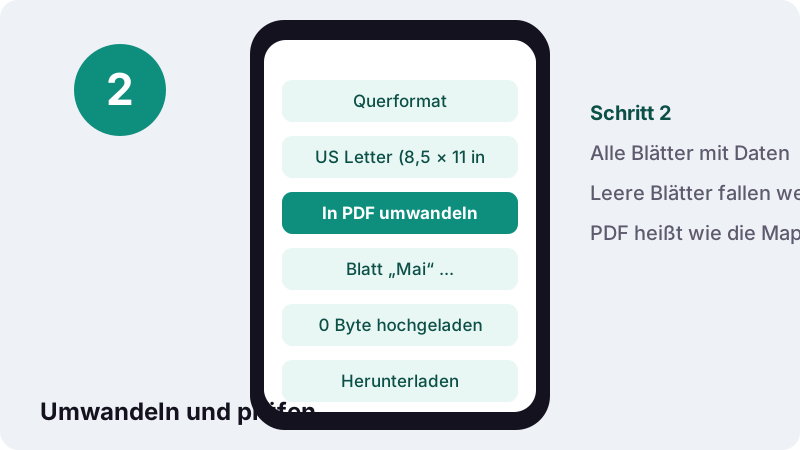
- In PDF umwandeln. Tippen Sie auf In PDF umwandeln. Alle Blätter mit Daten werden nacheinander gesetzt.
- PDF herunterladen. Laden Sie das PDF herunter und prüfen Sie kurz, ob breite Blätter gut lesbar aufgeteilt sind.
Excel in PDF umwandeln in vier Schritten
Um eine Excel-Datei in PDF umzuwandeln, tippen Sie auf Tabelle auswählen, wählen eine .xlsx-, .xls-, .csv- oder .ods-Datei, prüfen die drei Seitenoptionen und tippen auf In PDF umwandeln. Kurz danach steht ein PDF mit dem Namen Ihrer Arbeitsmappe zum Download bereit.
Jedes Blatt, das Daten enthält, kommt ins PDF, in der Reihenfolge der Registerkarten. Leere Blätter werden übersprungen, und auf jedem Blatt wird nur der benutzte Bereich gezeichnet. Seitenweise leere Zellen nach Ihrer letzten Zeile gibt es also nicht.
Sie müssen dafür kein Office besitzen. Die Seite lädt einen Tabellenleser und einen PDF-Schreiber in Ihren Browser, und beide arbeiten auf Ihrem Handy oder Computer. Kein Konto, kein Wasserzeichen, kein Tageslimit.
Wie kann ich XLSX in PDF umwandeln, ohne Excel zu haben?
Öffnen Sie diese Seite in einem aktuellen Browser, wählen Sie die Datei und starten Sie die Umwandlung. Weil der Browser die Datei selbst liest, klappt das auch auf einem Chromebook, einem Android-Handy oder einem iPad ohne Office-Apps.
- Tippen Sie auf Tabelle auswählen oder ziehen Sie die Datei am Computer in das Feld.
- Lassen Sie die Ausrichtung auf Automatisch, außer Sie wissen, dass Sie Hochformat oder Querformat brauchen.
- Wählen Sie das Seitenformat: A4 (210 × 297 mm) für Europa oder US Letter (8,5 × 11 in) für Empfänger in Nordamerika.
- Lassen Sie Gitternetzlinien drucken angehakt für ein Raster um jede Zelle, oder nehmen Sie den Haken heraus für einen ruhigen Berichtslook.
- Tippen Sie auf In PDF umwandeln, laden Sie die Datei herunter und öffnen Sie sie einmal zur Kontrolle.
Pro Durchgang wird eine Datei umgewandelt. Mehrere Ergebnisse fassen Sie danach mit PDF zusammenfügen zu einem Dokument zusammen.
Welche Tabellendateien werden angenommen?
Vier Formate: die aktuelle Excel-Arbeitsmappe (.xlsx), die ältere Binärdatei (.xls), OpenDocument-Tabellen (.ods) aus LibreOffice und reine Textdateien mit Trennzeichen (.csv), wie sie Banken und Shopsysteme exportieren.
| Dateityp | Woher er meist kommt | Was Sie im PDF sehen |
|---|---|---|
| .xlsx | Excel ab 2007, Downloads aus Google Tabellen | Alle Blätter mit Daten, Breiten, Höhen, Verbünde, Fettdruck |
| .xls | Excel 97–2003, ältere Bürosoftware | Wie bei .xlsx, wenn die Datei sich normal öffnen lässt |
| .ods | LibreOffice Calc, OpenOffice | Alle Blätter mit Daten, Gestaltung vereinfacht |
| .csv | Exporte aus Online-Banking, Warenwirtschaft, CRM | Ein Blatt, Standardbreiten, keine Formatierung |
Eine CSV-Datei ist nur Text: Werte, getrennt durch Komma oder in deutschen Exporten oft durch Semikolon. Es gibt keine Breiten, Schriften oder Blätter, die übernommen werden könnten. Wirkt eine Spalte abgeschnitten, verbreitern Sie sie in einem Tabellenprogramm und speichern als .xlsx.
Wie ist eine Arbeitsmappe aufgebaut?
Eine .xlsx ist ein Paket aus XML-Teilen: ein Teil pro Arbeitsblatt, dazu gemeinsame Formatvorlagen und Einstellungen. Der Umwandler liest diese Teile, ermittelt, welche Zellen Werte enthalten, und zeichnet sie als Tabelle auf PDF-Seiten.
“Office-Open-XML-Dokumente werden in Packages gespeichert, die den Open Packaging Conventions entsprechen. Ein Package ist eine ZIP-Datei, die alle Bestandteile (Parts und Items) eines Dokuments enthält.”
Genau dieses Raster landet auf dem Papier. Der angezeigte Text jeder Zelle steht in einem Kasten, dessen Breite und Höhe aus der Datei stammen. Eine Spalte, die Sie in Excel breit gezogen haben, ist im PDF ebenfalls breit.
Was passiert mit breiten Tabellen, wenn Sie Excel in PDF umwandeln?
Breite Blätter werden zuerst auf Seitenbreite verkleinert, aber nie unter 60 % ihrer echten Größe. Passen die Spalten auch dann nicht, wandern die übrigen Spalten auf zusätzliche Seiten. Die Reihenfolge ist „erst nach unten, dann quer“: Alle Zeilen des ersten Spaltenbands kommen vor dem nächsten Spaltenband. So druckt auch Excel standardmäßig.
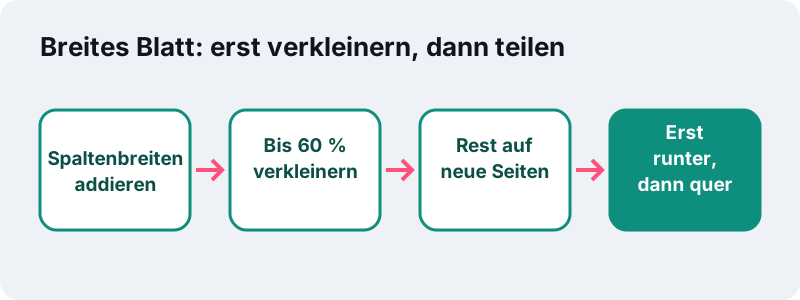
Jede Seite trägt oben den Blattnamen, bei geteilten Blättern zusätzlich eine Markierung wie (1/2), und unten eine laufende Seitenzahl. So lässt sich eine aufgeteilte Tabelle auf dem Schreibtisch leicht wieder zusammenlegen.
In unseren Tests wurde eine .xlsx mit zwei Blättern, eines mit 61 Zeilen und 5 Spalten, das andere mit 11 Zeilen und 25 Spalten, in 0,4 Sekunden zu einem vierseitigen PDF. Das Blatt mit 25 Spalten wurde dabei in zwei seitenbreite Bänder geteilt.
Automatisch, Hochformat oder Querformat?
Lassen Sie meist Automatisch eingestellt. Dann addiert das Tool die Spaltenbreiten jedes Blatts und dreht nur die Blätter ins Querformat, deren Spalten im Hochformat nicht nebeneinander passen. Verschiedene Blätter einer Mappe können also unterschiedlich ausgerichtet sein.
| Einstellung | Wirkung | Passt zu |
|---|---|---|
| Automatisch | Hochformat für schmale, Querformat für breite Blätter, Blatt für Blatt | Gemischte Mappen, schnelles Teilen |
| Hochformat | Alle Seiten aufrecht | Listen, Rechnungen, Teilnehmerlisten |
| Querformat | Alle Seiten quer | Budgets mit 12 Monatsspalten, Schichtpläne, Stundenpläne |
Das Seitenformat ist eine eigene Wahl. Nehmen Sie das Papier, auf dem der Empfänger tatsächlich druckt. Ein Letter-PDF auf A4 gedruckt muss skaliert oder beschnitten werden, und kleine Tabellenschrift wird dabei noch kleiner.
Was bleibt beim Umwandeln erhalten, was nicht?
Inhalt und Raster bleiben, der Großteil der Dekoration nicht. Das PDF zeigt jeden Wert so, wie Excel ihn anzeigt, mit den gespeicherten Breiten und Höhen, verbundenen Zellen, Fettdruck und den üblichen Ausrichtungsregeln.
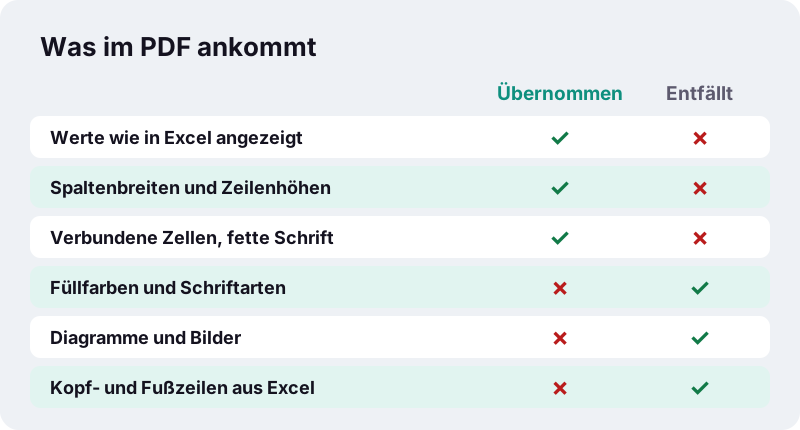
- Erhalten: Werte mit ihren Zahlenformaten (Datum, Währung, Prozent wie angezeigt), Spaltenbreiten, Zeilenhöhen, verbundene Zellen, Fettdruck.
- Ausrichtung: Zahlen stehen rechtsbündig, Text linksbündig, verbundene Überschriften zentriert.
- Überlauf: Langer Text läuft wie in Excel in leere Nachbarzellen; ist die Nachbarzelle belegt, wird er gekürzt.
- Zu schmale Zahlen: erscheinen als ###, damit nie eine halb verdeckte, falsche Zahl gedruckt wird.
- Ausgeblendete Zeilen und Spalten: bleiben weg, wie beim Ausdruck.
- Entfällt: Füllfarben, Schriftarten und -farben, Rahmenstile, Diagramme, Bilder, Kommentare, Kopf- und Fußzeilen sowie Druckbereiche aus Excel.
Formeln werden nicht neu berechnet. Das PDF zeigt das Ergebnis, das mit der Datei gespeichert wurde. Hat ein anderes Programm die Mappe erzeugt und wurde sie nie in einer Tabellen-App geöffnet, fehlen manchen Formelzellen solche Ergebnisse. Dann einmal öffnen und speichern.
Gitternetzlinien drucken: ja oder nein?
Standardmäßig ist Gitternetzlinien drucken angehakt, jede gezeichnete Zelle bekommt also einen feinen grauen Rahmen. Bei langen Zahlenlisten hilft das dem Auge, in der richtigen Zeile zu bleiben.
Ohne Linien wirkt das Ergebnis wie ein gesetzter Bericht, etwa bei einer Preisliste mit wenigen Spalten oder einem Angebot. Probieren Sie beide Varianten, die Umwandlung dauert nur einen Augenblick.
Kann ich Tabellen mit Gehältern sicher umwandeln?
Ja, weil die Datei nicht hochgeladen wird. Gehaltslisten, Kundendaten und Budgets bleiben auf Ihrem Gerät: Der Browser liest die Datei lokal und schreibt das PDF im Arbeitsspeicher. Die Abschlussmeldung zeigt 0 Byte hochgeladen.
Das entspricht dem, was die Browser-Schnittstelle FileReader leistet: Webanwendungen lesen damit Dateien, die auf dem Computer des Nutzers gespeichert sind. Für Dokumente mit personenbezogenen Daten ist das ein handfester Vorteil gegenüber Diensten, die Dateien auf ihre Server laden.
Soll das PDF danach nur von bestimmten Personen geöffnet werden, versehen Sie es mit PDF mit Passwort schützen.
Excels eigene PDF-Funktion oder dieses Tool?
Wenn Excel auf Ihrem Rechner läuft, ist dessen eigener Export ein guter Weg, denn er übernimmt Farben, Diagramme und Ihre Seiteneinrichtung. Laut Microsoft wählen Sie dafür unter Datei den Befehl Speichern unter oder Kopie speichern und dann den Dateityp PDF.
“Zum Exportieren Ihres Word-Dokuments oder Ihrer Excel-Arbeitsmappe in das PDF-Format unter iOS, tippen Sie oben links auf die Schaltfläche Datei, wählen Sie Exportieren und dann PDF aus.”
| Situation | Gute Wahl |
|---|---|
| Excel installiert, Farben und Diagramme wichtig | Export in Excel |
| Kein Office auf dem Gerät, etwa Chromebook oder Android | Dieses Tool |
| CSV-Export aus dem Online-Banking schnell als PDF | Dieses Tool |
| Alle Blätter einer Mappe auf einmal, leere übersprungen | Dieses Tool |
Warum ist PDF das richtige Format zum Weitergeben?
Weil das PDF so aussieht, wie Sie es abgeschickt haben, und Zahlen darin nicht versehentlich geändert werden. Microsoft beschreibt das Format in seiner Liste der von Excel unterstützten Dateiformate so:
“Dieses Dateiformat behält die Dokumentformatierung bei und ermöglicht die Dateifreigabe. Wenn die Datei im PDF-Format online angezeigt oder gedruckt wird, wird das vorgesehene Format 1:1 beibehalten.”
Für Abrechnungen, Angebote und Aushänge ist das ideal: Der Empfänger braucht kein Tabellenprogramm, und auf dem Handy erscheint die Tabelle genauso wie auf dem Drucker.
Tipps für ein sauberes Ergebnis
- Löschen Sie Hilfsspalten und Notizzellen außerhalb der Tabelle, sonst gehören sie zum benutzten Bereich.
- Blenden Sie Spalten aus, die der Empfänger nicht sehen soll; ausgeblendete Spalten werden nicht gedruckt.
- Verbreitern Sie Spalten, in denen ### erscheinen würde, und speichern Sie die Mappe neu.
- Benennen Sie Blätter sinnvoll, denn der Blattname steht oben auf jeder Seite.
- Wandeln Sie sehr breite Tabellen im Querformat um, dann bleibt die Schrift größer.
Was kann ich danach mit dem PDF tun?
Meist ist die Datei sofort versandfertig. Für die nächsten Schritte gibt es passende Werkzeuge, ebenfalls im Browser:
- PDF verkleinern, wenn ein Portal nur kleine Anhänge annimmt.
- PDF zusammenfügen, um die Tabelle an einen Bericht oder ein Anschreiben zu hängen.
- PDF in Excel für den umgekehrten Weg, wenn Sie nur noch das PDF haben.
- Word in PDF für das Begleitschreiben zur Tabelle.
Häufige Fragen
Kann ich Excel in PDF umwandeln, ohne Office zu kaufen?
Ja. Das Tool läuft kostenlos im Browser und liest .xlsx, .xls, .csv und .ods selbst. Excel, LibreOffice oder eine App müssen nicht installiert sein.
Werden alle Tabellenblätter umgewandelt?
Alle Blätter, die Daten enthalten, in der Reihenfolge der Registerkarten. Leere Blätter werden übersprungen.
Warum ist meine Tabelle auf zwei Seiten verteilt?
Das Blatt war zu breit. Es wird höchstens auf 60 % verkleinert; passen die Spalten dann noch nicht, kommen die übrigen auf weitere Seiten, erst nach unten, dann quer. Querformat hilft oft.
Bleiben Farben und Diagramme erhalten?
Nein. Übernommen werden Werte, Breiten, Höhen, verbundene Zellen und Fettdruck. Für Farben und Diagramme nutzen Sie den PDF-Export in Excel selbst.
Werden Formeln neu berechnet?
Nein. Das PDF zeigt das zuletzt gespeicherte Ergebnis jeder Formel. Öffnen und speichern Sie die Mappe einmal, falls Werte fehlen.
Kann ich eine CSV-Datei aus dem Online-Banking umwandeln?
Ja. Sie erscheint als ein Blatt mit Standardbreiten und ohne Formatierung, weil eine CSV-Datei nur Text enthält.
Wird meine Datei hochgeladen?
Nein. Die Tabelle wird im Browser gelesen und das PDF auf Ihrem Gerät erzeugt. Die Abschlussmeldung bestätigt 0 Byte hochgeladen.
Funktioniert das auf iPhone und Android?
Ja. Wählen Sie die Datei in Safari oder Chrome aus der Dateien-App, aus Downloads oder einem Cloud-Speicher, das PDF landet bei Ihren Downloads.
Ist ilovepdfe dasselbe wie iLovePDF?
Nein. ilovepdfe ist eine unabhängige Website und nicht mit iLovePDF verbunden. Der praktische Unterschied: Bei ilovepdfe werden Dateien im Browser verarbeitet, statt sie hochzuladen.
Quellen
- Dateiformate, die von Excel unterstützt werden — Microsoft Support
- Speichern oder Konvertieren in PDF oder XPS in Office Desktop-Apps — Microsoft Support
- Speichern einer Arbeitsmappe in einem anderen Dateiformat — Microsoft Support
- Office Open XML — Wikipedia
- OpenDocument — Wikipedia
- CSV (Dateiformat) — Wikipedia
- FileReader — MDN Web Docs