So bearbeiten Sie ein PDF mit ilovepdfe
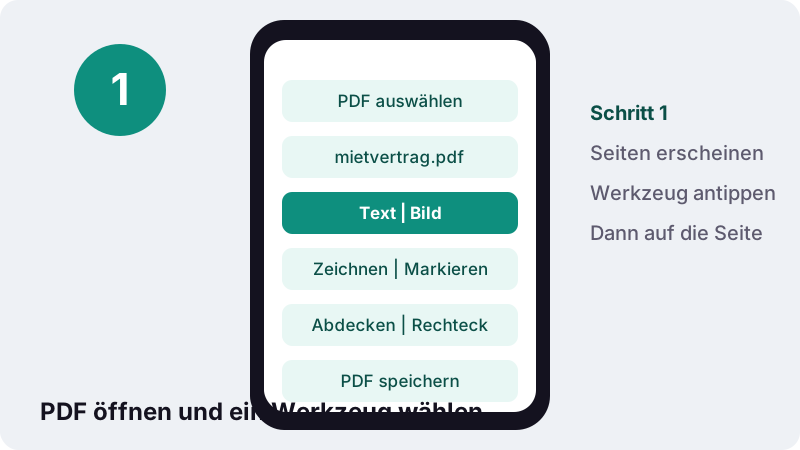
- PDF auswählen. Tippen Sie auf PDF auswählen und öffnen Sie die Datei. Die Seiten erscheinen nach einem Moment im Browser.
- Werkzeug wählen. Wählen Sie Text, Bild, Zeichnen, Markieren, Abdecken oder Rechteck und stellen Sie Farbe und Größe ein.
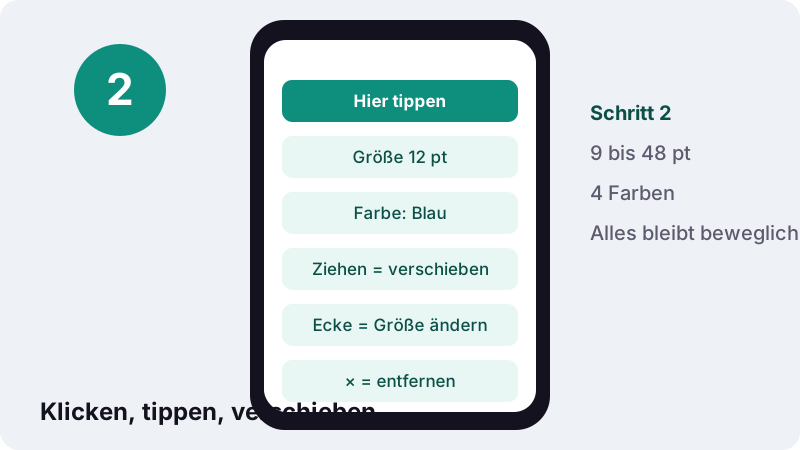
- Auf der Seite platzieren. Klicken oder ziehen Sie auf der Seite. Verschieben Sie Elemente durch Ziehen, ändern Sie die Größe an der Ecke, entfernen Sie sie mit ×.
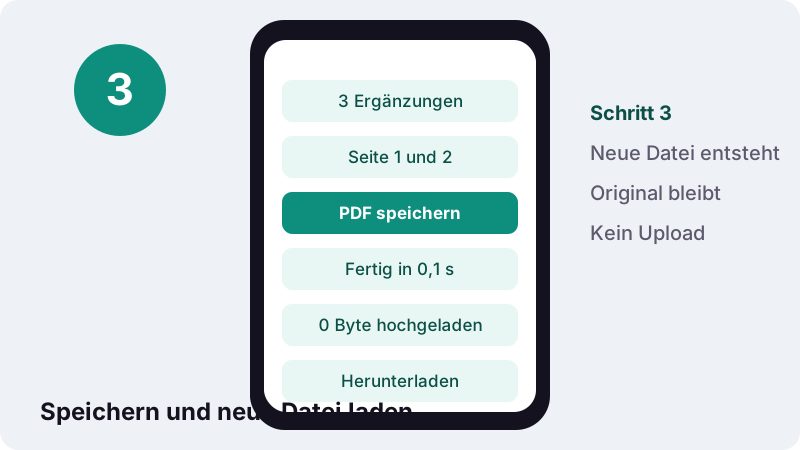
- PDF speichern. Tippen Sie auf PDF speichern und laden Sie die neue Datei herunter. Das Original bleibt unverändert.
PDF bearbeiten in drei Schritten
Um ein PDF zu bearbeiten, wählen Sie die Datei, tippen auf ein Werkzeug und klicken dann auf die Stelle der Seite, an der etwas hinzukommen soll. Mit PDF speichern entsteht eine neue Datei mit Ihren Ergänzungen; das Original bleibt unverändert auf Ihrem Gerät.
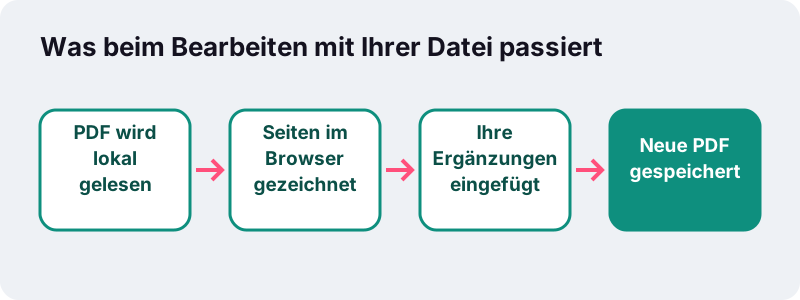
Sie können mit diesem Werkzeug Ihr PDF bearbeiten, ohne ein Programm zu installieren und ohne ein Konto anzulegen. Die Seite lädt eine kleine PDF-Engine in den Browser-Tab. Diese Engine liest die Datei, zeichnet die Seiten und schreibt am Ende das Ergebnis, alles auf Ihrem Handy oder Computer.
Typische Aufgaben: ein Datum in einen Lieferschein schreiben, im Mietvertrag eine Klausel gelb markieren, das Firmenlogo auf ein Angebot setzen oder auf einer Skizze einen Pfeil zeichnen. Für Unterschriften gibt es ein eigenes Werkzeug, PDF unterschreiben, mit Initialen und Datum.
Welche Werkzeuge hat der PDF-Editor?
Es gibt sechs Werkzeuge: Text, Bild, Zeichnen, Markieren, Abdecken und Rechteck. Jedes legt ein neues Element auf die Seite. Bis Sie speichern, lässt sich jedes Element verschieben, in der Größe ändern oder mit × wieder entfernen.
| Werkzeug | Was es tut | Einstellungen | Gut für |
|---|---|---|---|
| Text | Klicken und lostippen, Zeilenumbrüche möglich | Größe 9–48 pt, Schwarz, Blau, Rot, Grün | Datum, Namen, Anmerkungen, Korrekturhinweise |
| Bild | Fügt ein PNG, JPG oder WebP ein | Größe über die Ecke | Logo, Stempel, Foto, QR-Code |
| Zeichnen | Freihand mit Maus, Stift oder Finger | Farbe | Pfeile, Kreise, Häkchen |
| Markieren | Halbtransparenter Leuchtstift über Text ziehen | Farbe | Wichtige Stellen hervorheben |
| Abdecken | Weißes Rechteck über eine Fläche legen | Größe über die Ecke | Alte Angaben optisch überdecken |
| Rechteck | Rahmen ohne Füllung | Farbe | Bereich einrahmen, auf etwas zeigen |
Jede Ergänzung bekommt beim Antippen einen Rahmen mit Anfasser an der Ecke und einem kleinen ×. So korrigieren Sie Fehlklicks sofort, statt neu zu beginnen.
Wie füge ich Text in ein PDF ein?
Tippen Sie auf Text, klicken Sie auf die Seite und schreiben Sie. Größe und Farbe wählen Sie in der Leiste; danach ziehen Sie das Textfeld genau auf die Linie. Der eingefügte Text ist echter Text: Er lässt sich im fertigen PDF markieren, kopieren und durchsuchen.
- Tippen Sie auf PDF auswählen und öffnen Sie die Datei.
- Wählen Sie Text. Der Hinweis lautet: Klicken Sie dort, wo der Text beginnen soll, und tippen Sie los.
- Klicken Sie auf die Seite. Ein Feld mit Hier tippen erscheint; ersetzen Sie es durch Ihren Text.
- Stellen Sie unter Größe und Farbe ein, wie es aussehen soll.
- Ziehen Sie das Feld an die richtige Stelle und tippen Sie auf PDF speichern.
Umlaute, ß und andere Schriften
Das Textwerkzeug arbeitet mit Unicode. Ä, Ö, Ü und ß funktionieren ebenso wie spanische, polnische oder kyrillische Buchstaben. In unseren Tests haben wir auf eine zweiseitige Rechnung den Satz „Approved by Lina — Ñandú“ geschrieben und eine Stelle markiert: Die Datei war danach 7,3 KB groß, der neue Text ließ sich markieren, fertig nach 0,1 Sekunden.
Wählen Sie die Textgröße passend zum Dokument: Halten Sie das neue Feld neben eine vorhandene Zeile und vergleichen Sie. 9 pt ist das Minimum im Werkzeug, 48 pt reicht für große Hinweise wie „ERLEDIGT“.
Kann ich vorhandenen Text im PDF ändern?
Nein. Dieses Werkzeug fügt Neues hinzu, es schreibt den Text, der bereits im PDF steht, nicht um. Wer einen Tippfehler im Original korrigieren will, deckt das alte Wort mit Abdecken ab und schreibt mit Text das neue darüber.
Diese Grenze ist kein Sonderfall. Auch Apples Vorschau-App, die auf jedem Mac vorinstalliert ist, beschreibt ihre Bearbeitungsfunktionen ausdrücklich als Anmerkungen:
“Zwar kannst du den Text in einer PDF-Datei in der Vorschau nicht bearbeiten, du kannst jedoch Werkzeuge für Anmerkungen verwenden, um Feedback zu geben oder etwas zu notieren, das du nicht vergessen willst.”
Der Grund liegt im Format. Ein PDF speichert, wo welches Zeichen auf der Seite steht, nicht aber Absätze, die sich neu umbrechen. Müssen ganze Absätze umgeschrieben werden, ist der Umweg über Word meist schneller: PDF in Word umwandeln, dort ändern und wieder als PDF speichern.
Abdecken ist nicht Schwärzen
Abdecken legt ein weißes Rechteck über eine Stelle. Auf dem Bildschirm und im Ausdruck ist darunter nichts mehr zu sehen, doch der Text steht weiterhin in der Datei. Wer das PDF öffnet, kann ihn markieren, kopieren oder per Suche finden.
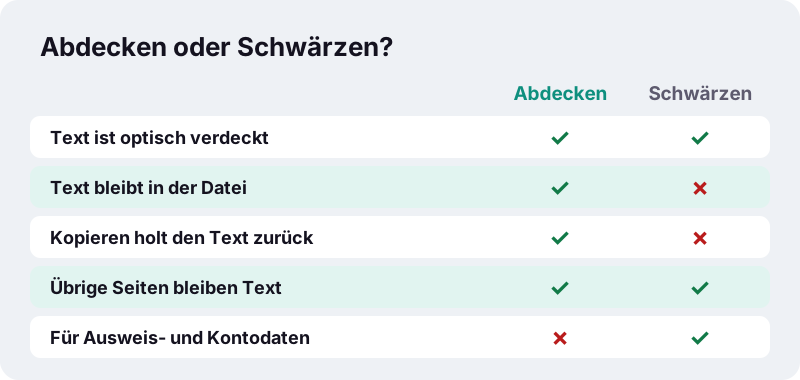
Für Kontonummern, Gesundheitsdaten, Namen von Dritten oder alles, was rechtlich geschützt ist, nutzen Sie deshalb PDF schwärzen. Dort werden die betroffenen Seiten mit eingebrannten Balken neu gezeichnet, und der verdeckte Text ist danach tatsächlich aus der Datei verschwunden.
Wenn Sie beim Speichern eine Abdeckung verwendet haben, erinnert das Tool Sie genau daran: Abdecken verdeckt Text nur, er bleibt in der Datei.
Bilder, Logos und Stempel einfügen
Mit Bild setzen Sie ein PNG, JPG oder WebP auf eine beliebige Seite. Klicken Sie, wo das Bild erscheinen soll, und ziehen Sie dann an der Ecke, bis die Größe stimmt. Das Seitenverhältnis bleibt dabei erhalten.
- Firmenlogo auf ein Angebot: am besten ein PNG mit transparentem Hintergrund, dann liegt kein weißer Kasten über dem Briefkopf.
- Stempel „Bezahlt“ oder „Kopie“: als Bild vorbereiten oder einfach mit Text in Rot und 36 pt schreiben.
- Foto als Beleg: etwa ein Bild des Zählerstands auf die letzte Seite eines Protokolls setzen.
- Unterschrift als Bild: geht auch hier, bequemer ist aber PDF unterschreiben, weil dort der weiße Hintergrund automatisch entfernt wird.
Ein großes Handyfoto macht die Datei entsprechend größer. Ist das Ergebnis für eine E-Mail oder ein Portal zu schwer, verkleinern Sie es danach mit PDF verkleinern.
Markieren, zeichnen und einrahmen
Markieren wirkt wie ein Textmarker: Sie ziehen über eine Zeile, und ein halbtransparenter Streifen liegt darüber, ohne den Text zu verdecken. Zeichnen erlaubt freie Striche, Rechteck zieht einen Rahmen ohne Füllung.
Beim Korrekturlesen einer Abschlussarbeit oder beim Prüfen eines Vertragsentwurfs reicht diese Kombination oft schon: gelb für Fragen, rote Kreise um Fehler, ein kurzer Text am Rand mit dem Vorschlag.
Zeichnen mit dem Finger auf dem Handy
Auf Smartphone und Tablet zeichnen Sie direkt mit dem Finger oder Stift. Zoomen Sie die Seite vorher mit zwei Fingern heran, dann landen Häkchen und Pfeile genau dort, wo sie hingehören.
PDF bearbeiten auf Handy, Tablet und PC
Das Werkzeug läuft in jedem aktuellen Browser: Chrome, Edge, Firefox und Safari, auf Windows, macOS, Android, iPhone und iPad. Sie müssen keine App installieren; die Datei wählen Sie über den normalen Dateidialog Ihres Geräts.
| Gerät | Datei öffnen | Ergebnis finden | Tipp |
|---|---|---|---|
| Windows-PC | Dateidialog oder Datei auf das Feld ziehen | Ordner Downloads | Mit der Maus lässt sich am genauesten platzieren |
| Mac | Finder-Dialog oder Ziehen | Downloads | Trackpad: zwei Finger zum Zoomen |
| iPhone, iPad | App Dateien, iCloud Drive, gesicherte Anhänge | Downloads in Dateien | Querformat gibt mehr Platz |
| Android | Downloads, Drive, andere Speicher-Apps | Ordner Downloads | Vorher heranzoomen, dann tippen |
Große Dokumente mit vielen Seiten brauchen auf älteren Handys etwas länger, weil alles im Arbeitsspeicher des Geräts gerechnet wird. Bei sehr großen Dateien hilft es, nur die betroffenen Seiten mit PDF trennen herauszulösen.
Warum ohne Upload: Was mit Ihrer Datei passiert
Ihre Datei verlässt das Gerät nicht. Der Browser liest sie über die File API ein, zeichnet die Seiten im Tab und schreibt das neue PDF lokal. Nach dem Speichern zeigt das Tool „0 Byte hochgeladen“ an.
“Das FileReader-Interface ermöglicht Webanwendungen, den Inhalt von Dateien (oder rohen Datenpuffern), die auf dem Computer des Nutzers gespeichert sind, asynchron zu lesen.”
Viele Online-PDF-Dienste laden Dokumente zur Bearbeitung auf eigene Server. Bei Mietverträgen, Arztbriefen oder Gehaltsabrechnungen ist es angenehmer, wenn das gar nicht erst passiert. Die Seitenvorschau entsteht mit der Canvas API des Browsers.
Grenzen des Werkzeugs, ehrlich aufgezählt
Wer ein PDF bearbeiten will, sollte vorher wissen, was nicht geht. Das spart Zeit und falsche Erwartungen.
- Vorhandener Text, Schriftarten und Layout des Originals bleiben, wie sie sind.
- Abdecken entfernt keinen Text aus der Datei; dafür gibt es das Schwärzen.
- Formularfelder füllen Sie bequemer mit PDF ausfüllen, weil dort die Felder erkannt werden.
- Passwortgeschützte PDFs müssen zuerst entsperrt werden.
- Neue Seiten einfügen oder Seiten umsortieren gehört nicht zu diesem Werkzeug.
Ein PDF ist laut Wikipedia ein Format, das Dokumente unabhängig vom Programm und Betriebssystem originalgetreu wiedergeben soll. Genau deshalb ist es zum Ergänzen gut geeignet, zum Umschreiben aber schlecht: Das Layout ist festgeschrieben.
Häufige Situationen beim PDF bearbeiten
Die meisten Anfragen lassen sich in wenigen Klicks lösen. Hier drei Beispiele aus dem Alltag, jeweils mit dem passenden Werkzeug.
- Rechnung prüfen und weiterleiten: Betrag gelb markieren, Text „sachlich richtig, 19.10.“ daneben, speichern, per Mail an die Buchhaltung.
- Grundriss für den Umzug: mit Rechteck die Möbelstellen einzeichnen, mit Text die Räume beschriften.
- Arbeitsblatt für die Schule: Lösungen in Blau eintippen, falsche Antworten rot einkreisen.
Wenn mehrere Dokumente zusammengehören, bearbeiten Sie jedes einzeln und fügen sie danach mit PDF zusammenfügen zu einer Datei.
Häufige Fragen
Kann ich mit ilovepdfe kostenlos PDF bearbeiten?
Ja. Es gibt kein Konto, kein Abo und kein Wasserzeichen. Sie können so viele Dateien bearbeiten, wie Ihr Gerät verarbeiten kann.
Wird meine Datei hochgeladen?
Nein. Das PDF wird im Browser geöffnet, die Seiten werden dort gezeichnet und die neue Datei wird lokal geschrieben. Nach dem Speichern steht „0 Byte hochgeladen“ im Ergebnis.
Kann ich vorhandenen Text löschen oder ändern?
Nicht direkt. Sie können ihn mit Abdecken weiß überdecken und neuen Text darüberschreiben. Der alte Text bleibt aber in der Datei; zum echten Entfernen nutzen Sie PDF schwärzen.
Ist der eingefügte Text durchsuchbar?
Ja. Text, den Sie mit dem Textwerkzeug hinzufügen, wird als echter Text gespeichert. In unseren Tests ließ er sich im fertigen PDF markieren und kopieren.
Welche Bildformate kann ich einfügen?
PNG, JPG und WebP. Für Logos ist ein PNG mit transparentem Hintergrund am besten geeignet.
Funktioniert das auf dem iPhone und auf Android?
Ja, im normalen Browser. Sie wählen die Datei aus der App Dateien oder aus Downloads, tippen mit dem Finger auf die Seite und laden das Ergebnis herunter.
Warum ist die bearbeitete Datei größer als vorher?
Eingefügte Bilder und Schriftdaten für Ihren Text kommen dazu. Ein großes Handyfoto kann mehrere Megabyte ausmachen; danach hilft PDF verkleinern.
Kann ich ein passwortgeschütztes PDF bearbeiten?
Erst nach dem Entsperren. Entfernen Sie das Passwort mit PDF entsperren, sofern Sie es kennen und die Datei bearbeiten dürfen, und öffnen Sie sie dann hier.
Ist ilovepdfe dasselbe wie iLovePDF?
Nein. ilovepdfe ist eine unabhängige Website und gehört nicht zu iLovePDF. Der praktische Unterschied: Hier wird Ihre Datei im Browser verarbeitet statt hochgeladen.
Quellen
- Hinzufügen von Anmerkungen zu einer PDF-Datei in der Vorschau auf dem Mac — Apple Support
- Ausfüllen und Unterschreiben von PDF-Formularen in der Vorschau auf dem Mac — Apple Support
- FileReader — MDN Web Docs
- Canvas API — MDN Web Docs
- Portable Document Format — Wikipedia
- Schwärzung — Wikipedia