So schneiden Sie ein PDF mit ilovepdfe zu
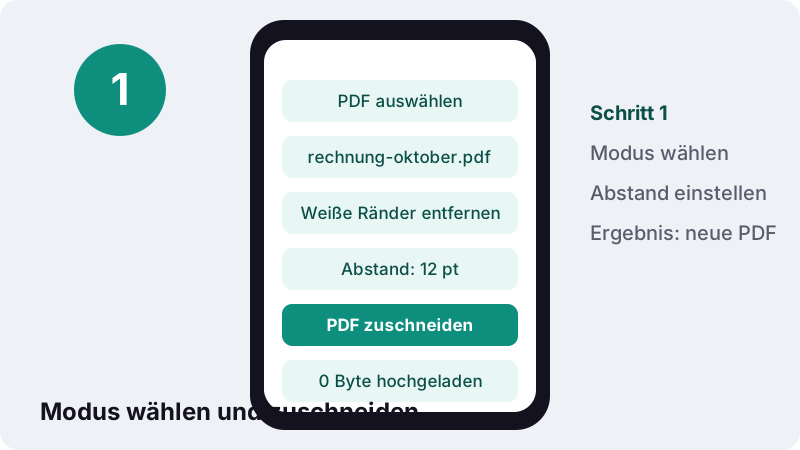
- PDF auswählen. Tippen Sie auf PDF auswählen und öffnen Sie die Datei.
- Zuschneidemodus wählen. Wählen Sie Weiße Ränder entfernen (jede Seite) und den Abstand, oder Gleicher Rahmen auf jeder Seite und ziehen Sie den blauen Rahmen.
- PDF zuschneiden. Tippen Sie auf PDF zuschneiden. Der sichtbare Bereich jeder Seite wird neu festgelegt.
- Herunterladen. Laden Sie die zugeschnittene Datei herunter und prüfen Sie die Seiten.
PDF zuschneiden: so geht es
Um ein PDF zuzuschneiden, öffnen Sie die Datei, wählen einen Zuschneidemodus und tippen auf PDF zuschneiden. Entweder misst das Tool jede Seite selbst aus, oder Sie ziehen einen Rahmen, der für alle Seiten gilt.
- Tippen Sie auf PDF auswählen.
- Wählen Sie Weiße Ränder entfernen (jede Seite) oder Gleicher Rahmen auf jeder Seite.
- Stellen Sie im automatischen Modus den Abstand ein, im Rahmenmodus ziehen Sie den blauen Rahmen in der Vorschau.
- Tippen Sie auf PDF zuschneiden und laden Sie die neue Datei herunter.
Welcher Zuschneidemodus passt zu meinem PDF?
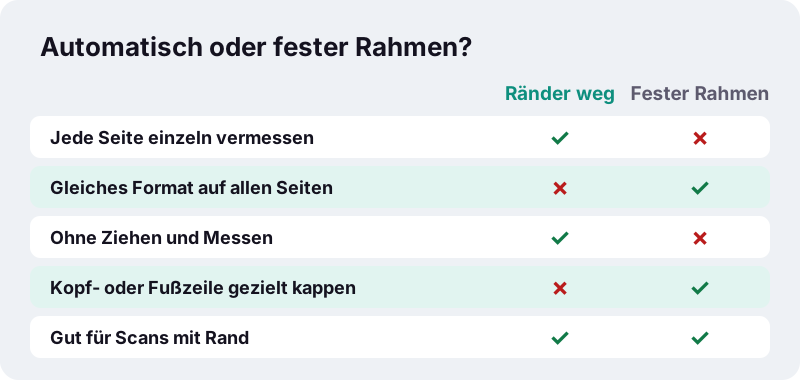
Für Dokumente mit unterschiedlich großem Inhalt pro Seite ist der automatische Modus richtig, für einheitliche Seiten mit immer gleicher Störung am Rand der feste Rahmen.
| Situation | Modus | Warum |
|---|---|---|
| Kassenbon oder Ticket auf einer A4-Seite gescannt | Weiße Ränder entfernen | Der Bon wird automatisch gefunden |
| Präsentation mit breitem weißem Rand | Weiße Ränder entfernen | Jede Folie wird enger gefasst |
| Buchscan mit dunklem Streifen an der Seite | Gleicher Rahmen | Der Streifen ist kein weißer Rand |
| Bericht mit störender Kopfzeile | Gleicher Rahmen | Die Kopfzeile liegt überall an derselben Stelle |
| Formulare mit gleichem Layout | Gleicher Rahmen | Alle Seiten behalten dasselbe Format |
Wie funktioniert „Weiße Ränder entfernen“?
Das Tool sucht auf jeder Seite den Bereich, in dem tatsächlich etwas gedruckt ist, und legt den sichtbaren Ausschnitt darum, plus den eingestellten Abstand in Punkt. Ein Punkt ist 1/72 Zoll, also rund 0,35 Millimeter.
Der Abstand verhindert, dass Buchstaben direkt an der Kante kleben. 12 pt sind etwa 4 Millimeter und für die meisten Dokumente angenehm. Für Bildschirm-Lesen darf es weniger sein, für den Druck eher mehr.
Weil jede Seite einzeln vermessen wird, können die Seiten danach unterschiedlich groß sein. Für ein PDF zum Lesen ist das kein Problem; soll es gedruckt werden, ist oft der feste Rahmen die bessere Wahl.
Ein fester Rahmen für alle Seiten
Im Modus Gleicher Rahmen auf jeder Seite sehen Sie die erste Seite als Vorschau mit einem blauen Rahmen. Verschieben Sie ihn oder ziehen Sie an der Ecke, um die Größe zu ändern. Alles außerhalb wird auf allen Seiten ausgeblendet.
So lassen sich zum Beispiel ein Logo im Kopf, eine Seitenzahl im Fuß oder eine Lochrandmarkierung bei einem ganzen Stapel Seiten auf einmal entfernen. Prüfen Sie aber die folgenden Seiten: Steht dort Text weiter außen als auf Seite 1, wird er mit abgeschnitten.
Ist das Zuschneiden verlustfrei?
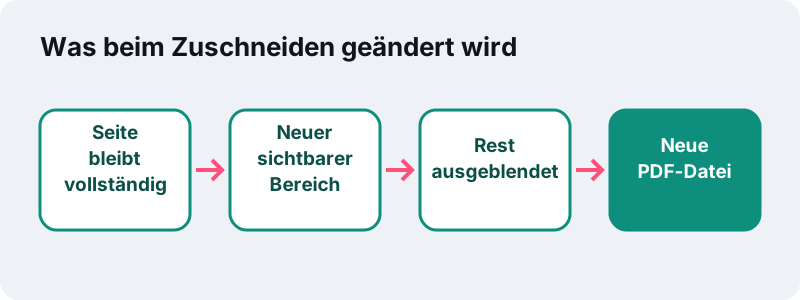
Ja. Das Tool ändert nur die Angabe, welcher Bereich der Seite sichtbar ist (im PDF MediaBox und CropBox). Text, Bilder und Schriften werden nicht neu berechnet, die Qualität bleibt also exakt gleich und Text bleibt markierbar.
Auch Apple beschreibt das Zuschneiden in der Vorschau-App als Ausblenden:
“Du kannst eine Seite einer PDF-Datei zuschneiden, um Inhalte auszublenden, oder die Seite drehen, um deren Ausrichtung zu ändern.”
Wichtig: Abgeschnittenes ist ausgeblendet, nicht gelöscht
Was außerhalb des Rahmens liegt, steckt weiter in der Datei. Ein anderes Programm kann den ursprünglichen Seitenbereich wiederherstellen, und Text im ausgeblendeten Bereich ist unter Umständen noch kopierbar oder durchsuchbar.
- Für Optik und Lesbarkeit: Zuschneiden ist ideal.
- Für vertrauliche Daten: nicht zuschneiden, sondern PDF schwärzen, denn dort wird der Text wirklich entfernt.
- Für einzelne Seiten: Seiten, die ganz weg sollen, trennen Sie mit PDF trennen heraus.
Was haben unsere Tests ergeben?
Wir haben eine zweiseitige A4-Rechnung mit Weiße Ränder entfernen und 12 pt Abstand zugeschnitten. Nach 0,3 Sekunden war Seite 1 von 595 × 842 Punkt auf 483 × 276 Punkt verkleinert, weil der Inhalt nur das obere Drittel der Seite füllte.
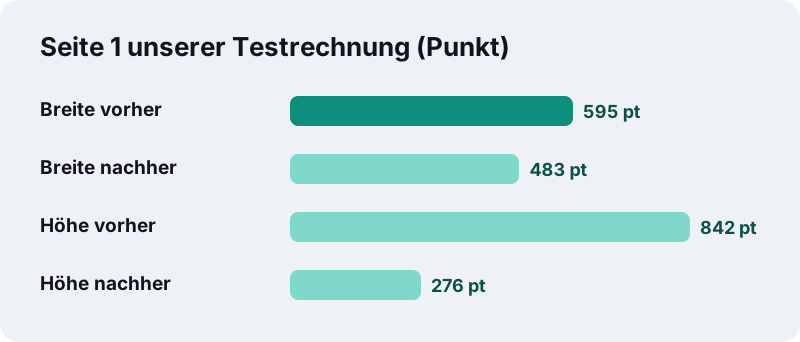
Auf dem Handy wird diese Seite nun in voller Breite angezeigt, der Text wirkt deutlich größer, ohne dass Sie zoomen müssen.
| Abstand | Ungefähr in mm | Geeignet für |
|---|---|---|
| 0 pt | 0 mm | Grafiken, die Sie als Bild weiterverwenden |
| 6 pt | 2 mm | Lesen auf dem Handy oder E-Reader |
| 12 pt | 4 mm | Allgemeine Dokumente, unser Testwert |
| 24 pt | 8 mm | Ausdruck, damit der Drucker nichts abschneidet |
| 36 pt | 13 mm | Seiten, die gelocht oder geheftet werden |
Die Umrechnung ist einfach: 72 Punkt ergeben einen Zoll, also 25,4 Millimeter. Wer häufig druckt, wählt lieber einen etwas größeren Abstand, weil viele Bürodrucker einen schmalen Rand ohnehin nicht bedrucken können.
PDF zuschneiden für Handy, Druck und Bewerbung
Lesen auf dem Smartphone
Fachartikel und Skripte haben oft großzügige Ränder für Notizen. Ohne sie passt der Text besser auf schmale Bildschirme und E-Reader.
Belege und Quittungen
Ein fotografierter oder gescannter Kassenbon sitzt meist klein auf einer großen Seite. Wenn Sie das PDF zuschneiden, bleibt nur der Bon, was in Reisekostenabrechnungen ordentlicher aussieht. Fotos von Papier machen Sie vorher mit Scan in PDF zu einer sauberen Datei.
Bilder für Präsentationen
Brauchen Sie eine Grafik aus einem PDF, schneiden Sie die Seite auf die Grafik zu und speichern Sie sie mit PDF in JPG als Bild.
Was tun, wenn das Ergebnis nicht stimmt?
Meist liegt es an Elementen, die man auf den ersten Blick nicht als Inhalt wahrnimmt. Der automatische Modus zählt alles als bedruckt, was nicht rein weiß ist.
- Rand bleibt stehen: Eine blasse Seitenzahl, ein Grauschleier im Scan oder eine dünne Linie am Rand zählt als Inhalt. Nehmen Sie dann den festen Rahmen.
- Text abgeschnitten: Beim festen Rahmen stand auf einer späteren Seite Text weiter außen. Ziehen Sie den Rahmen etwas größer.
- Seiten verschieden groß: Das ist im automatischen Modus normal. Für einheitliche Formate wählen Sie den festen Rahmen.
- Seite steht quer: Drehen Sie die Seiten zuerst in einem PDF-Betrachter und schneiden Sie dann zu.
Da das Original unverändert bleibt, können Sie jederzeit mit anderen Einstellungen erneut zuschneiden. Ein Versuch dauert meist nur Sekundenbruchteile.
Wird meine Datei hochgeladen?
Nein. Der Browser liest das PDF über die FileReader-Schnittstelle von Ihrem Gerät, schneidet es dort zu und bietet die neue Datei zum Download an. Es gibt kein Konto und keine Wartezeit für einen Upload.
Das ist bei Rechnungen, Verträgen und Kontoauszügen ein echter Vorteil, denn viele Online-PDF-Dienste verarbeiten Dateien auf ihren eigenen Servern.
Häufige Fragen
Wie kann ich ein PDF kostenlos zuschneiden?
Öffnen Sie die Datei hier, wählen Sie einen Modus und starten Sie den Zuschnitt. Es gibt kein Konto, kein Wasserzeichen und kein Limit außer dem Speicher Ihres Geräts.
Verliert das PDF beim Zuschneiden an Qualität?
Nein. Es wird nur der sichtbare Seitenbereich geändert, Text und Bilder bleiben unverändert.
Ist der abgeschnittene Teil gelöscht?
Nein, er ist ausgeblendet. Für vertrauliche Inhalte nutzen Sie PDF schwärzen.
Kann ich nur eine einzelne Seite zuschneiden?
Der automatische Modus vermisst jede Seite einzeln. Ein fester Rahmen gilt immer für alle Seiten.
Was bedeutet der Abstand in pt?
Er ist der Rand, der um den bedruckten Bereich stehen bleibt. 1 pt ist 1/72 Zoll, rund 0,35 mm.
Funktioniert das auch bei Scans?
Ja, solange der Rand wirklich weiß ist. Graue oder dunkle Scanränder schneiden Sie mit dem festen Rahmen weg.
Wird die Datei kleiner?
Kaum, weil nichts gelöscht wird. Zum Verkleinern nutzen Sie PDF verkleinern.
Ist ilovepdfe dasselbe wie iLovePDF?
Nein. ilovepdfe ist eine unabhängige Website und nicht mit iLovePDF verbunden. Der praktische Unterschied: Ihre Datei wird im Browser verarbeitet statt hochgeladen.
Geht das auf dem iPhone und Android?
Ja, im normalen Browser. Den Rahmen ziehen Sie dort mit dem Finger.
Quellen
- Zuschneiden oder Drehen einer PDF-Datei in der Vorschau auf dem Mac — Apple Support
- Portable Document Format — Wikipedia
- FileReader — MDN Web Docs
- Dateien in Webanwendungen verwenden — MDN Web Docs