So machen Sie ein PDF mit OCR durchsuchbar
- PDF oder Bild auswählen. Tippen Sie auf PDF oder Bild auswählen und öffnen Sie den Scan oder das Foto.
- Sprache des Textes prüfen. Wählen Sie die Sprache, in der das Dokument geschrieben ist.
- Ergebnis wählen. Wählen Sie Durchsuchbares PDF oder Reiner Text (.txt).
- OCR starten. Tippen Sie auf OCR starten und laden Sie das Ergebnis herunter, sobald alle Seiten erkannt sind.
PDF durchsuchbar machen in vier Schritten
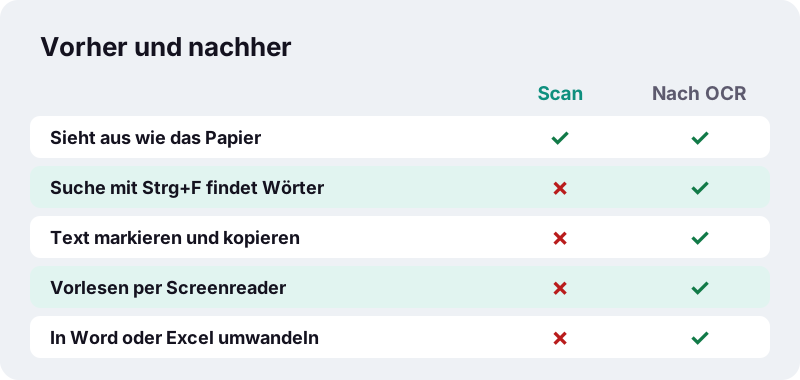
Wählen Sie die Datei, prüfen Sie die Sprache des Textes, wählen Sie das Ergebnis und tippen Sie auf OCR starten. Sie erhalten ein PDF, das genauso aussieht wie vorher, in dem sich aber jedes erkannte Wort suchen und kopieren lässt.
- Tippen Sie auf PDF oder Bild auswählen. Gescannte PDFs und Fotos (JPG, PNG) funktionieren.
- Prüfen Sie die Sprache des Textes. Auf dieser deutschen Seite ist Deutsch vorgewählt.
- Wählen Sie Durchsuchbares PDF oder Reiner Text (.txt).
- Tippen Sie auf OCR starten und laden Sie das Ergebnis herunter.
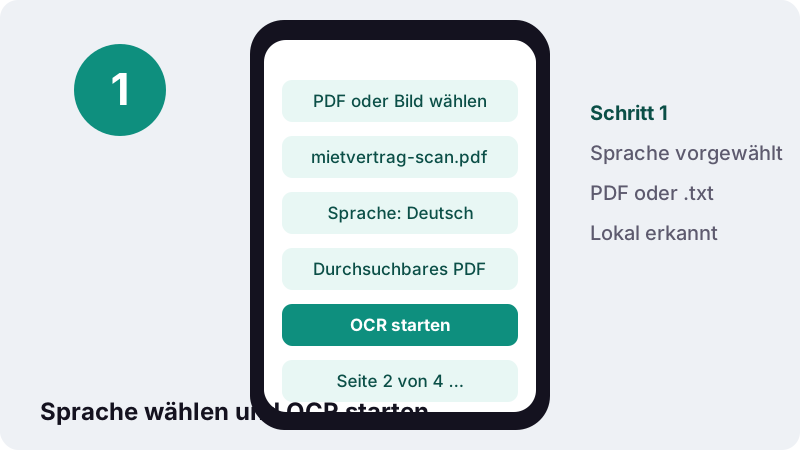
Nach dem Durchlauf meldet das Tool, wie viele Wörter auf wie vielen Seiten erkannt wurden. Wird gar nichts gefunden, prüfen Sie die Sprache oder verwenden Sie einen schärferen Scan.
Was ist OCR?
OCR (optical character recognition, optische Zeichenerkennung) verwandelt Bilder von Buchstaben in echten Text. Ein Scanner oder eine Handykamera liefert nur Pixel; erst die Texterkennung macht daraus Zeichen, die ein Computer suchen kann.
“Texterkennung ist ein Begriff aus der Informationstechnik. Es bezeichnet die automatisierte Text- bzw. Schrifterkennung innerhalb von Bildern.”
Wie funktioniert die Texterkennung im Browser?
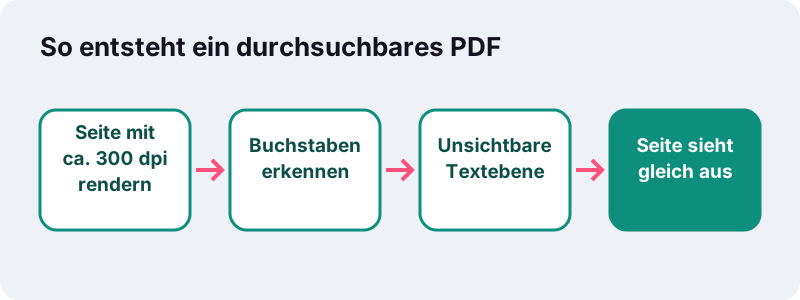
Das Tool nutzt Tesseract.js, eine Browser-Fassung der freien OCR-Software Tesseract. Jede Seite wird mit etwa 300 dpi gerendert, Tesseract erkennt Zeilen und Wörter, und das Tool legt den Text unsichtbar genau an die passende Stelle über das Seitenbild.
“Tesseract ist eine freie Software zur Texterkennung. Schwerpunkt ist die Erkennung von Textzeichen bzw. Textzeilen, aber auch die Zerlegung eines Textes in Textblöcke (Layoutanalyse) kann Tesseract übernehmen.”
Beim ersten Start werden die Erkennungs-Engine und die Sprachdaten einmalig aus einem Content-Delivery-Netz geladen. Ihre Datei wird dabei nicht verschickt: Der Download geht nur in eine Richtung, zu Ihrem Browser.
Welche Sprachen werden erkannt?
Elf Sprachen stehen zur Wahl. Wählen Sie die Sprache, in der das Dokument geschrieben ist, denn Tesseract nutzt Sprachmodelle, um unsichere Zeichen richtig zuzuordnen, etwa ä, ö, ü und ß im Deutschen.
| Sprache | Schrift | Typische Dokumente |
|---|---|---|
| Deutsch | Lateinisch mit Umlauten und ß | Verträge, Bescheide, Zeugnisse |
| Englisch | Lateinisch | Rechnungen, Fachartikel |
| Französisch, Spanisch, Portugiesisch, Italienisch | Lateinisch mit Akzenten | Urkunden, Korrespondenz |
| Türkisch, Indonesisch, Vietnamesisch | Lateinisch mit Sonderzeichen | Ausweise, Behördenschreiben |
| Russisch | Kyrillisch | Urkunden, Übersetzungsvorlagen |
| Arabisch | Arabisch, von rechts nach links | Zeugnisse, Familiendokumente |
Enthält ein Dokument zwei Sprachen, wählen Sie die überwiegende. Einzelne fremdsprachige Wörter werden meist trotzdem erkannt, nur Sonderzeichen können danebengehen.
Durchsuchbares PDF oder reiner Text?
Wählen Sie Durchsuchbares PDF, wenn das Dokument aussehen soll wie vorher, etwa für das Archiv oder zum Weiterleiten. Wählen Sie Reiner Text (.txt), wenn Sie nur den Inhalt brauchen, zum Beispiel um ihn in eine E-Mail zu kopieren.
| Ergebnis | Aussehen | Gut für |
|---|---|---|
| Durchsuchbares PDF | Original-Seitenbild bleibt, Text unsichtbar darüber | Archiv, Suche, Weitergabe, Umwandlung in Word |
| Reiner Text (.txt) | Nur Text, keine Formatierung | Kopieren, Übersetzen, Notizen |
Mit dem durchsuchbaren PDF können Sie danach weiterarbeiten: PDF in Word umwandeln liefert bearbeitbaren Text, PDF in Excel umwandeln holt Tabellen heraus.
Ergebnis unserer Tests
Wir haben ein Seitenbild einer englischen Rechnung mit 200 dpi erkannt. Nach 2,8 Sekunden lag ein durchsuchbares PDF mit 105 KB vor, 54 Wörter wurden korrekt gelesen. Dazu kam beim ersten Mal der einmalige Download von Engine und Sprachdaten.
Die Zeit hängt von der Seitenzahl und der Leistung Ihres Geräts ab. Ein Computer ist schneller als ein älteres Handy; bei langen Dokumenten zeigt das Tool an, welche Seite gerade erkannt wird.
Wie bekomme ich die beste Erkennung?
Die Qualität der Vorlage entscheidet. Scharfer, gerader, kontrastreicher Text wird fast fehlerfrei gelesen, verwackelte Fotos oder sehr kleine Schrift deutlich schlechter.
- Fotografieren Sie Papier gerade von oben und bei gutem Licht. Scan in PDF macht das Papier vorher weiß und die Schrift dunkel.
- Wählen Sie die richtige Sprache, sonst werden Umlaute zu falschen Zeichen.
- Drehen Sie quer liegende Seiten vor der Erkennung in die richtige Lage.
- Handschrift wird nur unzuverlässig erkannt; Druckschrift funktioniert am besten.
Prüfen Sie wichtige Zahlen wie Beträge oder IBANs nach der Erkennung immer selbst. OCR ist sehr gut, aber nicht unfehlbar.
Wann sollte ich ein PDF durchsuchbar machen?
Immer dann, wenn Sie in einem Scan etwas finden, kopieren oder weiterverarbeiten möchten. Ob ein PDF bereits Text enthält, erkennen Sie schnell: Lässt sich ein Wort mit der Maus markieren, ist eine Textebene da.
Typische Fälle
- Ein Archiv eingescannter Rechnungen, in dem Sie nach Lieferanten suchen wollen.
- Ein gescanntes Skript, aus dem Sie Zitate kopieren möchten.
- Ein Vertrag, den Sie in Word überarbeiten oder mit einer neuen Fassung vergleichen wollen.
- Ein Dokument, das sich ein Screenreader vorlesen soll.
Nach dem Schwärzen sind geschwärzte Seiten Bilder; auch dann stellt OCR die Suche für den sichtbaren Text wieder her. Der geschwärzte Inhalt bleibt dabei weg.
Was kann die Texterkennung nicht?
OCR liest Buchstaben, nicht das Layout. Tabellen, Spalten und Überschriften werden im durchsuchbaren PDF zwar an der richtigen Stelle hinterlegt, aber die Erkennung versteht nicht, was eine Tabellenzelle ist. Das übernehmen erst die Umwandlungswerkzeuge danach.
- Sehr kleine Schrift unter etwa 8 Punkt in einem Scan mit niedriger Auflösung.
- Text auf farbigem oder gemustertem Hintergrund, etwa auf Banknoten oder Ausweisen.
- Stark verblasste Kopien und Durchschläge.
- Gemischte Schriften in einer Zeile, zum Beispiel Arabisch und Deutsch nebeneinander.
In solchen Fällen hilft oft schon ein neues Foto mit mehr Licht oder ein Scan mit höherer Auflösung. Die Seiten werden für die Erkennung ohnehin mit etwa 300 dpi aufbereitet, aber Details, die im Original fehlen, kann keine Software ergänzen.
OCR auf Handy und Computer
Die Erkennung funktioniert in jedem aktuellen Browser, auch auf iPhone und Android. Auf dem Handy dauert sie pro Seite etwas länger, weil der Prozessor schwächer ist und die Sprachdaten erst geladen werden müssen.
| Gerät | Empfehlung |
|---|---|
| Smartphone | Gut für wenige Seiten, etwa ein Formular oder einen Brief |
| Tablet | Gut für kürzere Dokumente bis etwa zwanzig Seiten |
| Laptop oder PC | Am besten für lange Scans und ganze Archive |
Lassen Sie den Tab während der Erkennung geöffnet. Wechseln Sie auf dem Handy in eine andere App, kann der Browser die Arbeit pausieren.
Bleibt meine Datei auf meinem Gerät?
Ja. Der Browser liest die Datei über die FileReader-Schnittstelle lokal, und die Erkennung läuft auf Ihrem Prozessor. Nur die OCR-Engine und die Sprachdaten werden einmalig heruntergeladen.
Viele Online-Dienste schicken Scans zur Texterkennung an ihre Server. Bei Verträgen, Arztbriefen oder Ausweisen ist die lokale Verarbeitung ein klarer Vorteil. Danach können Sie die Datei mit PDF verkleinern für den Versand kleiner machen.
Häufige Fragen
Wie kann ich ein gescanntes PDF durchsuchbar machen?
Datei hier öffnen, Sprache prüfen, Durchsuchbares PDF wählen und auf OCR starten tippen. Das Ergebnis sieht gleich aus, lässt sich aber durchsuchen und kopieren.
Wird meine Datei hochgeladen?
Nein. Nur die OCR-Engine und die Sprachdaten werden einmalig heruntergeladen. Ihre Datei wird im Browser erkannt.
Verändert OCR das Aussehen der Seiten?
Nein. Das Original-Seitenbild bleibt, der erkannte Text liegt unsichtbar darüber.
Welche Sprachen werden unterstützt?
Deutsch, Englisch, Französisch, Spanisch, Portugiesisch, Italienisch, Russisch, Arabisch, Indonesisch, Türkisch und Vietnamesisch.
Erkennt das Tool Handschrift?
Nur unzuverlässig. Gedruckter Text wird am besten erkannt.
Kann ich auch Fotos verwenden?
Ja, JPG- und PNG-Bilder funktionieren ebenso wie gescannte PDFs.
Warum dauert der erste Durchlauf länger?
Beim ersten Mal werden Engine und Sprachdaten geladen. Danach geht es schneller.
Ist ilovepdfe dasselbe wie iLovePDF?
Nein. ilovepdfe ist eine unabhängige Website und nicht mit iLovePDF verbunden. Der praktische Unterschied: Ihre Datei wird im Browser verarbeitet statt hochgeladen.
Was mache ich, wenn kein Text erkannt wird?
Prüfen Sie die Sprache und die Schärfe der Vorlage. Ein neues, gerades Foto bei gutem Licht hilft meistens.
Quellen
- Texterkennung — Wikipedia
- Tesseract (Software) — Wikipedia
- WebAssembly — MDN Web Docs
- Dokumente mit Google Drive scannen — Google Drive-Hilfe
- FileReader — MDN Web Docs