Cómo comparar dos archivos PDF
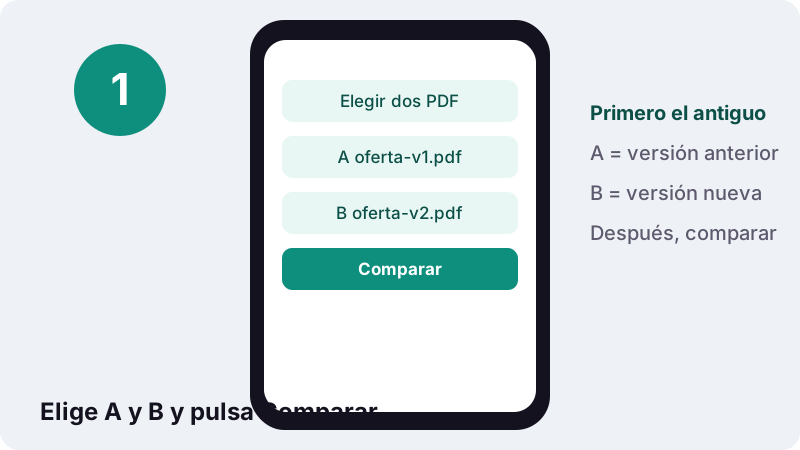
- Elegir dos archivos PDF. Pulsa Elegir dos archivos PDF y selecciona primero la versión anterior (A) y después la nueva (B).
- Comparar. Pulsa Comparar. Los dos archivos se leen y sus palabras se emparejan en tu dispositivo.
- Leer el resumen. La línea de resultado indica cuántas palabras se eliminaron y añadieron y qué páginas cambiaron.
- Descargar. Guarda el informe PDF: páginas de A y B lado a lado, eliminadas en rojo y añadidas en verde.
¿Para qué sirve comparar PDF en esta página?
Sirve para saber, sin leer dos veces el documento entero, qué palabras cambiaron entre una versión y otra. Comparar PDF aquí produce un informe nuevo en el que cada página de la versión A aparece junto a la página equivalente de la versión B, con las diferencias coloreadas.
Piensa en una oferta comercial que vuelve del cliente con «pequeños retoques», en unas bases de convocatoria publicadas de nuevo o en un contrato de arrendamiento que el propietario reenvía «con la fecha corregida». En todos esos casos lo que importa es lo que no te han contado.
No necesitas cuenta, no hay límite de usos y el informe no lleva marca de agua. Los dos archivos se leen en tu navegador y la línea final confirma que se subieron cero bytes.
Cómo comparar PDF en cuatro pasos
El proceso completo dura menos de un segundo con documentos de texto cortos. Lo único que debes cuidar es el orden: primero el archivo antiguo, después el nuevo.
- Elegir dos archivos PDF. Selecciona primero la versión anterior (A) y después la versión revisada (B).
- Pulsa Comparar. La página muestra «Comparando los dos textos…» mientras empareja las palabras.
- Lee el resumen. Indica cuántas palabras se eliminaron, cuántas se añadieron y qué páginas tienen cambios.
- Descarga el informe. Es un PDF con las páginas de A y B enfrentadas y los cambios resaltados.
Si alguno de los archivos pide contraseña al abrirse, quítala antes con Desbloquear PDF, escribiendo la clave que ya conoces, y vuelve a esta página.
¿Cómo se lee el informe de comparación?
Cada hoja del informe muestra a la izquierda una página de A y a la derecha la misma posición de B. El rojo marca lo que estaba en A y ya no está; el verde, lo que aparece en B y antes no existía.
| Color o señal | Dónde aparece | Qué significa |
|---|---|---|
| Rojo | Columna izquierda (A) | Palabra eliminada en la versión nueva |
| Verde | Columna derecha (B) | Palabra añadida en la versión nueva |
| Sin color | Ambas columnas | Texto idéntico en las dos versiones |
| Guion | Una de las columnas | Ese archivo no tiene página en esa posición |
| Resumen inicial | Línea de resultado | Total de palabras eliminadas, añadidas y páginas afectadas |
Una palabra sustituida aparece dos veces: en rojo la antigua y en verde la nueva. Así, si «30 días» pasa a «15 días», verás el 30 tachado en rojo a un lado y el 15 en verde al otro.
Si los dos archivos tienen exactamente las mismas palabras en el mismo orden, el resultado lo dice con claridad: no hay diferencias en el texto.
¿Qué hace la herramienta por dentro al comparar PDF?
Extrae el texto de cada PDF, lo divide en palabras y busca las secuencias más largas que ambos comparten. Todo lo que queda fuera de esas secuencias comunes es un cambio. Es la misma idea que usan desde hace décadas las utilidades de comparación de archivos.
“diff es una utilidad para la comparación de archivos que genera las diferencias entre dos archivos o los cambios realizados en un archivo determinado comparándolo con una versión anterior del mismo archivo.”
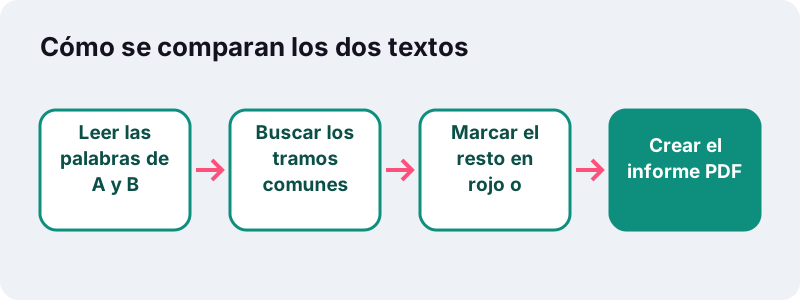
La diferencia con un diff clásico es la unidad: aquí no se comparan líneas, sino palabras. En un PDF, los saltos de línea dependen del ancho de la página, así que comparar por líneas daría falsos cambios cada vez que un párrafo se reajusta.
Como el emparejamiento recorre el documento completo, un párrafo que se movió de la página 2 a la 3 se reconoce como texto existente y no se marca entero como nuevo.
¿Qué encontró la herramienta en nuestras pruebas?
Comparamos dos versiones de una factura de dos páginas: en la segunda se cambió una cantidad y se añadió una frase. El informe, de 6,4 KB, señaló 3 palabras eliminadas y 11 añadidas, todas en la página 1, y tardó 0,4 segundos.
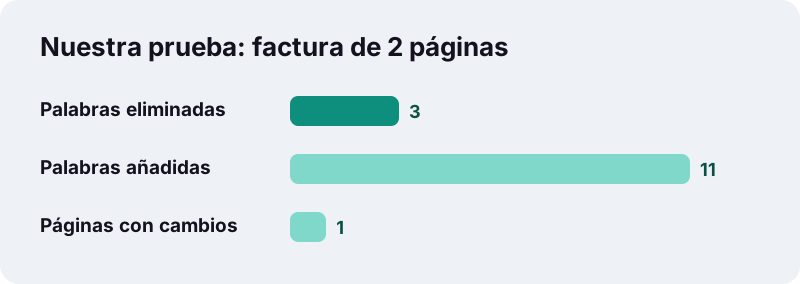
Las 3 palabras eliminadas corresponden a la cantidad antigua y a los importes que dependían de ella; las 11 añadidas, a los nuevos importes y a la frase incorporada. La página 2, que no cambió, aparece sin marcas.
Prueba hecha el 19-10-2026 con Chrome en un PC con Windows 10. El tiempo es el que muestra la propia herramienta al terminar; en un móvil puede ser algo mayor.
¿Cuándo merece la pena comparar dos PDF?
Siempre que alguien te devuelve un documento que ya habías revisado y no sabes con certeza qué tocó. Revisar a ojo dos versiones de diez páginas cuesta media hora y aun así se escapan cifras.
- Contratos y anexos: comprobar que solo cambió la cláusula acordada.
- Presupuestos: detectar un precio unitario o un plazo modificado.
- Bases y convocatorias: ver qué requisitos cambian entre la publicación inicial y la corrección.
- Trabajos académicos: repasar qué corrigió el tutor entre dos entregas.
- Manuales y normas internas: preparar una lista de novedades de la nueva edición.
En todos estos casos, el informe PDF además sirve de constancia: puedes guardarlo junto a las dos versiones o enviarlo a quien tenga que validar los cambios.
¿Comparar en Word o comparar PDF?
Si tienes los dos documentos en .docx, Word ya trae una función de comparación con marcas de revisión. Si solo tienes los PDF, lo práctico es trabajar directamente con ellos, sin convertir nada.
“Puede comparar dos versiones de un documento para ver en qué se diferencian. También puede combinar dos versiones del mismo documento en un documento nuevo. En ambos casos, Word muestra las diferencias con marcas de revisión.”
| Situación | Mejor opción | Por qué |
|---|---|---|
| Tienes los dos .docx originales | Comparar en Word | Puedes aceptar o rechazar cada cambio |
| Solo tienes los PDF firmados o enviados | Comparar PDF aquí | No hace falta convertir ni instalar nada |
| Un PDF y un .docx | Convertir y comparar | Pasa el .docx a PDF y compara dos PDF |
| Dos escaneos en papel | OCR y después comparar | Sin capa de texto no hay palabras que emparejar |
Para el caso mixto, convierte el documento de Word con Word a PDF y luego compara los dos PDF. Si después quieres editar la versión final, PDF a Word la devuelve a formato editable.
Revisar un contrato modificado con el informe
El método más rápido es recorrer solo las páginas que el resumen marca como cambiadas y comprobar cada mancha de color frente a lo que se había acordado.
- Lee el resumen: si dice «Páginas con cambios: 3, 7», empieza por esas dos.
- En cada página, busca primero cifras en verde: importes, fechas, plazos y porcentajes.
- Después revisa los nombres propios y las referencias a otras cláusulas.
- Por último, lee las frases añadidas completas, no solo las palabras marcadas.
- Guarda el informe con un nombre que indique las dos versiones, por ejemplo
contrato-v2-vs-v3.pdf.
Una regla útil: si el resumen indica muchos más cambios de los que te anunciaron, no firmes hasta revisar cada página marcada.
¿Se pueden comparar PDF escaneados?
Sí, pero primero hay que darles una capa de texto. Un escaneo es una fotografía de la página: no contiene palabras que se puedan emparejar, y la herramienta te avisará de que ninguno de los archivos tiene capa de texto.
Pasa los dos archivos por OCR PDF eligiendo el idioma correcto y compara los resultados. Cuenta con algunas marcas falsas: el reconocimiento puede leer «1» donde había «l» o partir una palabra, y eso aparece como cambio.
Cuanto mejor sea el escaneo, menos ruido habrá en el informe. Si partes de fotos hechas con el móvil, Escanear a PDF con el filtro Documento ayuda a obtener páginas más limpias.
¿Qué no detecta una comparación de texto?
Todo lo que no sea texto. La herramienta compara palabras, así que un cambio visual sin cambio de palabras pasa desapercibido.
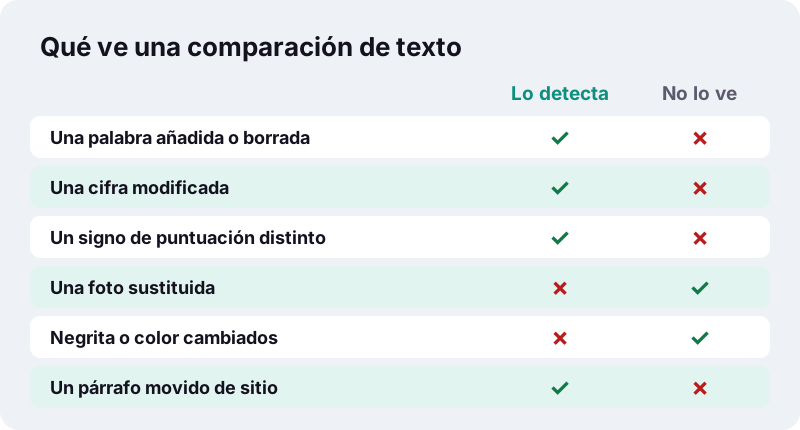
- Una imagen, logotipo o firma sustituidos por otros.
- Cambios de fuente, tamaño, negrita o color.
- Un diseño reorganizado si el texto sigue siendo el mismo.
- Anotaciones, comentarios o campos de formulario que no formen parte del texto de la página.
Ten en cuenta también que distingue mayúsculas y puntuación: «Arrendatario» y «arrendatario», o «total» y «total:», cuentan como palabras distintas. Es una ventaja en contratos, donde una coma puede cambiar el sentido.
¿Por qué comparar documentos en el navegador y no en un servidor?
Porque los documentos que se comparan suelen ser los más delicados: contratos, ofertas, nóminas o expedientes. Aquí los dos archivos se abren con la API de archivos del navegador y nunca se envían a ninguna parte.
La documentación de MDN describe cómo una página web puede pedir al usuario que seleccione archivos locales y leer su contenido. Eso es lo que hace esta herramienta: lee, compara y genera el informe en la memoria de tu dispositivo.
Muchos servicios de PDF en línea suben el archivo a sus servidores para procesarlo. No es necesariamente inseguro, pero aquí ese paso no existe, y puedes comprobarlo desconectando la red una vez cargada la página.
Consejos para obtener un informe más limpio
La calidad del resultado depende sobre todo de que los dos PDF tengan un texto parecido en estructura. Unos pocos hábitos reducen las marcas que no aportan nada.
- Compara siempre versiones del mismo documento, no dos documentos distintos.
- Si una versión tiene una portada extra, quítala antes con Dividir PDF para que las páginas queden alineadas.
- Evita comparar un PDF nativo con un escaneo pasado por OCR: los errores de reconocimiento se verán como cambios.
- Con más de dos versiones, compáralas de dos en dos y en orden: 1 con 2, luego 2 con 3.
Recuerda que el número de páginas puede ser diferente: el emparejamiento trabaja sobre el documento entero, y donde un archivo no tiene página el informe muestra un guion.
¿Qué herramientas combinan bien con Comparar PDF?
Comparar suele ser un paso dentro de un proceso de revisión. Estas herramientas cubren lo que viene antes y después.
- OCR PDF: da capa de texto a escaneos para poder compararlos.
- PDF a Word: pasa la versión aceptada a un documento editable.
- Unir PDF: junta el informe con las dos versiones en un único expediente.
- Firmar PDF: firma la versión definitiva cuando ya está revisada.
Preguntas frecuentes
¿Cómo comparo dos archivos PDF gratis?
Pulsa Elegir dos archivos PDF, selecciona primero la versión antigua y después la nueva, pulsa Comparar y descarga el informe. No hace falta cuenta ni se sube nada.
¿Qué significan el rojo y el verde del informe?
El rojo, a la izquierda, marca palabras que están en el archivo A y no en el B (eliminadas). El verde, a la derecha, marca palabras que están en B y no en A (añadidas).
¿Puedo comparar PDF con distinto número de páginas?
Sí. Las palabras se emparejan en todo el documento, así que las páginas de más no son un problema. Donde un archivo no tiene página en esa posición, el informe muestra un guion.
¿Compara también imágenes y formato?
No. Compara el texto palabra por palabra. Un cambio de foto, color, fuente o maquetación no se detecta si las palabras son las mismas.
¿Puedo comparar PDF escaneados?
Solo después de aplicarles OCR. Pasa los dos por OCR PDF para que tengan capa de texto y luego compáralos. Espera alguna marca causada por errores de reconocimiento.
¿Distingue entre mayúsculas y minúsculas?
Sí. Las mayúsculas y los signos de puntuación forman parte de la palabra, así que «Cliente» y «cliente», o «total» y «total:», cuentan como diferentes.
¿Puedo comparar más de dos PDF a la vez?
No en una sola pasada. Compáralos de dos en dos, por ejemplo el borrador 1 con el 2 y después el 2 con el 3.
¿Se suben mis archivos a algún servidor?
No. Los dos PDF se leen y se comparan en tu navegador, y el informe se crea en tu dispositivo. La línea de resultado indica 0 bytes subidos.
¿Funciona en el móvil?
Sí, en navegadores actuales de iPhone y Android. El informe se abre en el visor de PDF del teléfono, donde puedes ampliar las zonas marcadas.
¿ilovepdfe es lo mismo que iLovePDF?
No. ilovepdfe es un sitio independiente y no está afiliado a iLovePDF, que es otra empresa. La diferencia práctica es que ilovepdfe procesa tus archivos en tu navegador en lugar de subirlos.
Fuentes
- diff — Wikipedia
- Comparar y combinar dos versiones de un documento — Microsoft
- Utilizar ficheros desde aplicaciones web — MDN Web Docs
- Reconocimiento óptico de caracteres — Wikipedia