Cara membandingkan dua file PDF
- Pilih dua file PDF. Ketuk Pilih dua file PDF dan pilih versi lama dulu, lalu versi baru.
- Periksa urutan. File A (lama) tampil di kiri dengan kata dihapus, file B (baru) di kanan dengan kata tambahan.
- Bandingkan. Tekan Bandingkan. Kedua file dibaca dan dicocokkan per kata di perangkat Anda.
- Unduh laporan. Baca ringkasannya, lalu unduh laporan PDF untuk melihat setiap perubahan di halamannya.
Apa yang dilakukan alat compare PDF ini?
Alat compare PDF ini mengambil dua versi dokumen dan menunjukkan setiap kata yang dihapus atau ditambahkan. Ia membaca teks kedua file lalu menyejajarkan bagian yang sama di antara keduanya.
Hasilnya laporan PDF: setiap halaman versi A berdampingan dengan halaman yang sama dari versi B, kata yang dihapus disorot merah di kiri dan kata baru hijau di kanan.
Di layar Anda juga mendapat ringkasan singkat, misalnya 3 kata dihapus (merah, kiri) dan 11 ditambahkan (hijau, kanan). Halaman yang berubah: 1. Kedua file dibaca dan dibandingkan di browser; tidak ada yang diunggah.
Bagaimana cara membandingkan 2 file PDF?
Pilih kedua file, tekan Bandingkan, baca ringkasannya, unduh laporannya. Tanpa akun dan tanpa instalasi.
- Ketuk Pilih dua file PDF dan pilih versi lama serta versi baru. File pertama menjadi A, file kedua menjadi B.
- Periksa urutan di daftar file. A tampil di kiri laporan dengan kata yang dihapus, B di kanan dengan kata tambahan.
- Tekan Bandingkan. Alat membaca setiap halaman kedua file dan mencocokkan kata-katanya.
- Baca ringkasan, lalu unduh laporan PDF untuk melihat setiap perubahan di tempatnya.
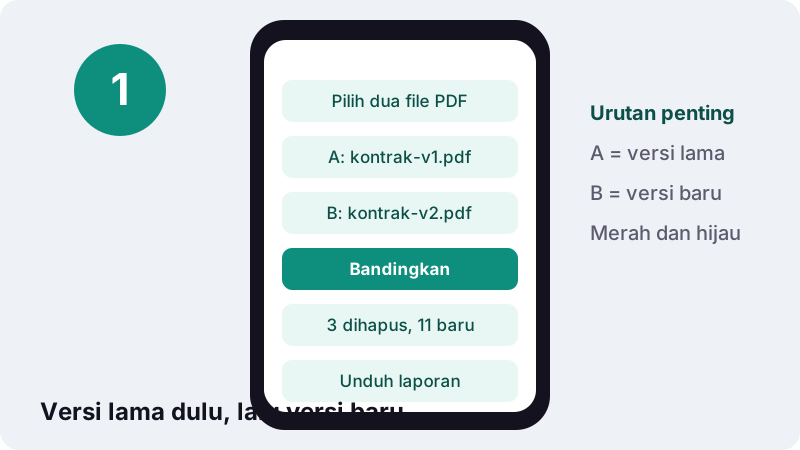
Jika urutan file tertukar, merah dan hijau ikut tertukar: kalimat baru tampil sebagai dihapus dan yang lama sebagai ditambahkan. Taruh versi lama di urutan pertama.
Bagaimana membaca laporan perbandingan?
Merah di kiri berarti “ada di A, tidak ada di B”. Hijau di kanan berarti “ada di B, tidak ada di A”. Kata yang diganti karena itu tampil dua kali: merah dalam bentuk lamanya di kiri, hijau dalam bentuk barunya di kanan.
| Yang terlihat | Artinya | Contoh |
|---|---|---|
| Kata merah di kiri saja | Dihapus di versi baru | “dalam 30 hari” menjadi “dalam hari” |
| Kata hijau di kanan saja | Ditambahkan di versi baru | Kalimat baru tentang denda keterlambatan |
| Merah kiri + hijau kanan di tempat yang sama | Kata diganti | “12” berubah menjadi “15” |
| Blok merah kiri + blok hijau kanan | Kalimat atau paragraf ditulis ulang | Pasal pembatalan dirumuskan ulang |
Setiap halaman laporan punya label huruf dan nama file, misalnya A · kontrak-v1.pdf, sehingga salinan cetaknya tetap jelas mana sisi yang mana.
Bagaimana alat ini membandingkan teks PDF?
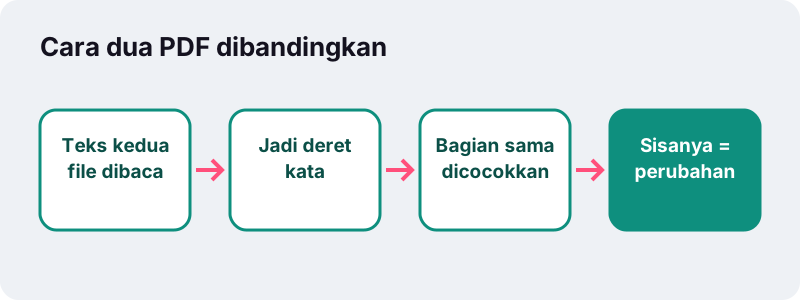
Cara kerjanya mirip program diff klasik untuk kode sumber, tetapi per kata, bukan per baris. Kedua dokumen diubah menjadi satu deret kata panjang sesuai urutan baca, lalu rangkaian terpanjang yang muncul di kedua deret dicocokkan. Setiap kata yang tersisa adalah perubahan.
“The operation of diff is based on solving the longest common subsequence problem.”
Artinya: diff bekerja dengan mencari subbarisan bersama terpanjang. Karena seluruh dokumen menjadi satu deret, teks yang sekadar bergeser ke halaman berikutnya, misalnya karena ada paragraf baru di atasnya, tetap cocok dan tidak ditandai. Hanya kata yang benar-benar berubah yang diberi warna.
Apakah huruf besar dan kecil dibedakan?
Ya. Penyewa dan penyewa dihitung sebagai kata berbeda, begitu pula total dan total: karena tanda baca tetap menempel pada kata. Itu disengaja: dalam kontrak, koma atau huruf kapital yang berubah bisa mengubah makna.
Sebelum dicocokkan, setiap kata dinormalisasi dengan Unicode NFKC, sehingga ligatur tipografi seperti fi setara dengan huruf biasa fi. PDF dari program lain bisa menyimpan kata yang sama dengan karakter berbeda; normalisasi mencegah alarm palsu.
Apa hasilnya dalam uji kami?
Dalam uji kami (Chrome headless di PC Windows), kami membandingkan dua versi invoice 2 halaman: satu jumlah barang diubah dan satu kalimat ditambahkan. Laporan PDF berukuran 6,4 KB, selesai dalam 0,4 detik, dan ringkasannya menyebut 3 kata dihapus, 11 ditambahkan, perubahan di halaman 1.
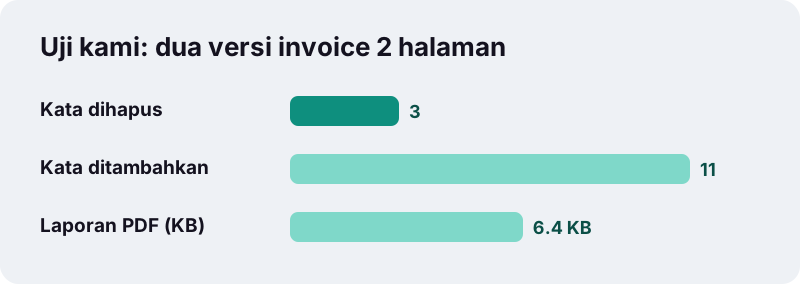
Perhatikan bahwa angkanya menghitung kata, bukan suntingan. Satu kalimat tambahan berisi sebelas kata dihitung sebagai sebelas tambahan, dan satu perubahan bisa menyentuh beberapa angka di invoice. Baca sorotannya, jangan hanya totalnya.
Kapan perlu compare PDF?
Setiap kali seseorang mengirim “versi final” sementara Anda sudah menyetujui versi sebelumnya. Pemeriksaan berdampingan butuh satu menit dan bisa menangkap perubahan yang tidak disebutkan siapa pun.
- Kontrak dan perjanjian sewa: jangka waktu pemberitahuan, biaya, atau batas tanggung jawab yang berubah di antara draf.
- Penawaran harga dan invoice: jumlah, harga satuan, dan total yang berbeda dari kesepakatan.
- Syarat dan ketentuan: apa yang diubah perusahaan dalam versi barunya.
- Skripsi dan tugas: koreksi yang dibuat dosen pembimbing atau rekan penulis.
- Dokumen tender: perubahan spesifikasi antara adendum.
Word atau PDF: di mana sebaiknya membandingkan dokumen?
Jika kedua versi berupa file Word, fitur pembanding di Word adalah titik awal yang lebih baik. Microsoft menjelaskannya:
“Anda bisa membandingkan dua versi dari sebuah dokumen untuk melihat perbedaannya. Anda juga bisa menggabungkan dua versi dokumen yang sama ke dalam satu dokumen baru. Dalam kedua kasus tersebut, Word akan memperlihatkan perbedaan dengan tanda revisi.”
Namun kontrak, penawaran, dan syarat ketentuan biasanya datang sebagai PDF, sering dari orang dan program yang berbeda. Di sini Anda membandingkan PDF apa adanya, tanpa konversi. Jika perlu salinan yang bisa diedit, PDF ke Word mengubahnya, dan Word ke PDF untuk arah sebaliknya.
| Yang Anda punya | Gunakan | Catatan |
|---|---|---|
| Dua file .docx | Fitur Bandingkan di Word | Perubahan format juga terlihat |
| Dua PDF berisi teks | Compare PDF (halaman ini) | Tanpa konversi, di browser |
| Satu .docx, satu PDF | Simpan .docx sebagai PDF, lalu bandingkan | Kedua sisi harus sejenis |
| PDF hasil scan | OCR keduanya, lalu bandingkan | Scan tidak punya lapisan teks |
Bagaimana memeriksa kontrak revisi dengan laporan ini?
Telusuri sorotan secara berurutan dan putuskan untuk masing-masing apakah Anda setuju. Rutinitas singkat mencegah Anda melewatkan perubahan yang penting.
- Baca ringkasan dulu. Jika tertulis tidak ada perbedaan teks, kata-katanya sama, walau gambar atau format masih mungkin berubah.
- Buka laporan dan periksa halaman demi halaman. Lihat setiap tanda merah dan hijau, bukan hanya di halaman awal.
- Untuk setiap kata yang diganti, baca seluruh kalimat di kedua sisi. Angka yang berubah sering ada di tabel atau lampiran.
- Catat perubahan yang tidak Anda setujui, lalu tanyakan ke pengirim sebelum menandatangani.
Apakah laporan mengubah file saya?
Tidak. Kedua file asli tetap seperti semula. Laporan adalah PDF ketiga yang terpisah, berisi salinan halaman dengan sorotan berwarna di atasnya, jadi bisa disimpan, dicetak, atau dikirim bersama komentar Anda.
Bolehkah laporan dibagikan ke pihak lain?
Boleh. Itu PDF biasa yang terbuka di pembaca mana pun. Ingat bahwa laporan berisi teks lengkap kedua versi; jika ada bagian rahasia, hitamkan dulu dengan Sensor PDF. Setelah sepakat, tanda tangani versi final dengan Tanda tangan PDF.
Bisakah membandingkan PDF hasil scan?
Hanya setelah OCR. Scan adalah gambar kertas tanpa teks di dalamnya, sedangkan alat ini membandingkan teks. Jalankan kedua scan lewat OCR PDF dulu; OCR menambahkan lapisan teks tak terlihat yang bisa dibaca pembanding. Jika kedua file tidak punya teks, alat memberitahukannya dan menyarankan OCR.
Siap-siap ada sedikit derau. OCR bisa membaca kata cetak yang sama sedikit berbeda di dua scan, misalnya 0 dan O, jadi beberapa sorotan mungkin kesalahan pengenalan, bukan suntingan nyata. Cocokkan sorotan yang mencurigakan dengan gambar halaman yang tetap tampil di laporan.
Bagaimana jika hanya satu file yang punya teks?
Maka semua isi file teks tampil sebagai dihapus atau ditambahkan, karena sisi lain tidak punya kata untuk dicocokkan. Jalankan OCR pada file scan agar kedua sisi punya teks.
Apa yang tidak terdeteksi saat compare PDF?
Apa pun yang bukan kata. Alat ini hanya membandingkan teks, jadi perubahan pada gambar, tanda tangan, logo, warna, font, tebal atau miring, maupun tata letak halaman tidak terlihat jika kata-katanya tetap sama.
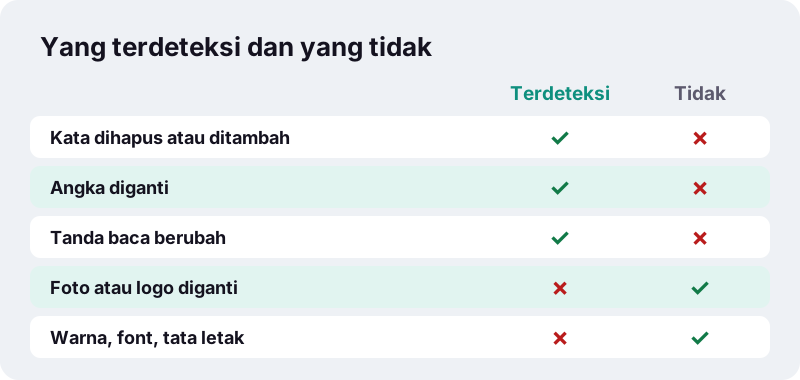
- Foto yang ditukar, grafik berbentuk gambar, dan stempel tidak dibandingkan.
- Perubahan garis tabel, spasi, atau perataan tidak dilaporkan.
- Komentar dan isi kolom formulir tidak ikut dibandingkan.
- Tepat dua file setiap kali. Untuk tiga draf, bandingkan 1 dengan 2, lalu 2 dengan 3.
- File berkata sandi harus dibuka dulu dengan Buka kunci PDF.
Untuk perubahan visual, buka kedua PDF berdampingan di dua jendela, atau simpan halamannya sebagai gambar dengan PDF ke JPG lalu bandingkan bergantian.
Kenapa membandingkan PDF di browser?
Karena dokumen yang dibandingkan biasanya draf rahasia: kontrak, penawaran, kebijakan internal. Banyak layanan PDF online mengunggah file ke server mereka; di sini kedua file dibaca dan dibandingkan di perangkat Anda sendiri.
“Using the File API, web content can ask the user to select local files and then read the contents of those files.”
Halaman ini memakai mekanisme tersebut: membaca kedua PDF ke memori, mengambil kata-katanya, menyusun laporan, lalu menawarkannya sebagai unduhan. Baris hasil menampilkan 0 byte diunggah.
Tips agar hasil perbandingan lebih bersih
Beberapa kebiasaan membuat laporan lebih pendek dan lebih berguna.
- Bandingkan file yang dibuat dengan cara yang sama. Dua ekspor dari program yang sama memberi lebih sedikit perbedaan palsu daripada ekspor Word melawan salinan cetak yang di-scan.
- Taruh file lama di urutan pertama agar merah berarti dihapus dan hijau berarti ditambahkan.
- Buang halaman sampul atau lampiran yang tidak perlu diperiksa, supaya kedua file mencakup bagian yang sama.
- Untuk scan, buat sebersih mungkin sebelum OCR: lurus, terang, dan tajam.
Membandingkan sering diikuti dengan mengonversi, menandatangani, atau menggabungkan. Alat-alat ini juga berjalan di perangkat Anda.
Pertanyaan yang sering diajukan
Bagaimana cara compare PDF gratis?
Ketuk Pilih dua file PDF, pilih versi lama lalu versi baru, tekan Bandingkan, dan unduh laporannya. Gratis, tanpa akun, tanpa unggah.
Apa arti merah dan hijau di laporan?
Merah di kiri adalah kata yang ada di file A tetapi hilang di B. Hijau di kanan adalah kata baru di B. Kata yang diganti tampil merah di kiri dan hijau di kanan.
Bisakah membandingkan PDF dengan jumlah halaman berbeda?
Bisa. Teks dibandingkan sebagai satu deret kata, jadi halaman yang bergeser tidak dianggap berubah. Halaman tambahan akan tampil dengan kata hijau.
Apakah gambar dan format ikut dibandingkan?
Tidak. Alat ini hanya membandingkan kata. Foto, logo, warna, font, dan tata letak yang berubah tidak terdeteksi.
Bisakah membandingkan PDF hasil scan?
Bisa setelah keduanya dijalankan lewat OCR PDF, karena scan tidak punya lapisan teks. Periksa sorotan yang mencurigakan, sebab OCR bisa salah baca.
Apakah perbandingan membedakan huruf besar dan kecil?
Ya, dan tanda baca juga dihitung. Dalam kontrak, perubahan kecil seperti itu bisa penting.
Bisakah membandingkan lebih dari dua PDF?
Dua file setiap kali. Untuk tiga draf, bandingkan 1 dengan 2, lalu 2 dengan 3.
Apakah file saya diunggah?
Tidak. Kedua PDF dibaca dan dibandingkan di browser Anda, dan laporan dibuat di perangkat Anda.
Apakah ilovepdfe sama dengan iLovePDF?
Bukan. ilovepdfe adalah situs independen dan tidak berafiliasi dengan iLovePDF, yang merupakan perusahaan terpisah. Perbedaan praktisnya: di sini file diproses di browser Anda, bukan diunggah ke server.
Sumber
- Membandingkan dan menggabungkan dua versi dokumen — Dukungan Microsoft
- diff — Wikipedia (bahasa Inggris)
- Longest common subsequence — Wikipedia (bahasa Inggris)
- Unicode equivalence — Wikipedia (bahasa Inggris)
- Pengenalan karakter optis — Wikipedia bahasa Indonesia
- Using files from web applications — MDN Web Docs (Mozilla)