Cómo recortar un PDF con ilovepdfe
- Elegir un PDF. Pulsa Elegir un PDF o suelta el archivo en el recuadro. Aparece la primera página con un recuadro azul.
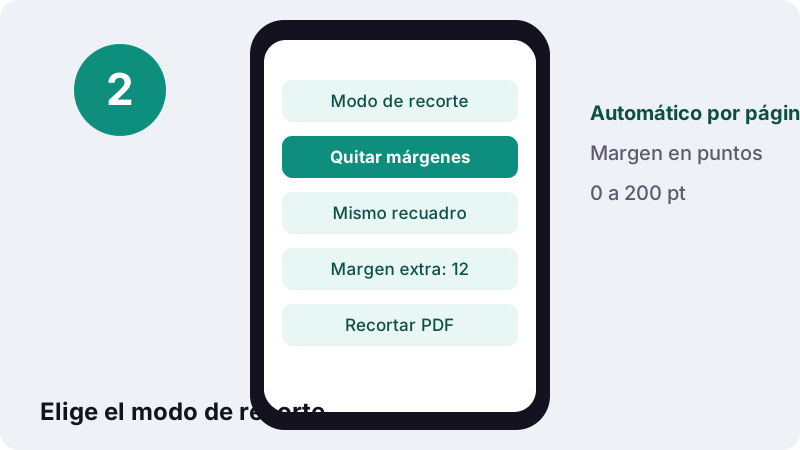
- Elegir el modo de recorte. Deja Quitar márgenes blancos (cada página) y ajusta el Margen extra, o elige El mismo recuadro en todas las páginas y arrastra el recuadro azul.
- Recortar PDF. Pulsa Recortar PDF. Cada página recibe su nuevo límite en tu dispositivo.
- Descargar. Descarga la copia recortada. El archivo original no se modifica.
¿Qué hace esta herramienta para recortar PDF?
Sirve para recortar PDF quitando los bordes de cada página. Por defecto detecta dónde empieza y termina lo impreso y elimina el blanco de alrededor; en el segundo modo dibujas un recuadro en la primera página y todas se recortan a esa misma zona.
La página no se vuelve a dibujar. Solo cambia su tamaño y su zona visible, así que el texto se mantiene nítido y seleccionable, los enlaces siguen funcionando y no hay pérdida de calidad.
Todo ocurre en tu navegador. No hay registro, no se añade marca de agua y, al terminar, la página confirma que se subieron cero bytes.
Cómo recortar PDF en cuatro pasos
No hay nada que instalar. Con un documento corto, el proceso completo tarda menos de un segundo.
- Elegir un PDF. Pulsa el botón o suelta el archivo en el recuadro. Aparece la vista previa de la primera página con un recuadro azul.
- Elige el Modo de recorte. Deja Quitar márgenes blancos (cada página) y ajusta el Margen extra, o marca El mismo recuadro en todas las páginas y arrastra el recuadro azul.
- Pulsa Recortar PDF. Cada página recibe su nuevo límite en tu dispositivo.
- Descarga el resultado. La copia termina en -cropped.pdf; el archivo original no cambia.
Si el PDF pide contraseña al abrirse, quítala antes con Desbloquear PDF escribiendo la contraseña que conoces.
¿Cómo quitar los márgenes blancos de un PDF automáticamente?
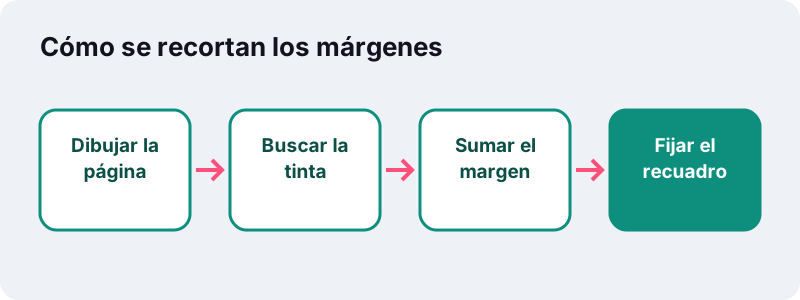
Con el modo por defecto, Quitar márgenes blancos (cada página). La herramienta dibuja cada página en memoria, busca las marcas no blancas más exteriores, suma el margen extra que elegiste y recorta la página a ese rectángulo.
“En tipografía, un margen es el área entre el contenido principal de una página y los bordes de la misma.”
En papel, el margen deja sitio a los dedos y a la encuadernación. En la pantalla de un móvil solo hace que las letras se vean más pequeñas. Al recortarlo, el lector de PDF puede ampliar el texto a todo el ancho.
Los píxeles casi blancos se consideran papel vacío. Cualquier cosa más oscura, como un número de página, una línea fina de encabezado, el borde gris de un escaneo o una mota de polvo, cuenta como contenido y marca el límite.
¿Cuánto margen extra conviene dejar?
El margen extra es el blanco que se conserva alrededor de lo impreso, en puntos. Los 12 pt por defecto dejan un marco fino para que las letras no toquen el borde. El campo acepta de 0 a 200 pt.
El punto que usan los PDF y la ofimática equivale a 1/72 de pulgada, unos 0,353 mm. Por eso una hoja A4 de 210 × 297 mm mide aproximadamente 595 × 842 pt.
| Margen extra | En milímetros (aprox.) | Úsalo para |
|---|---|---|
| 0 pt | 0 mm | Gráficos o tablas que vas a pegar en otro documento |
| 6 pt | 2 mm | Ganar el máximo tamaño de letra en un móvil pequeño |
| 12 pt (por defecto) | 4 mm | Lectura general en móvil o tableta |
| 24 pt | 8,5 mm | Leer dejando sitio para subrayados y notas |
| 36 pt | 12,7 mm | Imprimir en una impresora que no llega al borde |
¿Qué pasó al recortar una factura real en nuestras pruebas?
La primera página se quedó en un tercio de su altura. En nuestras pruebas (Chrome sin interfaz en un PC con Windows), una factura A4 de 2 páginas recortada con 12 pt de margen extra pasó de 595 × 842 pt a 483 × 276 pt en la página 1, en 0,3 s.
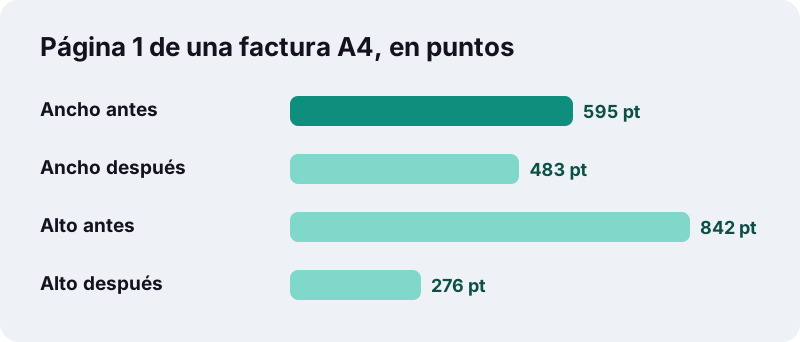
Esa factura tenía un bloque corto de texto arriba y la mitad inferior vacía, algo habitual en cartas, recibos y notificaciones de un párrafo. Ese papel vacío es justo lo que elimina el recorte automático. Una página impresa de borde a borde, como una foto a página completa, apenas tiene nada que recortar.
¿Cuándo usar El mismo recuadro en todas las páginas?
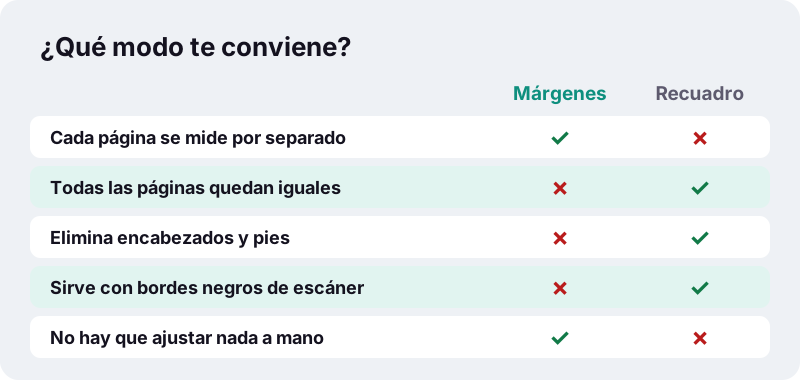
Cuando quieres quitar algo que no es blanco, como encabezados, pies, números de página o los bordes oscuros de un escáner, o cuando todas las páginas deben quedar del mismo tamaño. En ese modo arrastras el recuadro azul sobre la vista previa de la primera página.
| Situación | Modo | Motivo |
|---|---|---|
| Libro o artículo para leer en el móvil | Quitar márgenes blancos | Cada página conserva todo su texto |
| Escaneos con bordes negros | El mismo recuadro | El borde oscuro frenaría el recorte automático |
| Quitar el encabezado de una revista | El mismo recuadro | El encabezado es tinta y el modo automático lo conserva |
| Páginas con distinta cantidad de texto | Quitar márgenes blancos | Cada página se mide por su cuenta |
| Páginas que deben tener el mismo tamaño | El mismo recuadro | Todas reciben las mismas proporciones |
El recuadro se mueve arrastrándolo y cambia de tamaño tirando de su esquina. Comprueba que no corta texto en páginas más llenas que la primera.
¿Recortar PDF hace perder calidad?
No. Esta herramienta cambia los recuadros de la página (MediaBox y CropBox), que indican al lector qué zona mostrar. El contenido no se convierte en imagen ni se vuelve a comprimir, así que el texto sigue siendo texto.
Es la misma idea que usan los programas de escritorio. La guía de la app Vista Previa del Mac lo describe así:
“Puedes recortar una página de un PDF para ocultar el contenido o girarla para cambiar su orientación.”
Fíjate en el verbo: ocultar. Eso nos lleva a la siguiente pregunta.
¿La parte recortada desaparece de verdad?
No. Lo que queda fuera del recuadro se oculta, pero sigue dentro del archivo, y un programa de edición puede volver a mostrarlo ampliando el recuadro. Por eso recortar no reduce el peso del PDF.
Si quieres quitar un dato privado, como un nombre en el pie o un número de cuenta en el margen, no lo recortes: usa Censurar PDF, que elimina el contenido de verdad.
Para eso tienes Censurar PDF. Y si lo que buscas es que el archivo pese menos, la herramienta adecuada es Comprimir PDF.
¿Para qué sirve recortar un PDF?
Sobre todo para leer mejor en pantallas pequeñas y para aprovechar solo una parte de la página. Estos son los casos más comunes:
- Leer apuntes, artículos académicos o libros en el móvil o en un lector electrónico sin márgenes enormes.
- Quitar el borde negro o gris que dejan muchos escáneres de oficina.
- Aislar un plano, una tabla o un gráfico para pegarlo en una presentación.
- Eliminar el encabezado y el pie repetidos de un informe antes de imprimirlo en formato pequeño.
- Dejar un tique o un recibo con el tamaño justo de su contenido.
Si después quieres convertir esas páginas recortadas en imágenes, usa PDF a JPG.
Recortar, dividir o comprimir: ¿qué necesitas en realidad?
Mucha gente busca recortar PDF cuando en realidad quiere quedarse con algunas páginas. Recortar cambia el tamaño de cada página; dividir cambia cuántas páginas hay.
| Quieres | Herramienta | Qué cambia |
|---|---|---|
| Quitar el blanco alrededor de cada página | Esta herramienta | El tamaño de la página; el contenido queda igual |
| Quedarte con las páginas 3 a 5 | Dividir PDF | Menos páginas, cada una intacta |
| Que el archivo pese menos | Comprimir PDF | Las imágenes se recodifican y baja el peso |
| Juntar varias partes en un solo archivo | Unir PDF | Se suman páginas de varios PDF |
¿Qué no puede hacer el recorte?
- No borra el contenido recortado: solo lo oculta.
- No endereza páginas torcidas ni corrige la perspectiva de una foto.
- No ajusta un recuadro distinto a mano para cada página: el modo manual aplica uno solo a todas.
- No cambia el tamaño de papel a A4 o Carta; deja la página del tamaño del recorte.
- No abre archivos protegidos con contraseña sin desbloquearlos antes.
Si tus páginas proceden de fotos del móvil, crea primero el PDF con Escanear a PDF y recórtalas después con el mismo recuadro.
¿Por qué recortar PDF en el navegador?
Porque el archivo no tiene que viajar a ningún servidor. La página lee el PDF con la API File del navegador, que según MDN representa el fichero que eliges en tu equipo, y trabaja con él en memoria.
Para medir los márgenes, la herramienta dibuja la página en un lienzo y lee sus píxeles con getImageData(), una función estándar del navegador que devuelve los datos de color de una zona del lienzo. Todo el cálculo se hace en tu dispositivo.
Herramientas que combinan bien con el recorte
Recortar suele ser un paso antes de leer, imprimir o compartir. Estas herramientas cubren lo demás.
Preguntas frecuentes
¿Recortar reduce el peso del archivo?
No. El contenido recortado queda oculto dentro del archivo, así que el peso apenas cambia. Para reducir kilobytes usa Comprimir PDF.
¿Puedo recuperar la parte recortada?
Sí, con un programa de edición que permita ampliar el recuadro de la página, porque el contenido sigue en el archivo. Tu PDF original, además, no se modifica.
¿Por qué no se recortó un margen que parece blanco?
Porque hay algo más oscuro que el blanco: un número de página, una línea fina, el borde gris del escáner o una mota. Usa El mismo recuadro en todas las páginas para cortarlo.
¿Se recorta cada página de forma distinta?
En el modo Quitar márgenes blancos, sí: cada página se mide por separado. En El mismo recuadro en todas las páginas, todas se cortan a la misma zona.
¿El texto sigue siendo seleccionable?
Sí. Solo cambia el recuadro de la página; el texto, las fuentes y los enlaces quedan intactos y sin pérdida de calidad.
¿Sirve para quitar datos privados de un PDF?
No. Lo recortado solo se oculta. Para eliminar información de verdad usa Censurar PDF, que rehace la página con el negro fijado.
¿Funciona en el móvil?
Sí. En Android y iPhone puedes elegir el archivo, cambiar el modo y arrastrar el recuadro con el dedo.
¿Se sube mi PDF a algún servidor?
No. El navegador lee el archivo en tu dispositivo y escribe el PDF recortado en memoria; no se envía nada.
¿ilovepdfe es lo mismo que iLovePDF?
No. ilovepdfe es un sitio independiente sin relación con iLovePDF, que es otra empresa. La diferencia práctica es que ilovepdfe procesa tus archivos en el navegador en lugar de subirlos.
Fuentes
- Recortar o girar un archivo PDF en la app Vista Previa del Mac — Soporte técnico de Apple
- Margen (tipografía) — Wikipedia
- Punto tipográfico — Wikipedia
- Formato de papel — Wikipedia
- Utilizar ficheros desde aplicaciones web — MDN Web Docs
- CanvasRenderingContext2D.getImageData() — MDN Web Docs
- PDF — Wikipedia