Cara crop PDF dengan ilovepdfe
- Pilih PDF. Ketuk Pilih PDF atau seret file ke kotak. Pratinjau halaman pertama muncul dengan kotak biru.
- Atur Mode potong. Biarkan Pangkas margin putih (setiap halaman) dan isi Jarak tepi, atau pilih Kotak yang sama di setiap halaman lalu seret kotak biru.
- Tekan Potong PDF. Tekan Potong PDF. Setiap halaman mendapat batas baru tanpa digambar ulang.
- Unduh hasil. Unduh file, buka beberapa halaman, dan pastikan tidak ada bagian penting yang terpotong.
Apa fungsi alat crop PDF ini?
Alat crop PDF ini memperkecil halaman dengan memotong bagian tepinya. Pada mode bawaan, setiap halaman diperiksa, batas cetakannya dicari, lalu pinggiran putih yang kosong dibuang. Pada mode kedua, Anda menyeret satu kotak di halaman pertama dan semua halaman dipotong mengikuti kotak itu.
Isi halaman tidak digambar ulang. Yang diubah hanya ukuran dan area tampil halaman, jadi teks tetap tajam dan bisa dipilih, tautan tetap jalan, dan kualitas tidak turun. Semua berlangsung di browser, dan hasilnya menampilkan 0 byte diunggah.
Potong PDF, crop PDF, atau pisah PDF: mana yang Anda maksud?
Di Indonesia, kata potong PDF sering dipakai untuk dua hal berbeda. Ada yang ingin memangkas tepi halaman, ada juga yang ingin mengambil beberapa halaman saja dari file panjang. Halaman ini untuk yang pertama.
| Anda ingin | Gunakan | Yang berubah |
|---|---|---|
| Membuang pinggiran kosong tiap halaman | Crop PDF (halaman ini) | Ukuran halaman mengecil, isi tidak disentuh |
| Mengambil halaman 3 sampai 5 saja | Pisah PDF | Jumlah halaman berkurang, tiap halaman utuh |
| Memecah file jadi satu PDF per halaman | Pisah PDF | Satu file jadi banyak file |
| Mengecilkan ukuran file dalam KB | Kompres PDF | Gambar dikompres, halaman tetap |
Bagaimana cara crop PDF dalam empat langkah?
Pilih file, pilih mode potong, tekan tombol, unduh. Tidak ada yang perlu dipasang.
- Pilih PDF. Ketuk tombolnya atau seret file ke kotak. Pratinjau halaman pertama muncul dengan kotak biru yang menunjukkan bagian yang dipertahankan.
- Atur Mode potong. Biarkan Pangkas margin putih (setiap halaman) dan isi Jarak tepi, atau pilih Kotak yang sama di setiap halaman lalu seret kotak birunya.
- Tekan Potong PDF. Setiap halaman mendapat ukuran baru; baris kemajuan menampilkan Memotong halaman 2 dari 10.
- Unduh hasilnya. Buka file dan cek beberapa halaman sebelum dikirim.
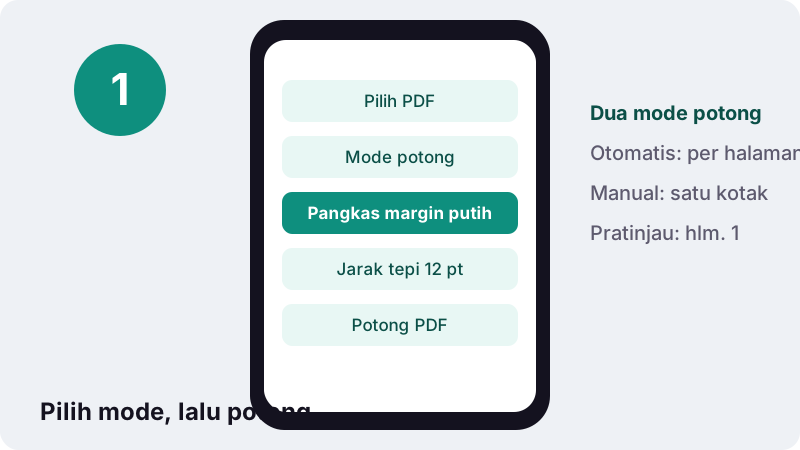
Begitu Anda menyeret atau mengubah ukuran kotak biru, alat otomatis beralih ke mode Kotak yang sama di setiap halaman, karena Anda baru saja menggambar kotak sendiri.
Bagaimana margin putih dipangkas secara otomatis?
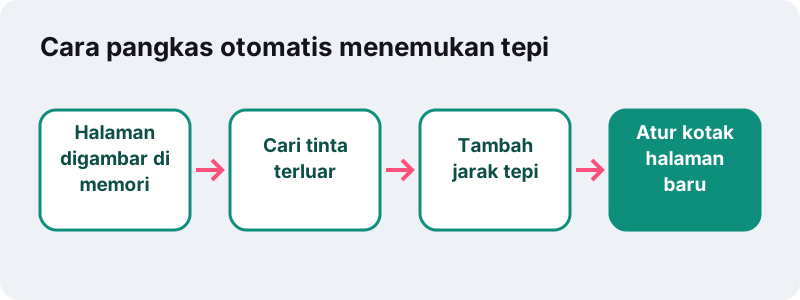
Dengan mode Pangkas margin putih (setiap halaman), alat menggambar tiap halaman di memori, mencari tanda terluar yang bukan putih, menambahkan jarak tepi pilihan Anda, lalu memotong halaman ke persegi panjang itu. Setiap halaman dipotong sendiri-sendiri, jadi halaman terakhir yang pendek bisa menyusut lebih banyak.
Piksel yang hampir putih dianggap kertas kosong, sehingga warna putih kusam dari sebagian aplikasi tidak menghalangi pemangkasan. Yang lebih gelap, misalnya nomor halaman, garis tipis di header, bingkai abu-abu dari scanner, atau debu pada hasil scan, dihitung sebagai isi dan menjadi batasnya.
Untuk membaca warna piksel, skrip memakai fungsi kanvas browser. MDN menjelaskan bahwa getImageData() mengembalikan data piksel dari area tertentu pada kanvas; semuanya terjadi di memori halaman, tidak ada yang dikirim keluar.
Berapa jarak tepi yang sebaiknya disisakan?
Jarak tepi adalah ruang putih yang disisakan di sekitar area cetak, dalam satuan poin (pt). Nilai bawaan 12 pt memberi bingkai tipis supaya huruf tidak menempel di tepi layar. Pakai 0 pt untuk potongan paling rapat, atau lebih besar agar tampak lega; kolom ini menerima 0 sampai 200 pt.
| Jarak tepi | Kira-kira (mm) | Cocok untuk |
|---|---|---|
| 0 pt | 0 mm | Grafik atau diagram yang akan ditempel ke slide |
| 6 pt | 2 mm | Teks sebesar mungkin di HP layar kecil |
| 12 pt (bawaan) | 4 mm | Membaca umum di HP dan tablet |
| 24 pt | 8 mm | Dokumen yang akan dicetak ulang |
| 36 pt | 13 mm | Ruang untuk catatan atau paraf di tepi |
Poin yang dipakai di PDF dan desktop publishing didefinisikan sebagai 1/72 inci, sekitar 0,353 mm. Kertas A4 berukuran 210 x 297 mm menurut tabel ukuran kertas di Wikipedia bahasa Indonesia, sehingga satu halaman A4 sama dengan sekitar 595 x 842 pt.
Apa hasil pemangkasan pada invoice sungguhan dalam uji kami?
Halaman pertama terpotong hingga kira-kira sepertiga tingginya. Dalam uji kami (Chrome headless di PC Windows), invoice A4 dua halaman yang dipangkas dengan jarak tepi 12 pt berubah dari 595 x 842 pt menjadi 483 x 276 pt di halaman 1, dalam 0,3 detik.
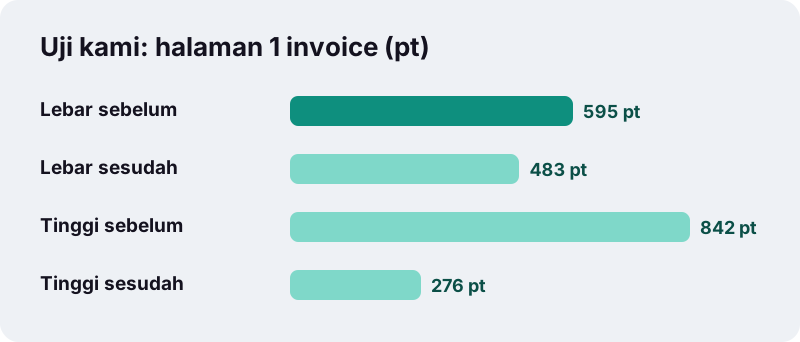
Invoice itu punya blok teks pendek di atas dan separuh bawah kosong, pola yang umum pada surat, kuitansi, dan pengumuman satu paragraf. Kertas kosong seperti itulah yang dibuang pemangkasan otomatis. Halaman yang dicetak penuh dari tepi ke tepi, seperti foto satu halaman, hampir tidak punya bagian untuk dipotong.
Kapan memakai Kotak yang sama di setiap halaman?
Saat Anda ingin area yang sama dipertahankan di semua halaman, apa pun isinya. Contohnya membuang header dan footer berulang, menghilangkan tepi hitam dari mesin scan, atau mengambil hanya sisi kiri slide yang diekspor bersama panel catatan.
- Pilih Kotak yang sama di setiap halaman di Mode potong.
- Seret kotak biru di pratinjau halaman pertama untuk memindahkannya; tarik sudutnya untuk mengubah ukuran. Area di luar kotak akan dipotong.
- Kotak diterapkan ke semua halaman pada posisi relatif yang sama, jadi halaman yang ukurannya sedikit berbeda dipotong secara proporsional.
- Tekan tombol dan unduh hasilnya.
| Situasi | Mode terbaik | Alasan |
|---|---|---|
| Buku atau jurnal dibaca di HP | Pangkas margin putih | Setiap halaman tetap memuat semua teksnya |
| Scan dengan tepi gelap dari scanner | Kotak yang sama | Tepi gelap akan menghentikan pangkas otomatis |
| Buang header dan footer | Kotak yang sama | Header berupa tinta, jadi pangkas otomatis mempertahankannya |
| Halaman dengan latar berwarna | Kotak yang sama | Latar berwarna dihitung sebagai isi |
Apakah memotong halaman menurunkan kualitas?
Tidak. Alat ini mengatur batas halaman (MediaBox dan CropBox) dan membiarkan isi halaman persis seperti semula. Tidak ada yang diubah menjadi gambar, jadi teks tetap bisa dipilih, gambar vektor tetap tajam di zoom berapa pun, dan ukuran file hampir tidak berubah.
Apple menjelaskan fungsi potong di aplikasi Pratinjau di Mac dengan kata yang sama:
“Anda dapat memotong halaman PDF untuk menyembunyikan konten, atau memutarnya untuk mengubah orientasinya.”
Perhatikan kata kerjanya: menyembunyikan. Itu membawa kita ke pertanyaan berikutnya.
Apakah bagian yang dipotong benar-benar hilang?
Tidak. Bagian itu disembunyikan, bukan dihapus. Area yang dipangkas masih ada di dalam file, di luar batas halaman yang baru. Aplikasi pembaca tidak menampilkan atau mencetaknya, tetapi orang dengan editor PDF bisa melebarkan kotak halaman lagi dan melihatnya.
Ini penting jika tepi halaman memuat hal pribadi, misalnya alamat di kop surat atau nama klien di footer. Crop adalah alat tata letak. Untuk menghapus isi secara permanen, pakai Sensor PDF, yang membakar kotak hitam ke halaman sehingga teks di bawahnya tidak ada lagi di file.
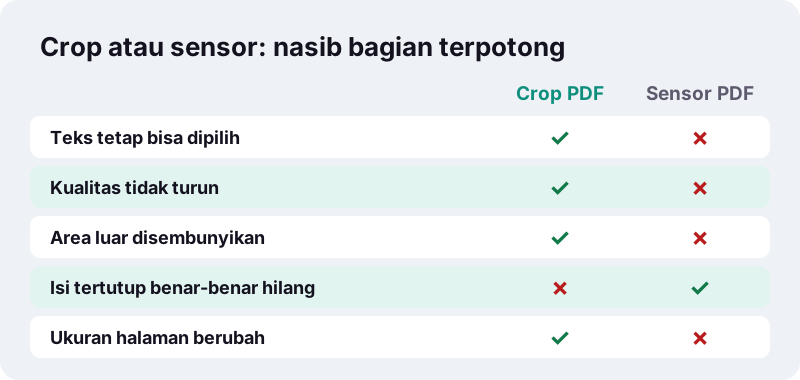
Alat ini sendiri mengatakannya saat selesai: halaman hanya menampilkan bagian di dalam kotak; area yang dipangkas disembunyikan, bukan dihapus.
Apa saja alasan bagus untuk memotong halaman PDF?
Kebanyakan orang memotong halaman agar lebih enak dibaca atau lebih rapi saat dipakai ulang. Beberapa contoh:
- Membaca di HP: margin lebar pada skripsi, jurnal, dan e-book membuang ruang layar; setelah dipangkas, teks tampil lebih besar pada zoom yang sama.
- Menempel grafik ke slide: potong sampai tinggal grafiknya, lalu simpan sebagai gambar dengan PDF ke JPG.
- Hasil scan HP: buang permukaan meja di sekitar dokumen yang difoto.
- Struk dan tiket: halaman A4 berisi struk kecil di pojok bisa dipotong menjadi seukuran struk.
Apakah halaman yang dipotong tercetak lebih besar?
Biasanya ya, jika dialog cetak diatur menyesuaikan ke kertas. Halaman baru lebih kecil dari A4, jadi opsi sesuaikan halaman akan memperbesarnya. Dengan skala 100% (ukuran sebenarnya), halaman dicetak sesuai ukuran barunya.
Bisakah memotong sebagian satu halaman menjadi file baru?
Bisa, dalam dua langkah. Ambil halaman itu dulu dengan Pisah PDF opsi Ambil halaman. Lalu buka file satu halaman itu di sini, pilih Kotak yang sama di setiap halaman, dan seret kotak ke bagian yang Anda mau, misalnya satu tabel atau denah.
Apa yang tidak bisa dilakukan alat ini?
Mengetahui batasnya menghemat percobaan kedua.
- Pratinjau hanya menampilkan halaman pertama. Pada mode otomatis tiap halaman diukur sendiri, tetapi Anda tidak bisa menggambar kotak berbeda per halaman.
- Latar halaman berwarna dihitung sebagai isi, jadi pemangkasan otomatis hampir tidak mengubah halaman itu.
- Halaman kosong dibiarkan pada ukuran aslinya.
- Alat ini tidak meluruskan scan miring atau memperbaiki perspektif; ia hanya memotong persegi panjang lurus.
- PDF berkata sandi perlu dibuka dulu dengan Buka kunci PDF, jika Anda berhak dan tahu kata sandinya.
Kenapa crop PDF di browser, bukan diunggah?
Karena memangkas halaman tidak butuh server. Banyak layanan PDF online mengunggah file untuk memprosesnya; halaman ini membaca PDF langsung dari perangkat Anda dan melakukan pengukuran serta pemotongan secara lokal.
“Using the File API, web content can ask the user to select local files and then read the contents of those files.”
Tidak ada salinan dokumen yang keluar dari perangkat, dan baris hasil menegaskan 0 byte diunggah. Ini cocok untuk dokumen kantor, laporan keuangan, atau berkas lamaran yang tidak ingin Anda titipkan ke pihak lain.
Alat apa yang cocok dipakai bersama crop?
Memotong sering menjadi langkah tengah: scan, potong, kompres, kirim. Foto dokumen dari HP bisa dijadikan PDF dengan Scan ke PDF, lalu Kompres PDF mengecilkan hasilnya untuk formulir unggah, misalnya dengan target 500 KB.
Pertanyaan yang sering diajukan
Apakah crop PDF di sini gratis?
Ya. Tanpa akun, tanpa batas harian, dan tanpa watermark.
Apakah file saya diunggah?
Tidak. PDF dibaca, diukur, dan dipotong oleh browser Anda sendiri. Tidak ada byte yang dikirim ke server.
Apakah teks masih bisa dipilih setelah dipotong?
Ya. Isi halaman tidak diubah menjadi gambar; hanya batas halamannya yang diatur ulang.
Apakah bagian yang dipotong bisa dikembalikan?
Bisa oleh orang yang memakai editor PDF, karena area itu hanya disembunyikan. Untuk menghapus isi secara permanen, gunakan Sensor PDF.
Bisakah memotong setiap halaman dengan ukuran berbeda?
Mode Pangkas margin putih (setiap halaman) mengukur dan memotong tiap halaman sendiri-sendiri. Mode Kotak yang sama di setiap halaman memakai satu kotak untuk semuanya.
Kenapa ada halaman yang tidak berubah?
Halaman kosong dibiarkan, dan halaman dengan latar berwarna atau tepi scan gelap dianggap penuh isi. Pakai mode Kotak yang sama untuk halaman seperti itu.
Saya ingin mengambil beberapa halaman saja, bukan memangkas tepi. Alat apa?
Gunakan Pisah PDF dengan opsi Ambil halaman, misalnya 2, 5-7. Crop hanya mengubah ukuran halaman, bukan jumlahnya.
Apakah ilovepdfe sama dengan iLovePDF?
Bukan. ilovepdfe adalah situs independen dan tidak berafiliasi dengan iLovePDF. Perbedaan praktisnya: ilovepdfe memproses file di browser Anda, bukan mengunggahnya.
Apakah bisa dipakai di HP?
Bisa. Kotak biru di pratinjau bisa diseret dengan jari, dan seluruh proses berjalan di browser HP.
Sumber
- Memotong atau memutar PDF di Pratinjau di Mac — Apple Support
- Ukuran kertas — Wikipedia bahasa Indonesia
- Point (typography) — Wikipedia
- CanvasRenderingContext2D: getImageData() method — MDN Web Docs
- Using files from web applications — MDN Web Docs