Cómo editar un PDF con ilovepdfe
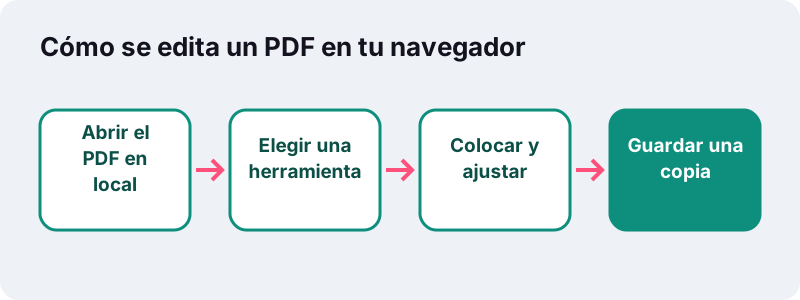
- Elegir un PDF. Pulsa Elegir un PDF o suelta el archivo en el recuadro. Las páginas aparecen con la barra de herramientas encima.
- Elegir una herramienta. Escoge Texto, Imagen, Dibujar, Resaltar, Corrector o Rectángulo, y ajusta Color y Tamaño.
- Hacer clic o arrastrar en la página. Coloca el texto o la imagen, o arrastra para resaltar o dibujar un recuadro. Arrastra para mover, usa la esquina para el tamaño y la × para quitar.
- Guardar PDF. Pulsa Guardar PDF y descarga la copia que termina en -edited.pdf.
¿Cómo editar PDF sin programas de pago?
Abres el archivo en esta página, eliges una herramienta, haces clic sobre la página y pulsas Guardar PDF. Para editar PDF así no instalas nada: el navegador hace todo el trabajo y el documento no sale de tu ordenador o de tu móvil.
Sirve para lo que más se necesita en el día a día: escribir tu nombre en un formulario que no tiene casillas, añadir un número de pedido a una factura, pegar el sello de la empresa, marcar en amarillo la cláusula que hay que revisar o tapar un dato antes de reenviar.
Sin cuenta, sin límite diario y sin marca de agua. Al terminar, la página indica cuánto tardó el trabajo en tu equipo y que no se subió nada.
Editar PDF paso a paso
El flujo es siempre el mismo, uses la herramienta que uses.
- Elegir un PDF. Pulsa el botón o suelta el archivo en el recuadro. Las páginas aparecen con la barra de herramientas encima.
- Elige una herramienta. Texto, Imagen, Dibujar, Resaltar, Corrector o Rectángulo, y ajusta Color y Tamaño.
- Haz clic o arrastra sobre la página. Coloca el texto o la imagen, o arrastra para trazar un resaltado o un recuadro. Arrastra para mover, usa la esquina para el tamaño y la × para quitar.
- Guardar PDF. Pulsa el botón y descarga la copia, que termina en
-edited.pdf.
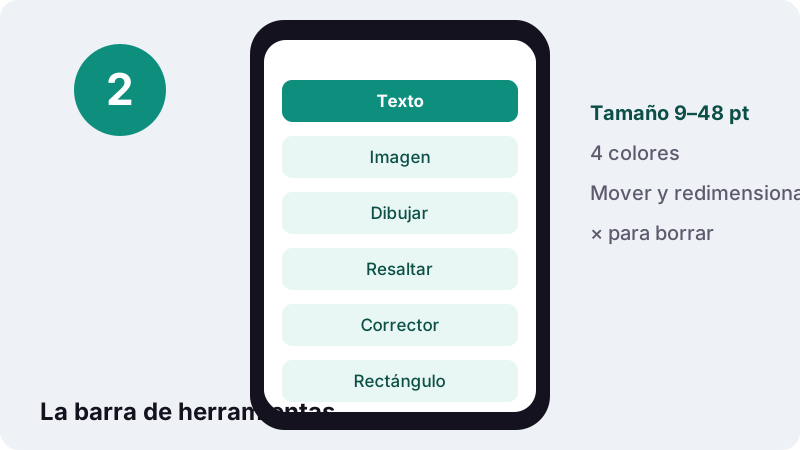
Nada se fija hasta que guardas. Mientras tanto puedes mover, cambiar de tamaño o borrar cada elemento tantas veces como quieras.
¿Qué puedes añadir con cada herramienta?
Seis herramientas cubren los cambios habituales sobre un documento ya terminado. Esta tabla resume qué hace cada una y un uso típico.
| Herramienta | Qué hace | Ejemplo de uso |
|---|---|---|
| Texto | Escribe texto nuevo de 9 a 48 pt en negro, azul, rojo o verde | Poner «Pagado el 19/10» en una factura |
| Imagen | Inserta una imagen PNG, JPG o WebP | Pegar el logotipo o el sello de la empresa |
| Dibujar | Trazo libre con el ratón o con el dedo | Hacer una flecha o rodear una cifra |
| Resaltar | Marca una zona con color translúcido | Señalar la cláusula que hay que revisar |
| Corrector | Coloca un recuadro blanco opaco | Tapar un número de teléfono antiguo |
| Rectángulo | Dibuja el contorno de un recuadro | Enmarcar un total o una firma |
Cada elemento es independiente: puedes tener en la misma página un texto azul, un resaltado y una imagen, y ajustar cada uno por separado.
¿Se puede cambiar el texto que ya tiene el PDF?
No. Esta herramienta añade cosas encima de la página, pero no reescribe las palabras que ya están en el archivo. Es la misma limitación que tienen muchos visores habituales.
“Aunque en Vista Previa no puedes editar el texto de los archivos PDF, sí puedes usar herramientas de marcación para realizar comentarios o escribir algo que quieras recordar.”
Para corregir una palabra, la solución práctica es taparla con el Corrector y escribir encima la nueva con la herramienta Texto. Si tienes que reescribir párrafos enteros, es mejor convertir el PDF a Word, cambiarlo allí y volver a exportarlo.
¿Cómo añadir texto a un PDF que no tiene casillas?
Elige Texto, haz clic donde debe empezar la línea y escribe. Esa es la forma de rellenar un formulario escaneado o un PDF que no tiene campos interactivos.
- Amplía la página para alinear el texto con la línea de puntos del formulario.
- Ajusta el Tamaño para que encaje con la letra impresa; 10 u 11 pt suele cuadrar con formularios administrativos.
- El texto admite acentos, eñes y otros alfabetos, así que «Ñandú» o «Peña» salen correctamente.
- El texto añadido queda como texto real: se puede seleccionar y buscar en el PDF guardado.
Si el PDF sí tiene campos rellenables, Rellenar formulario PDF es más rápido: lista las casillas y las completas una a una.
Corrector o Censurar: ¿qué usar para ocultar datos?
Para cambiar el aspecto, el Corrector; para eliminar información confidencial, Censurar. El Corrector solo tapa: el texto sigue dentro del archivo y alguien podría copiarlo o extraerlo.
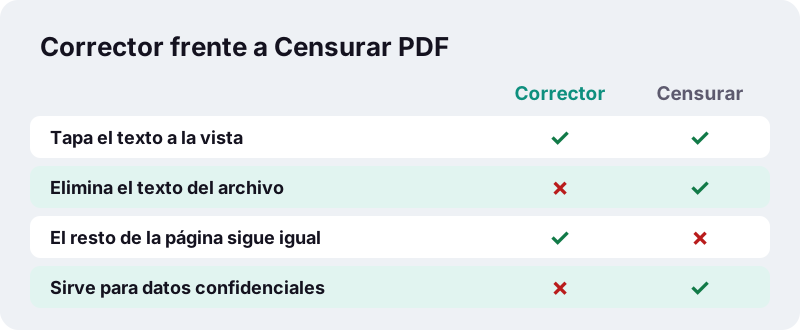
Por eso, cuando guardas un PDF con recuadros blancos, el mensaje final te lo recuerda. Si vas a enviar un documento con un DNI, un IBAN o datos de salud que no deben verse, usa Censurar PDF, que vuelve a dibujar la página y elimina de verdad el texto que hay debajo del recuadro.
Regla rápida: si el dato no debe llegar al destinatario de ninguna forma, no basta con taparlo. Hay que eliminarlo.
¿Para qué sirve editar PDF en el trabajo y en casa?
Para los retoques pequeños que no justifican rehacer el documento desde cero. Algunos casos reales:
| Situación | Herramientas | Resultado |
|---|---|---|
| Factura de un autónomo con un error en el número de pedido | Corrector + Texto | Dato corregido sin rehacer la factura |
| Plano de un piso para una reforma | Dibujar + Rectángulo | Paredes y enchufes marcados a mano |
| Temario de oposiciones en PDF | Resaltar | Ideas clave marcadas para repasar |
| Presupuesto que debe llevar el sello de la empresa | Imagen | Sello colocado junto al total |
| Solicitud escaneada sin campos | Texto | Nombre, DNI y dirección escritos en su sitio |
Si además hay que firmar, hazlo con Firmar PDF, que añade firma, iniciales y fecha.
Editar PDF desde el móvil o la tableta
Funciona en Android y en iPhone desde el navegador, sin instalar ninguna aplicación. En pantalla táctil, Dibujar y Resaltar se manejan con el dedo con mucha naturalidad.
- Usa el móvil en horizontal para ver la página más grande.
- Para escribir texto, toca el punto exacto y espera a que aparezca el teclado.
- Las imágenes se pueden tomar de la galería, por ejemplo una foto de tu sello.
- La copia editada se guarda en Descargas y desde ahí se comparte.
Con PDF de muchas páginas, el móvil tardará algo más en mostrar las miniaturas que un ordenador, pero el guardado sigue siendo rápido.
¿Tu archivo se sube a algún servidor?
No. El navegador lee el PDF desde tu disco y dibuja las páginas en pantalla con las capacidades gráficas estándar de la web. Los cambios se escriben en un archivo nuevo dentro de tu dispositivo.
“Añadido en HTML5, el elemento HTML <canvas> se puede usar para dibujar gráficos mediante scripting en JavaScript.”
Así, un contrato, una nómina o un informe médico no viajan a ningún sitio para que les añadas una nota. Puedes comprobarlo cortando la conexión una vez cargada la página: la edición sigue funcionando.
Resultado medido en nuestras pruebas
Medimos el editor con Chrome sin interfaz en un PC con Windows, el 19 de octubre de 2026, con una factura de prueba.
| Archivo de prueba | Cambios | Resultado | Tiempo |
|---|---|---|---|
| Factura de 2 páginas | Texto «Approved by Lina — Ñandú» y un resaltado | PDF de 7,3 KB; el texto añadido se puede seleccionar | 0,1 s |
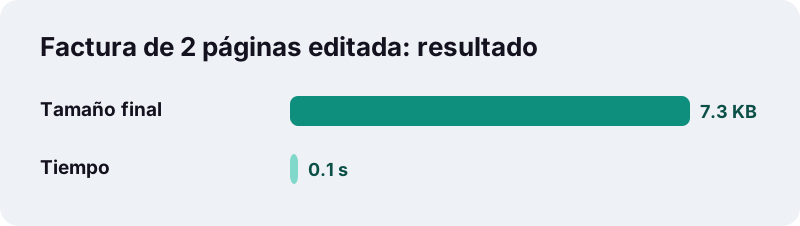
La prueba incluía a propósito una eñe y una tilde, para comprobar que los caracteres del español se guardan bien. Las páginas que no tocas se copian tal cual, con su texto original intacto.
Límites del editor, sin letra pequeña
Conviene saber qué no hace antes de empezar, para elegir la herramienta adecuada.
- No modifica ni borra el texto original del PDF; solo añade elementos encima.
- El Corrector oculta pero no elimina: para eso está Censurar PDF.
- No reordena ni elimina páginas; para eso hay herramientas específicas.
- Los PDF protegidos con contraseña de apertura deben desbloquearse antes.
Para quitar márgenes sobrantes usa Recortar PDF, y para dar texto a un escaneo, OCR PDF.
Herramientas que completan la edición
Todas funcionan en tu navegador, sin subir archivos, y encajan antes o después de editar.
- Firmar PDF para añadir tu firma, iniciales y fecha.
- Censurar PDF para eliminar datos confidenciales de verdad.
- Rellenar formulario PDF para formularios con casillas.
- Comprimir PDF si el resultado pesa demasiado para enviarlo.
Preguntas frecuentes
¿Es gratis editar PDF aquí?
Sí. Sin registro, sin límite de documentos y sin marca de agua. El trabajo lo hace tu navegador, así que no hay servidor que pagar.
¿Puedo cambiar una palabra que ya está en el PDF?
No directamente. Tápala con el Corrector y escribe la nueva con Texto, o convierte el PDF a Word si el cambio es grande.
¿El texto que añado se puede seleccionar?
Sí. Se guarda como texto real dentro del PDF, así que se puede seleccionar, copiar y buscar.
¿El Corrector borra la información?
No. Solo la tapa con un recuadro blanco; el texto sigue en el archivo. Para eliminar datos confidenciales usa Censurar PDF.
¿Qué formatos de imagen puedo insertar?
PNG, JPG y WebP. Un PNG con fondo transparente es ideal para logotipos y sellos.
¿Puedo deshacer un cambio?
Antes de guardar, sí: cada elemento se mueve, se redimensiona o se quita con la ×. Tu archivo original nunca se modifica, porque se descarga una copia nueva.
¿Funciona en el móvil?
Sí, en Chrome, Safari, Firefox o Edge para Android e iPhone, sin instalar ninguna aplicación.
¿Mi PDF se sube a internet?
No. Se abre, se edita y se guarda dentro de tu navegador. Al terminar, la página confirma que se subieron cero bytes.
¿ilovepdfe es lo mismo que iLovePDF?
No. ilovepdfe es un sitio independiente y no tiene relación con iLovePDF, que es otra empresa. La diferencia práctica es que ilovepdfe procesa tus archivos en tu navegador en lugar de subirlos.
Fuentes
- Realizar anotaciones en un archivo PDF en la app Vista Previa del Mac — Apple
- Rellenar y firmar formularios PDF en la app Vista Previa en el Mac — Apple
- API Canvas — MDN Web Docs
- FileReader — MDN Web Docs
- Formato de documento portátil — Wikipedia