Cara menambahkan teks dan gambar ke PDF
- Pilih PDF. Ketuk Pilih PDF atau seret file ke kotak. Halaman tampil di editor.
- Pilih alat. Tekan Teks, Gambar, Gambar bebas, Sorot, Penutup putih, atau Persegi panjang, lalu atur Ukuran dan Warna.
- Tambahkan di halaman. Klik atau seret di halaman. Geser, ubah ukuran, atau hapus dengan × sampai pas.
- Simpan PDF. Tekan Simpan PDF, lalu unduh file berakhiran -edited.pdf.
Edit PDF tanpa memasang aplikasi
Untuk edit PDF di sini, pilih file, pilih alat dari bilah (Teks, Gambar, Gambar bebas, Sorot, Penutup putih, atau Persegi panjang), klik atau seret di halaman, lalu tekan Simpan PDF. Anda mendapat salinan baru berakhiran -edited.pdf; file asli tidak disentuh.
Gratis, tanpa akun, dan tanpa watermark. Editornya adalah program kecil yang berjalan di dalam tab browser: ia menampilkan halaman di layar dan menulis file jadi dengan prosesor perangkat Anda sendiri.
Satu hal penting sejak awal: editor ini menambahkan sesuatu ke halaman. Ia tidak mengetik ulang kata yang sudah tercetak di PDF. Bagian tentang mengubah teks asli di bawah menjelaskan alasannya, dan apa yang bisa dilakukan jika itu yang Anda butuhkan.
Bagaimana cara menambahkan teks ke PDF?
Tekan Teks, klik di tempat huruf pertama, lalu ketik. Pilih ukuran 9 sampai 48 pt dan warna, geser kotaknya ke posisi yang pas, lalu tekan Simpan PDF. Ulangi untuk setiap baris atau catatan.
- Ketuk Pilih PDF, atau seret file ke kotak di komputer.
- Setelah halaman tampil, tekan Teks di bilah alat.
- Klik di halaman tempat teks dimulai. Muncul kotak bertuliskan Ketik di sini; ketik di atasnya.
- Pilih Ukuran dan Warna (Hitam, Biru, Merah, atau Hijau) untuk kotak yang dipilih.
- Geser kotak untuk merapikan posisi, lalu tekan Simpan PDF dan unduh hasilnya.
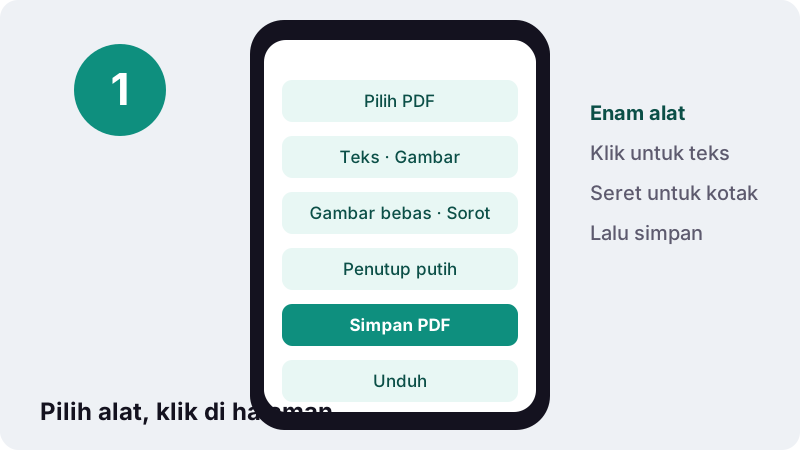
Setiap tekanan tombol Teks menempatkan satu kotak, jadi klik yang tidak sengaja tidak akan menambah kotak liar. Untuk lima baris di lima tempat, tekan Teks lima kali.
Enam alat edit PDF sekilas
Bilah alat punya enam alat. Teks dan Gambar ditempel dengan klik; Sorot, Penutup putih dan Persegi panjang ditarik seperti kotak; Gambar bebas mengikuti jari atau mouse Anda.
| Alat | Cara pakai | Hasil di PDF |
|---|---|---|
| Teks | Klik, lalu ketik | Teks asli (Noto Sans), 9–48 pt, hitam, biru, merah, atau hijau |
| Gambar | Pilih PNG, JPG, atau WebP, lalu klik halaman | Gambar seukuran yang Anda atur; PNG dan WebP tetap transparan |
| Gambar bebas | Coret dengan mouse, pena, atau jari | Goresan sebagai gambar transparan berwarna |
| Sorot | Seret di atas teks | Pita kuning tembus pandang, teks tetap terbaca |
| Penutup putih | Seret kotak | Kotak putih yang menutupi, teks di bawahnya tetap ada di file |
| Persegi panjang | Seret kotak | Garis tepi tipis untuk membingkai area |
Semua tambahan bisa dipilih lagi sebelum disimpan: seret untuk memindahkan, tarik pegangan sudut untuk mengubah ukuran, atau ketuk × untuk menghapus. Gambar tetap proporsional saat diubah ukurannya, jadi logo tidak akan gepeng.
Teks dalam bahasa apa pun
Teks yang Anda ketik ditulis sebagai teks asli yang bisa dipilih, dengan font Unicode yang disematkan di file. Huruf Latin beraksen, Yunani, Sirilik, dan Vietnam bisa. Aksara yang menyambung atau menyusun ulang huruf, seperti Arab, Ibrani, Hindi, atau Thai, dibentuk oleh browser lalu ditempel sebagai gambar tajam.
Unicode sendiri dijelaskan Wikipedia bahasa Indonesia sebagai berikut:
“Unicode adalah suatu standar teknis yang dirancang untuk mengizinkan teks dan simbol dari semua sistem tulisan di dunia untuk ditampilkan dan dimanipulasi secara konsisten oleh komputer .”
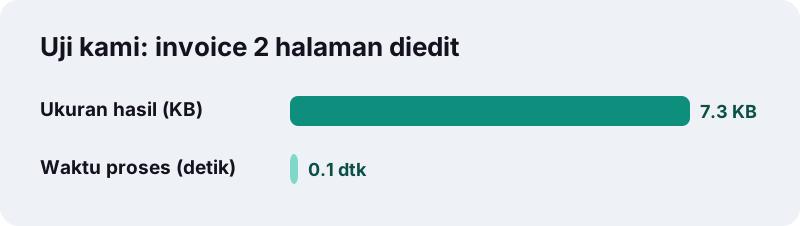
Dalam uji kami pada 2026-10-19 (Chrome headless di PC Windows), baris Approved by Lina — Ñandú ditambah satu sorotan pada invoice 2 halaman menghasilkan file 7,3 KB, dan teks tambahan bisa dipilih dan disalin di pembaca PDF biasa. Alat melaporkan selesai dalam 0,1 detik.
Ukuran huruf mana yang dipilih?
| Ukuran | Cocok untuk |
|---|---|
| 9–11 pt | Mengisi kotak sempit di formulir cetak, catatan kecil di pinggir |
| 12–14 pt | Jawaban formulir, nama dan alamat, teks biasa |
| 16–24 pt | Judul atau label yang harus menonjol |
| 32–48 pt | Tanda besar seperti LUNAS, SALINAN, atau judul halaman |
Catatan beberapa baris
Tekan Enter di dalam kotak teks untuk baris baru. Jarak antarbaris rata dan rata kiri, cocok untuk alamat dan komentar singkat. Untuk tulisan panjang, lebih mudah menulisnya di pengolah kata lalu menambahkannya sebagai halaman ekstra dengan Gabung PDF.
Menempel gambar, logo, atau stempel
Tekan Gambar, pilih PNG, JPG, atau WebP dari perangkat, lalu klik halaman tempat gambar diletakkan. Tarik sudut untuk mengubah ukuran. Setiap klik menempel salinan baru, praktis untuk logo di beberapa halaman; tekan tombolnya lagi untuk berhenti.
- Logo transparan: pakai PNG atau WebP, bagian transparan tetap transparan di halaman.
- Foto: JPG sudah cukup. Gambar yang sangat besar diperkecil hingga sisi terpanjang paling banyak 2.000 piksel agar PDF tetap wajar.
- Stempel perusahaan: scan cap di kertas putih, potong, lalu simpan sebagai PNG.
- Tanda tangan: gunakan Tanda tangan PDF, yang bisa menghapus latar putih dan menambah paraf serta tanggal.
Sorot, coret, dan bingkai
Sorot bekerja seperti stabilo: seret di atas baris dan muncul pita kuning tembus pandang, kata di bawahnya tetap terbaca. Gambar bebas untuk melingkari, mencentang, menggarisbawahi, atau membuat sketsa. Persegi panjang membingkai area dengan garis tipis.
Ketiganya dibuat untuk pekerjaan koreksi: menandai pasal yang perlu diubah, mencentang daftar periksa, melingkari total di invoice. Warna Gambar bebas dan Persegi panjang mengikuti menu Warna, jadi merah bisa untuk masalah dan hijau untuk persetujuan.
Goresan disimpan sebagai gambar transparan seukuran goresan, sehingga bisa digeser dan diubah ukurannya seperti gambar setelah jari diangkat. Kalau goresan salah, ketuk × lalu ulangi.
Bisakah edit PDF untuk mengubah teks yang sudah ada?
Tidak dengan alat ini. Ia menambahkan teks, gambar, dan tanda baru di atas halaman, tetapi tidak bisa mengetik ulang kata yang sudah ada. Di dalam PDF, setiap potongan teks digambar di posisi tetap dengan font tertentu, jadi mengubah satu kata tidak sama dengan mengedit dokumen di pengolah kata.
Banyak perangkat lunak PDF bekerja dengan cara yang sama. Dokumentasi Apple untuk Pratinjau di Mac menyebutnya terus terang:
“Meskipun Anda tidak dapat mengedit teks PDF di Pratinjau, Anda dapat menggunakan alat markah untuk memberi umpan balik atau menulis sesuatu yang ingin diingat.”
Tiga cara mengakalinya
- Ralat kecil: tutup kata yang salah dengan Penutup putih, lalu tambahkan kata yang benar dengan Teks di atasnya. Cocok untuk tanggal atau salah ketik, asal kata lama tidak rahasia.
- Perubahan besar: ubah dengan PDF ke Word, edit teksnya di pengolah kata, lalu jadikan PDF lagi dengan Word ke PDF.
- Halaman hasil scan: tidak ada teks yang bisa diubah. Jalankan OCR PDF dulu, lalu ubah ke Word.
Penutup putih hanya menutupi, tidak menghapus
Penutup putih menaruh kotak putih di atas halaman. Kata di bawahnya hilang dari pandangan, tetapi masih ada di dalam file, dan siapa pun bisa menyalinnya atau membuang kotaknya dengan perangkat lunak lain. Untuk nama, nomor rekening, atau data rahasia apa pun, gunakan Sensor PDF.
“Where text is redacted, in Portable Document (PDF) or word processor formats, by overlaying graphical elements (usually black rectangles) over text, the original text remains in the file and can be uncovered by simply deleting the overlaying graphics.”
Artinya: jika teks ditutup dengan kotak grafis di atasnya, teks aslinya tetap ada di file dan bisa dimunculkan lagi hanya dengan menghapus kotak itu.
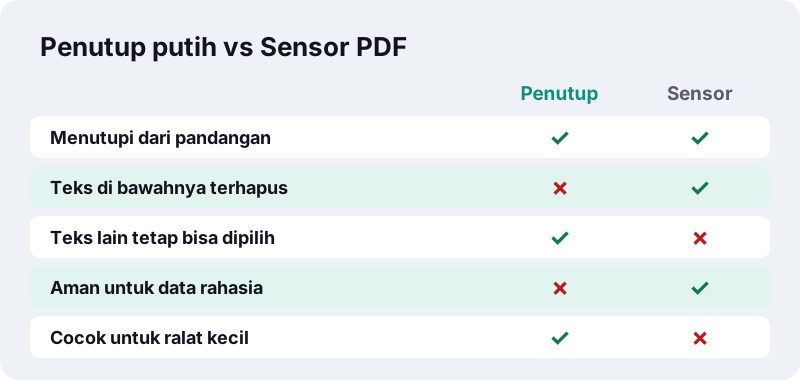
Editor mengingatkan hal ini setiap kali: jika file yang disimpan berisi penutup putih, pesan hasil menyebut bahwa teks yang ditutup masih ada di file dan menyarankan Sensor PDF. Sensor PDF menggambar ulang halaman sebagai gambar sehingga kata tersembunyi benar-benar hilang.
Apa yang terjadi pada file setelah disimpan?
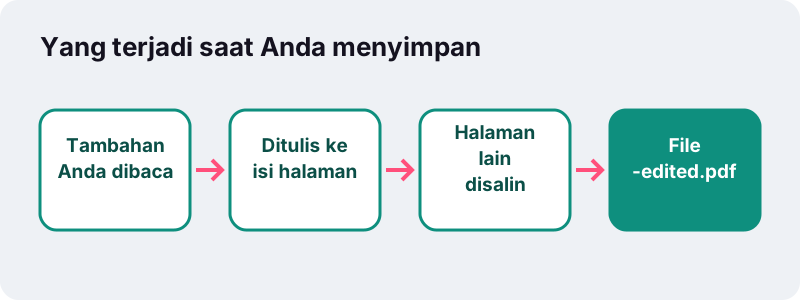
Tambahan Anda ditulis ke isi halaman salinan baru, dan bagian lain disalin tanpa perubahan. Teks asli tetap bisa dipilih, tautan tetap berfungsi, dan ukuran file hanya bertambah sebanyak yang Anda tambahkan: beberapa kilobyte untuk teks, lebih untuk foto.
- Nama file: nama asli ditambah -edited, misalnya laporan-edited.pdf.
- Tampil sama di mana pun: tambahan menjadi bagian halaman, bukan komentar lepas, jadi ikut tercetak dan tampil di semua pembaca.
- Final setelah disimpan: editor tidak membuka lagi tambahan Anda sebagai item terpisah. Simpan file asli jika mungkin perlu mengubahnya lagi.
Amankah edit PDF di browser?
Ya, dalam hal yang paling penting: file tidak diunggah ke mana pun. Browser membacanya dari perangkat Anda, editor mengolahnya di memori, dan salinan hasil langsung masuk ke unduhan. Baris hasil menampilkan 0 byte diunggah.
Halaman web tidak bisa masuk sendiri ke folder Anda. Dokumentasi MDN tentang antarmuka pembaca file di browser menjelaskan batas itu:
“FileReader can only access the contents of files that the user has explicitly selected; it cannot be used to read a file by pathname from the user's file system.”
Jadi FileReader hanya bisa membaca file yang dipilih sendiri oleh pengguna. Itu membuatnya pilihan masuk akal untuk slip gaji, surat dokter, dan kontrak. Di komputer bersama, hapus salinan unduhan setelah selesai.
Edit PDF di HP Android, iPhone, atau laptop
Editor berjalan di Chrome, Safari, Edge, dan Firefox, di HP maupun komputer. Di layar sentuh, ketuk untuk menempel teks dan seret dengan satu jari untuk menyorot, mencoret, atau membuat kotak.
| Perangkat | Tips |
|---|---|
| Android | Pilih dari Download atau Drive; salinan hasil masuk ke Download |
| iPhone / iPad | Pemilih file membuka aplikasi Files; simpan lampiran ke sana dulu |
| Windows / Mac | Seret PDF ke kotak; tekan Delete untuk menghapus item yang dipilih |
| Tablet dengan pena | Gambar bebas paling alami; tulis catatan dengan tangan |
Di layar kecil, putar HP ke posisi mendatar agar halaman lebih lebar, dan perbesar sebelum menempel teks di kotak sempit.
Pekerjaan sehari-hari dan alat yang tepat
Kebanyakan orang membuka editor PDF untuk beberapa alasan yang sama. Ini jalur tercepat untuk masing-masing, termasuk saat alat lain lebih cocok.
| Kebutuhan | Cara tercepat |
|---|---|
| Mengisi formulir cetak tanpa kolom isian | Teks, satu kotak per jawaban, 11–12 pt |
| Mengisi formulir dengan kolom asli | Isi formulir PDF, yang mengetik langsung ke kolomnya |
| Mengoreksi draf untuk rekan kerja | Sorot plus catatan Teks merah di pinggir |
| Membetulkan tanggal sebelum dikirim | Penutup putih di atas tanggal lama, lalu Teks |
| Menghapus nomor rekening sebelum berbagi | Sensor PDF, bukan Penutup putih |
| Membuang pinggiran putih | Crop PDF |
Masalah umum dan solusinya
Jika sesuatu tidak berjalan seperti harapan, penyebabnya biasanya salah satu dari ini.
- Pesan Belum ada yang ditambahkan: Simpan PDF ditekan sebelum ada yang ditempel. Pilih alat dan klik atau seret di halaman dulu.
- Pesan PDF butuh kata sandi: file perlu kata sandi untuk dibuka. Buka dulu dengan Buka kunci PDF (Anda perlu kata sandinya).
- Setiap klik menambah gambar: mode tempel Gambar masih aktif. Tekan tombol Gambar lagi untuk berhenti.
- Teks Arab tampak sebagai gambar: itu disengaja agar huruf tersambung dengan benar.
Mengedit sering hanya satu langkah di antara beberapa. Alat-alat ini juga berjalan di perangkat Anda dan cocok sebelum atau sesudahnya.
Pertanyaan yang sering diajukan
Bagaimana cara edit PDF gratis?
Pilih PDF di halaman ini, pilih alat seperti Teks atau Gambar, klik di halaman, lalu tekan Simpan PDF. Gratis, tanpa akun, tanpa watermark.
Bisakah mengubah teks asli di PDF?
Tidak dengan alat ini; ia hanya menambahkan. Untuk ralat kecil, tutup kata dengan Penutup putih lalu ketik yang benar. Untuk perubahan besar, ubah ke Word dulu.
Bagaimana menambahkan teks ke PDF yang tidak bisa diisi?
Tekan Teks, klik di tempat jawaban, lalu ketik. Atur ukuran dan warna, lalu simpan.
Apakah teks yang saya tambahkan bisa dicari?
Ya. Teks huruf Latin, Sirilik, Yunani, dan Vietnam ditulis sebagai teks asli yang bisa dicari dan disalin.
Apakah Penutup putih menghapus teks?
Tidak. Teks di bawahnya tetap ada di file. Untuk menghapus permanen, gunakan Sensor PDF.
Apakah file saya diunggah?
Tidak. PDF dibaca dan disimpan oleh browser di perangkat Anda. Baris hasil menunjukkan 0 byte diunggah.
Bisakah menambahkan logo atau gambar?
Bisa. Tekan Gambar, pilih PNG, JPG, atau WebP, lalu klik halaman. PNG dan WebP tetap transparan.
Bisakah membatalkan tambahan?
Sebelum menyimpan, ya: ketuk × pada item. Setelah disimpan, tambahan menjadi bagian halaman, jadi simpan file asli Anda.
Apakah bisa dipakai di HP?
Bisa, di Chrome, Safari, atau Firefox. Ketuk untuk menempel teks dan seret dengan jari untuk menyorot atau mencoret.
Apakah ilovepdfe sama dengan iLovePDF?
Bukan. ilovepdfe adalah situs independen dan tidak berafiliasi dengan iLovePDF, yang merupakan perusahaan terpisah. Perbedaan praktisnya: di sini file diproses di browser Anda, bukan diunggah ke server.
Sumber
- Menganotasi PDF di Pratinjau di Mac — Dukungan Apple
- Unicode — Wikipedia bahasa Indonesia
- PDF — Wikipedia bahasa Indonesia
- Redaction — Wikipedia (bahasa Inggris)
- FileReader — MDN Web Docs (Mozilla)