Cara mengubah Excel ke PDF dengan ilovepdfe
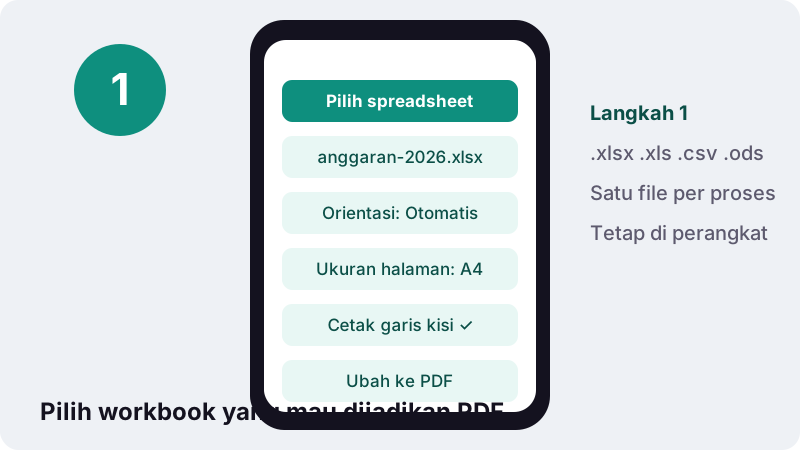
- Pilih spreadsheet. Ketuk Pilih spreadsheet dan ambil file .xlsx, .xls, .csv, atau .ods. File dibaca di perangkat Anda.
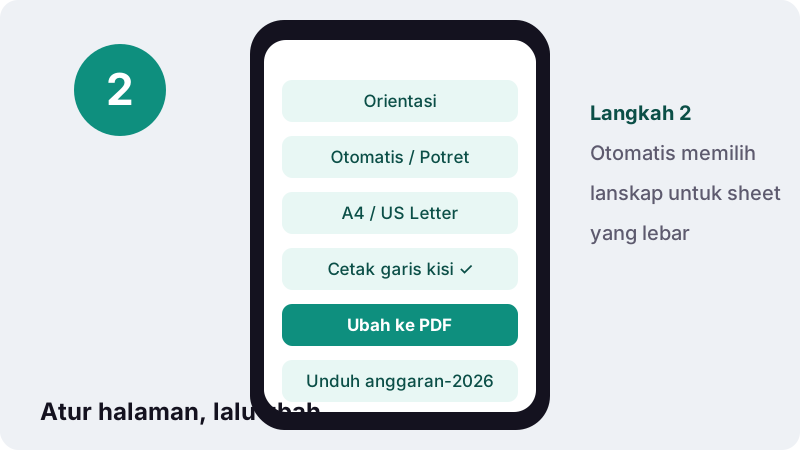
- Atur halaman. Tentukan Orientasi (Otomatis, Potret, Lanskap), Ukuran halaman (A4 atau US Letter), dan centang atau hilangkan Cetak garis kisi.
- Tekan Ubah ke PDF. Tekan Ubah ke PDF. Sheet lebar diperkecil lalu dibagi ke beberapa halaman bila perlu.
- Unduh PDF. Ketuk tombol unduh dan buka PDF sekali untuk memeriksa setiap sheet.
Bagaimana cara mengubah Excel ke PDF di sini?
Untuk mengubah Excel ke PDF, ketuk Pilih spreadsheet, ambil file .xlsx, .xls, .csv, atau .ods, periksa tiga opsi halaman, lalu tekan Ubah ke PDF. Sesaat kemudian PDF dengan nama yang sama dengan workbook Anda siap diunduh.
Setiap sheet yang berisi data ikut masuk, berurutan sesuai urutan tab. Sheet kosong dilewati, dan di setiap sheet hanya area yang terpakai yang digambar, jadi tidak ada halaman berisi sel kosong setelah baris terakhir Anda.
Anda tidak perlu Microsoft Office. Halaman ini memuat pembaca spreadsheet dan penulis PDF ke dalam browser, lalu keduanya mengerjakan semuanya di HP atau komputer Anda. Tanpa akun, tanpa watermark, tanpa batas harian.
Bisakah XLSX dijadikan PDF tanpa aplikasi Excel?
Bisa. Buka halaman ini di browser modern, pilih file .xlsx, dan tekan tombolnya. File dibaca oleh browser itu sendiri, sehingga cara ini juga jalan di Chromebook, HP Android, atau iPad yang tidak punya aplikasi perkantoran.
- Ketuk Pilih spreadsheet, atau seret file ke kotak di komputer.
- Biarkan Orientasi pada Otomatis, kecuali Anda yakin butuh Potret atau Lanskap.
- Pilih Ukuran halaman: A4 (210 × 297 mm) atau US Letter (8,5 × 11 inci).
- Biarkan Cetak garis kisi tercentang untuk garis di setiap sel, atau hilangkan centangnya untuk tampilan laporan yang bersih.
- Tekan Ubah ke PDF, ketuk tombol unduh, lalu buka file sekali untuk memeriksanya.
Langkah yang sama berlaku untuk workbook lama .xls, file LibreOffice .ods, dan ekspor .csv dari aplikasi kasir atau akuntansi. Satu file per proses; untuk menyatukan beberapa hasil, pakai Gabung PDF sesudahnya.
File spreadsheet apa saja yang diterima?
Empat format: workbook Excel modern (.xlsx), workbook biner lama (.xls), spreadsheet OpenDocument (.ods), dan teks dipisah koma (.csv). Hasil di PDF bergantung pada seberapa banyak informasi tata letak yang disimpan setiap format.
| Jenis file | Biasanya berasal dari | Yang muncul di PDF |
|---|---|---|
| .xlsx | Excel 2007 ke atas, unduhan Google Spreadsheet | Semua sheet berisi data, lebar, tinggi, sel gabung, tebal |
| .xls | Excel 97–2003 dan aplikasi lama | Sama seperti .xlsx bila file terbuka normal |
| .ods | LibreOffice Calc, OpenOffice | Semua sheet berisi data; gaya disederhanakan |
| .csv | Ekspor bank, aplikasi kasir, marketplace | Satu sheet, lebar standar, tanpa format |
CSV hanyalah teks. Library of Congress menggambarkannya sebagai format “flat file” untuk larik persegi berisi nilai angka dan teks, dengan kolom dipisah koma. Jadi tidak ada lebar kolom, font, atau sheet yang bisa dibawa. Kalau kolom tampak sempit, lebarkan di aplikasi spreadsheet dan simpan sebagai .xlsx dulu.
Bagaimana supaya Excel ke PDF tidak terpotong?
Alat ini mencegah kolom terpotong secara otomatis. Sheet lebar diperkecil dulu agar muat selebar halaman, tetapi tidak pernah di bawah 60% ukuran aslinya. Jika pada 60% kolom masih tidak muat, sisa kolom dipindah ke halaman tambahan, bukan dipotong.
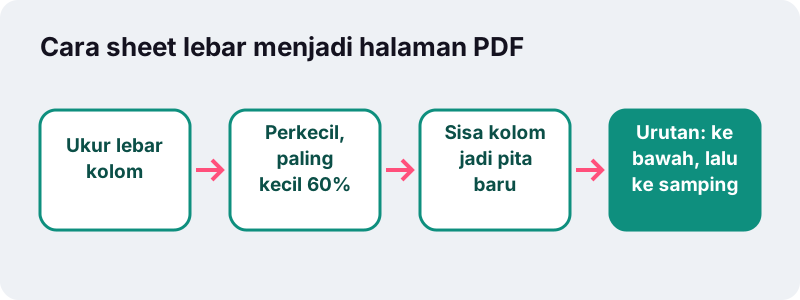
Urutan halaman tambahan itu “ke bawah, lalu ke samping”: semua baris untuk pita kolom pertama muncul dulu, baru pita kolom berikutnya. Excel sendiri menyediakan dua urutan ini di Penyetelan Halaman, dan alat ini mengikuti bawaannya:
“Anda dapat mengontrol urutan halaman lembar kerja yang diberi nomor dan dicetak saat data tidak pas di satu halaman. Secara default, Excel mencetak halaman dari atas ke bawah, lalu dari kiri ke kanan pada lembar kerja. Anda dapat mengubah arah untuk mencetak halaman dari kiri ke kanan, lalu dari atas ke bawah.”
Alat ini selalu memakai urutan pertama, yaitu bawaan Excel. Setiap halaman diberi label nama sheet di bagian atas, ditambah penanda seperti “(1/2)” bila sheet dibagi menjadi beberapa pita kolom, serta nomor halaman. Jadi lembar cetak tetap mudah disusun kembali.
Pilih Otomatis, Potret, atau Lanskap?
Dalam kebanyakan kasus, biarkan Otomatis. Mode ini menjumlahkan lebar kolom setiap sheet dan beralih ke lanskap bila kolomnya tidak muat di halaman potret; sheet yang sempit tetap potret. Akibatnya, sheet berbeda dalam satu workbook bisa punya orientasi berbeda.
| Orientasi | Hasil | Cocok untuk |
|---|---|---|
| Otomatis | Potret untuk sheet sempit, lanskap untuk yang lebar, diputuskan per sheet | Workbook campuran, kirim cepat |
| Potret | Semua halaman tegak | Daftar hadir, faktur, daftar nama, apa pun yang panjang dan sempit |
| Lanskap | Semua halaman menyamping | Anggaran 12 bulan, jadwal pelajaran, rekap penjualan |
Ukuran halaman adalah pilihan terpisah: A4 atau US Letter. Di Indonesia, A4 adalah pilihan aman untuk kantor dan sekolah. Halaman yang disusun untuk satu ukuran lalu dicetak di kertas lain harus diperkecil atau terpotong, dan teks spreadsheet yang kecil jadi makin sulit dibaca.
Apa yang terbawa dan hilang saat Excel ke PDF?
Isi dan kisi terbawa; sebagian besar hiasan tidak. PDF menampilkan nilai setiap sel seperti yang ditampilkan Excel, dengan lebar dan tinggi yang tersimpan di file, sel gabungan, sel tebal, dan aturan perataan aslinya. Warna, grafik, dan gambar tidak digambar.
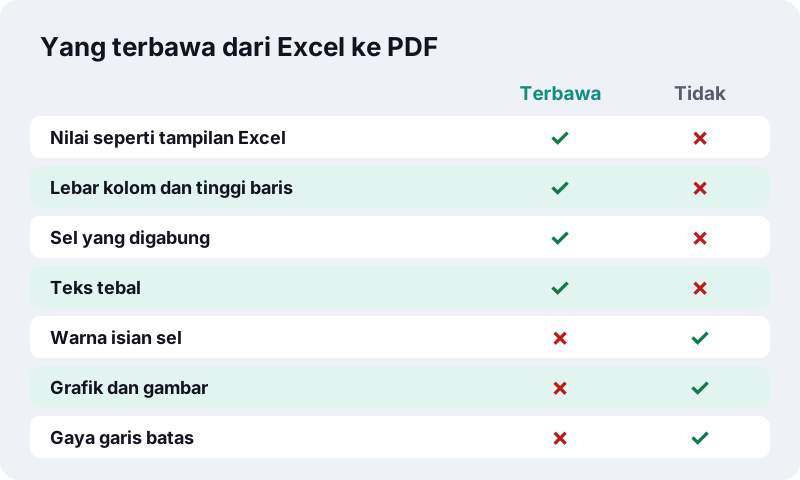
- Terbawa: nilai dengan format angkanya (tanggal, rupiah, persen seperti tampilannya), lebar kolom, tinggi baris, sel gabungan, teks tebal.
- Perataan: angka rata kanan, teks rata kiri, dan judul yang digabung diletakkan di tengah area gabungannya.
- Teks meluap: teks panjang meluber ke sel kosong di kanannya, seperti di layar Excel. Bila sel sebelah terisi, teks dipendekkan dengan elipsis (…).
- Tidak terbawa: warna isian, warna font, gaya garis batas, grafik, gambar, header dan footer cetak.
Rumus tidak dihitung ulang. PDF menampilkan hasil yang tersimpan bersama file. Jika workbook dibuat oleh program lain dan belum pernah dibuka di aplikasi spreadsheet, sebagian sel rumus mungkin tidak punya hasil tersimpan; buka dan simpan dulu di Excel, Google Spreadsheet, atau LibreOffice.
Perlukah garis kisi ikut dicetak?
Di sini garis kisi tercetak secara bawaan: opsi Cetak garis kisi tercentang, sehingga setiap sel mendapat garis abu-abu tipis. Itu kebalikan dari Excel, seperti dijelaskan Microsoft:
“Secara default, garis kisi tidak muncul pada lembar kerja atau buku kerja Microsoft Excel yang dicetak.”
Pertahankan garis kisi untuk tabel data, daftar harga, dan apa pun yang dibaca orang menyusuri baris dengan jari. Hilangkan centang untuk laporan dan halaman sampul yang memakai kisi hanya sebagai alat tata letak. Karena gaya garis batas khusus tidak dibawa, garis kisi adalah cara termudah menjaga tabel tetap terbaca.
Berapa lama prosesnya? Hasil uji kami
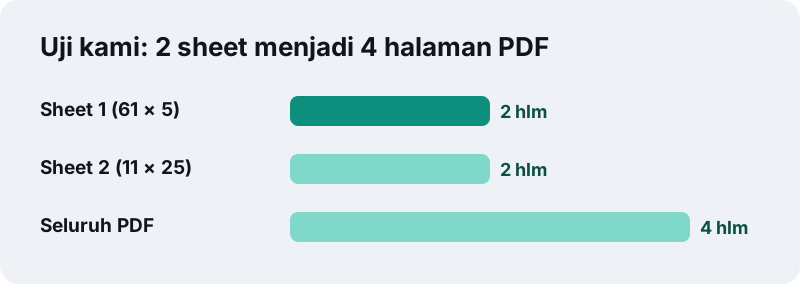
Dalam uji kami, workbook dua sheet selesai diubah dalam 0,4 detik dengan Chrome headless di PC Windows 10. Sheet pertama berisi 61 baris dan 5 kolom, sheet kedua 11 baris dan 25 kolom; hasilnya PDF 4 halaman, dengan sheet 25 kolom dibagi menjadi dua pita selebar halaman.
| Masukan | Hasil | Waktu |
|---|---|---|
| .xlsx dengan 2 sheet (61 × 5 dan 11 × 25 sel) | PDF 4 halaman; sheet 25 kolom dibagi ke 2 pita selebar halaman | 0,4 dtk |
Workbook yang lebih besar butuh waktu lebih lama karena setiap sel digambar satu per satu, dan HP lebih lambat daripada komputer. Sheet dengan puluhan ribu baris akan menjadi ratusan halaman; untuk data seperti itu, filter atau ringkas dulu di spreadsheet sebelum diubah.
Amankah mengubah spreadsheet berisi gaji atau data pelanggan?
File dibaca oleh browser Anda dan tidak dikirim ke server mana pun. Saat Anda memilih spreadsheet, browser menyerahkan isinya ke skrip halaman, PDF disusun di memori tab, lalu hasilnya ditawarkan sebagai unduhan. Server kami hanya mengirim halaman web dan pustaka kodenya.
Dokumentasi MDN menjelaskan antarmuka browser yang dipakai: FileReader memungkinkan aplikasi web membaca isi file yang tersimpan di komputer pengguna, dan hanya file yang dipilih pengguna sendiri. Banyak layanan PDF online mengunggah file ke server untuk mengonversinya; di sini langkah itu tidak ada.
Ini penting untuk daftar gaji, data pelanggan, rekap nilai siswa, dan anggaran. Dua kebiasaan tetap membantu: hapus PDF unduhan dari komputer bersama, dan bila PDF akan dikirim lewat email, kunci dengan Kunci PDF agar hanya pemegang kata sandi yang bisa membukanya.
Simpan sebagai PDF di Excel atau alat ini?
Jika Anda punya Excel desktop, fitur ekspor bawaannya memberi salinan paling setia: warna, grafik, header, dan pemisah halaman buatan Anda ikut terbawa. Pakai alat ini saat Excel tidak terpasang, saat Anda di HP, atau saat hanya butuh tabel PDF yang bersih dari file kiriman orang.
| Situasi | Pilihan | Alasan |
|---|---|---|
| Workbook dengan grafik dan kode warna | Simpan sebagai PDF di Excel | Grafik dan warna isian hanya digambar oleh Excel |
| HP, tablet, atau PC pinjaman tanpa Office | Alat ini | Berjalan di browser, tidak perlu instal |
| Ekspor CSV yang perlu dicetak atau dilampirkan | Alat ini | Teks polos menjadi tabel berhalaman |
| Pemisah halaman yang diatur di Tata Letak Halaman | Simpan sebagai PDF di Excel | Alat ini membuat pemisah sendiri |
“Saat Anda mengonversi lembar bentang menjadi PDF, tautan internal dalam lembar bentang akan hilang selama konversi, sehingga tautan perlu diverifikasi. Namun pranala eksternal ke sumber lain akan baik-baik saja.”
Halaman bantuan yang sama juga mengingatkan bahwa membagikan dokumen sebagai PDF saja tidak menjamin penerima tidak bisa mengeditnya. Kedua catatan itu berlaku untuk konverter mana pun.
Tips agar hasil XLSX ke PDF lebih rapi
Sebagian besar masalah tata letak bisa dibereskan di spreadsheet dalam satu menit sebelum konversi. Alat ini mengikuti lebar dan tinggi yang tersimpan di file, jadi perubahan Anda langsung terlihat di PDF.
- Hapus sel nyasar. Satu nilai terlupa di sel Z400 memperluas area terpakai dan menambah halaman yang hampir kosong.
- Lebarkan kolom yang menampilkan ###. Angka tidak pernah dipendekkan; angka butuh ruang.
- Sembunyikan kolom bantu. Kolom dan baris tersembunyi dilewati, cocok untuk tabel pencarian yang tidak perlu dicetak.
- Satu tabel per sheet. Tabel panjang dan tabel lebar berdampingan memaksa seluruh sheet memakai tata letak yang lebih lebar.
- Pakai huruf tebal untuk judul. Tebal ikut terbawa, warna isian tidak.
Teks sel berhuruf Arab, Ibrani, Hindi, atau Thai dibentuk oleh browser lalu ditempatkan sebagai gambar kecil agar hurufnya tersambung benar. Teks lain, termasuk bahasa Indonesia, Sirilik, dan Vietnam, tetap berupa teks asli yang bisa dipilih.
Apa yang bisa dilakukan dengan PDF hasilnya?
PDF dari konversi ini adalah file biasa, jadi alat lain di situs ini langsung bisa memprosesnya, tetap tanpa unggah. Langkah lanjutan yang umum:
- Satukan PDF sheet dengan surat pengantar atau faktur memakai Gabung PDF.
- Perkecil ekspor besar untuk email dengan Kompres PDF.
- Arah sebaliknya: tarik tabel dari PDF ke sel dengan PDF ke Excel.
- Untuk surat dan laporan yang ditulis di Word, gunakan Word ke PDF.
Pertanyaan yang sering diajukan
Apakah konverter ini benar-benar gratis?
Ya. Tanpa akun, tanpa watermark, dan tanpa batas jumlah spreadsheet. Pekerjaannya berjalan di perangkat Anda sendiri.
Apakah semua sheet diubah, atau hanya sheet aktif?
Semua sheet yang berisi data, sesuai urutan tab. Sheet kosong dilewati. Kalau hanya butuh satu sheet, ubah workbook-nya lalu ambil halaman yang perlu dengan Pisah PDF.
Kenapa tabel lebar saya dibagi ke dua halaman?
Sheet lebar diperkecil agar muat, tetapi tidak di bawah 60% supaya teks tetap terbaca. Kolom yang masih tidak muat pindah ke halaman tambahan, berurutan ke bawah lalu ke samping seperti bawaan Excel, dan setiap halaman diberi label nama sheet.
Bisakah XLSX dijadikan PDF di HP Android atau iPhone?
Bisa. Buka halaman ini di Chrome atau Safari, ketuk Pilih spreadsheet, dan ambil file dari Files atau Download. Workbook besar butuh waktu lebih lama di HP.
Apakah rumus ikut masuk ke PDF?
PDF menampilkan hasil, bukan rumus. Setiap sel menampilkan nilai yang tersimpan di file, dengan format seperti di spreadsheet. Rumus tidak dihitung ulang.
Kenapa warna sel dan grafik saya hilang?
Konverter ini menggambar nilai, kisi, sel gabungan, dan teks tebal saja. Untuk salinan berwarna lengkap dengan grafik, gunakan fitur Simpan sebagai PDF di Excel desktop.
Bisakah file CSV diubah ke PDF?
Bisa. CSV menjadi satu tabel berhalaman dengan lebar kolom standar. Karena CSV teks polos, tidak ada format yang bisa dipertahankan.
Apakah spreadsheet saya diunggah ke suatu tempat?
Tidak. Browser Anda membaca file secara lokal dan membangun PDF di tab yang terbuka. Halaman melaporkan lama proses dan menegaskan 0 byte diunggah.
Bagaimana jika workbook saya dikunci kata sandi?
Workbook yang butuh kata sandi untuk dibuka tidak bisa dibaca di sini. Buka di aplikasi spreadsheet dengan kata sandinya, simpan salinan tanpa kunci, ubah salinan itu, lalu kunci PDF-nya bila perlu.
Apakah ilovepdfe sama dengan iLovePDF?
Bukan. ilovepdfe adalah situs independen dan tidak berafiliasi dengan iLovePDF, yang merupakan perusahaan terpisah. Bedanya secara praktis: ilovepdfe memproses file di browser Anda, bukan mengunggahnya.
Sumber
- Mengatur urutan pencetakan halaman lembar kerja — Microsoft Support
- Mencetak garis kisi dalam lembar kerja — Microsoft Support
- Menyimpan atau mengonversi ke PDF atau XPS di aplikasi Office Desktop — Microsoft Support
- Menyimpan buku kerja dalam format file lain — Microsoft Support
- CSV, Comma Separated Values (RFC 4180) — Library of Congress
- XLSX Transitional (Office Open XML) — Library of Congress
- Office Open XML — Wikipedia bahasa Indonesia
- FileReader — MDN Web Docs