Cómo convertir Excel a PDF con ilovepdfe
- Elegir una hoja de cálculo. Pulsa Elegir una hoja de cálculo y selecciona un archivo .xlsx, .xls, .ods o .csv, o suéltalo en el recuadro.
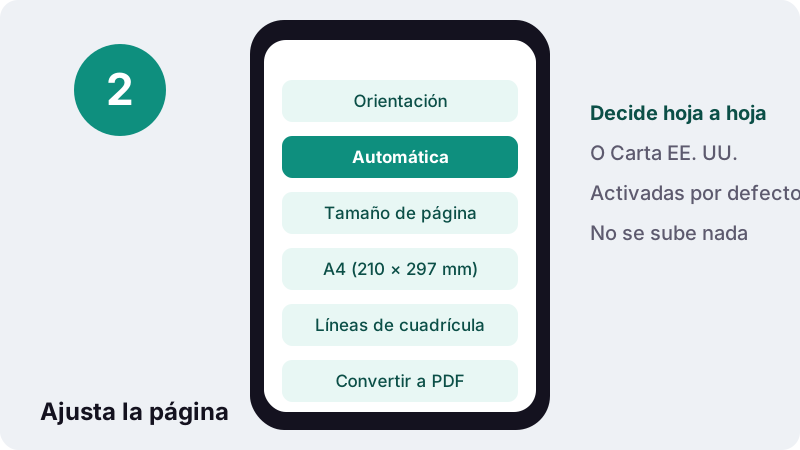
- Ajustar la página. Elige Orientación (Automática, Vertical u Horizontal), Tamaño de página (A4 o Carta EE. UU.) y si quieres Imprimir líneas de cuadrícula.
- Convertir a PDF. Pulsa Convertir a PDF. El navegador dibuja cada hoja con datos en páginas PDF dentro de tu dispositivo.
- Descargar. Pulsa el botón de descarga y abre el PDF para comprobar cómo se repartieron las hojas anchas.
¿Cómo convertir de Excel a PDF aquí?
Para pasar de Excel a PDF, pulsa Elegir una hoja de cálculo, selecciona un archivo .xlsx, .xls, .ods o .csv, revisa las tres opciones de página y pulsa Convertir a PDF. Un instante después tienes un PDF con el nombre de tu libro.
Entran todas las hojas que contienen datos, una detrás de otra y en el orden de las pestañas. Las hojas vacías se saltan, y en cada hoja solo se dibuja la zona usada, así que no aparecen páginas de celdas en blanco tras tu última fila.
No necesitas tener Excel. La página carga en el navegador un lector de hojas de cálculo y un generador de PDF que hacen todo el trabajo en tu móvil o tu ordenador. Sin cuenta, sin marca de agua y sin límite diario.
Paso a paso: un XLSX convertido en PDF sin Excel
Basta con un navegador actual. El archivo lo lee el propio navegador, por eso funciona igual en un Chromebook, en un Android o en un iPad sin paquete ofimático.
- Pulsa Elegir una hoja de cálculo, o suelta el archivo en el recuadro si estás en un ordenador.
- Deja Orientación en Automática, salvo que sepas que quieres Vertical u Horizontal.
- En Tamaño de página, elige A4 (210 × 297 mm) o Carta EE. UU. (8,5 × 11 in).
- Mantén marcada Imprimir líneas de cuadrícula si quieres una rejilla alrededor de cada celda, o desmárcala para un informe más limpio.
- Pulsa Convertir a PDF, descarga el archivo y ábrelo una vez para comprobarlo.
Se convierte un libro en cada pasada. Si tienes varios resultados y quieres un único documento, júntalos después con Unir PDF.
¿Qué archivos de hoja de cálculo se aceptan?
Cuatro formatos: el libro actual de Excel (.xlsx), el libro binario antiguo (.xls), la hoja de cálculo OpenDocument (.ods) y el texto separado por comas (.csv). Microsoft describe .xlsx como el formato basado en XML predeterminado desde Excel 2007.
| Tipo de archivo | De dónde suele venir | Qué esperar en el PDF |
|---|---|---|
| .xlsx | Excel 2007 o posterior, descargas de Google Sheets | Todas las hojas con datos, anchos, alturas, celdas combinadas, negrita |
| .xls | Excel 97-2003 y programas antiguos | Lo mismo que .xlsx si el archivo se abre bien |
| .ods | LibreOffice Calc, OpenOffice | Todas las hojas con datos; estilo simplificado |
| .csv | Banca en línea, tiendas, CRM, programas de facturación | Una sola hoja, anchos por defecto, sin formato |
Un CSV es solo texto: filas y campos separados por comas, sin anchos, fuentes ni pestañas. Espera una rejilla sencilla; si una columna sale estrecha, ensánchala en una hoja de cálculo, guarda como .xlsx y convierte ese archivo.
¿Qué pasa con las hojas anchas al pasar de Excel a PDF?
Primero se reducen para que quepan a lo ancho de la página, pero nunca por debajo del 60 % de su tamaño real. Si a ese tamaño aún no caben, las columnas sobrantes pasan a páginas adicionales, en orden «primero hacia abajo y luego a lo ancho»: todas las filas de la primera franja de columnas van antes que la franja siguiente.
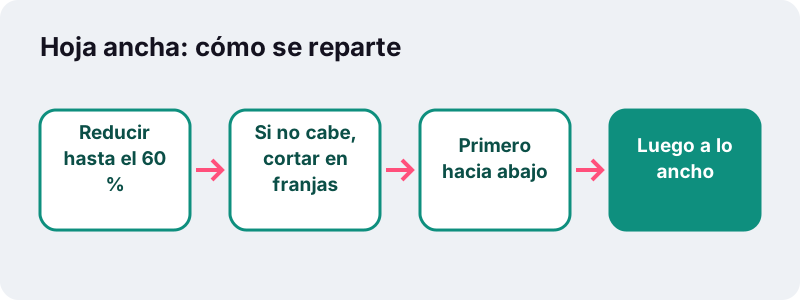
Es la respuesta a la búsqueda de tanta gente que convierte una tabla y la encuentra cortada: aquí ninguna columna desaparece, y la letra no se encoge hasta volverse ilegible. Excel ofrece los dos órdenes en Configurar página, y Microsoft explica cuál usa por defecto:
“De forma predeterminada, Excel imprime las páginas de arriba hacia abajo y luego de izquierda a derecha en la hoja de cálculo.”
Esta herramienta sigue ese mismo orden predeterminado: primero todas las filas de la primera franja, después las columnas siguientes. Cada página lleva arriba el nombre de la hoja, con una marca como «(1/2)» si la hoja se partió en franjas, y un número de página abajo.
¿Automática, vertical u horizontal?
Déjala en Automática casi siempre. Suma los anchos de las columnas de cada hoja y la pone en horizontal cuando no cabría en vertical; las hojas estrechas siguen en vertical. Por eso un mismo libro puede mezclar páginas de las dos orientaciones.
| Ajuste | Qué hace | Ideal para |
|---|---|---|
| Automática | Vertical para hojas estrechas, horizontal para las anchas, hoja a hoja | Libros mixtos, envíos rápidos |
| Vertical | Todas las páginas de pie | Listados, facturas, hojas de firmas |
| Horizontal | Todas las páginas apaisadas | Presupuestos de 12 meses, horarios, cuadros de mando |
El tamaño de papel es otra elección: A4 (210 × 297 mm) o Carta EE. UU. (8,5 × 11 in). Elige el que vaya a usar quien imprima; una página pensada para un tamaño e impresa en el otro se escala y la letra pequeña encoge aún más.
¿Qué se conserva y qué se pierde en el PDF?
Se conservan el contenido y la cuadrícula; la mayor parte de la decoración, no. El PDF muestra cada valor tal como lo enseña Excel, con los anchos y alturas guardados en el archivo, las celdas combinadas y la negrita.
- Se mantiene: valores con su formato de número (fechas, monedas, porcentajes tal como se ven), anchos de columna, alturas de fila, celdas combinadas y negrita.
- Alineación: los números van a la derecha de su celda, el texto a la izquierda, y los títulos combinados se centran.
- Desbordamiento: un texto largo invade las celdas vacías de su derecha, igual que en pantalla; si la de al lado está ocupada, se corta en el borde.
- Números que no caben: se muestran como ###, para que nunca se imprima una cifra a medias.
- Filas y columnas ocultas: se omiten, como en una impresión.
- No se mantiene: colores de relleno, fuentes y colores de letra, estilos de borde, gráficos, imágenes, comentarios, encabezados y pies de Excel.
Las fórmulas no se recalculan: el PDF muestra el resultado guardado en el archivo. Si un libro lo generó otro programa y nunca se abrió en una hoja de cálculo, alguna fórmula puede no tener resultado guardado; ábrelo y guárdalo una vez antes de convertir.
¿Se imprimen las líneas de cuadrícula?
Aquí sí, por defecto: la casilla Imprimir líneas de cuadrícula viene marcada y cada celda dibujada recibe un borde gris fino. En Excel ocurre lo contrario, hay que activarlo a mano, y además solo afecta a la zona con datos:
“Las líneas de cuadrícula se imprimen solo alrededor de datos reales en una hoja de cálculo.”
Mantén la cuadrícula en tablas de datos, listas de precios y todo lo que se lea siguiendo una fila con el dedo. Quítala en informes y portadas donde usaste la rejilla solo para maquetar. Como los estilos de borde propios no se copian, la cuadrícula es la forma de separar celdas.
¿Cuánto tarda? Nuestra prueba medida
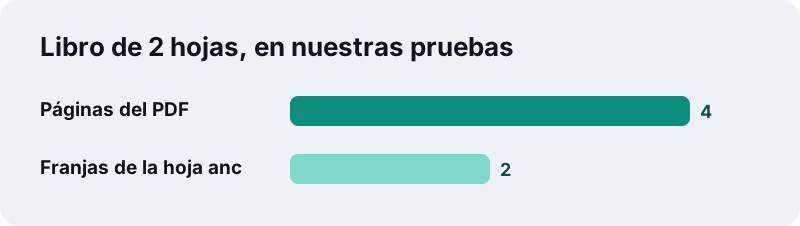
En nuestras pruebas, un libro de dos hojas se convirtió en 0,4 segundos con Chrome sin interfaz en un PC con Windows 10. La primera hoja tenía 61 filas y 5 columnas; la segunda, 11 filas y 25 columnas.
| Entrada | Resultado | Tiempo |
|---|---|---|
| .xlsx con 2 hojas (61 × 5 y 11 × 25 celdas) | PDF de 4 páginas; la hoja de 25 columnas, en 2 franjas a lo ancho | 0,4 s |
Los libros grandes tardan más porque cada celda se dibuja una a una, y un móvil es más lento que un ordenador. Una hoja con decenas de miles de filas dará cientos de páginas; en ese caso, filtra o resume los datos antes.
¿Es seguro convertir un Excel con nóminas o datos de clientes?
El archivo lo lee tu navegador y no se envía a ningún servidor. Al elegir la hoja de cálculo, el navegador entrega sus bytes al script de la página, el PDF se monta en la memoria de la pestaña y se te ofrece como descarga.
MDN, la documentación de referencia para desarrolladores web, describe cómo la API File permite que una página lea archivos locales que el usuario selecciona. Muchos servicios PDF en línea suben tu archivo para convertirlo; aquí el aviso final indica 0 bytes subidos.
Dos costumbres ayudan con nóminas, listas de clientes o notas de alumnos: borra el PDF descargado en ordenadores compartidos y, si va a viajar por correo, ciérralo con Proteger PDF para que solo lo abra quien tenga la contraseña.
¿Guardar como PDF en Excel o esta herramienta de Excel a PDF?
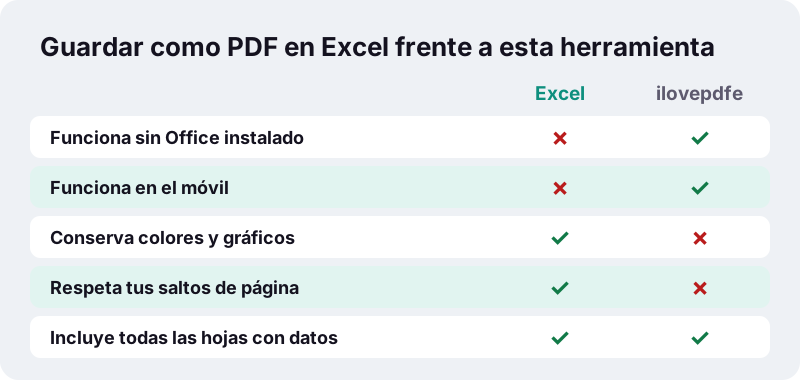
Si tienes Excel de escritorio, su exportación propia da la copia más fiel: colores, gráficos, encabezados y tus saltos de página. Usa esta herramienta cuando no hay Office, cuando estás en el móvil o cuando solo necesitas una tabla limpia y legible.
| Situación | Mejor opción | Por qué |
|---|---|---|
| Libro con gráficos y colores por categorías | Guardar como PDF en Excel | Gráficos y rellenos solo los dibuja Excel |
| Móvil, tableta u ordenador prestado sin Office | Esta herramienta | Funciona en el navegador, sin instalar nada |
| CSV exportado del banco que hay que imprimir | Esta herramienta | Convierte texto plano en una tabla paginada |
| Saltos de página fijados en Diseño de página | Guardar como PDF en Excel | Esta herramienta pone sus propios saltos |
| PDF rápido de todas las hojas | Cualquiera | Las dos incluyen todas las hojas con datos |
Trucos para un Excel a PDF más limpio
Casi todos los problemas de maquetación se arreglan en un minuto en la propia hoja. La herramienta sigue los anchos y alturas guardados en el archivo, así que lo que cambies ahí se nota directamente en el PDF.
- Borra celdas perdidas. Un valor olvidado en la celda Z400 amplía la zona usada y añade páginas casi vacías.
- Ensancha las columnas con ###. Los números nunca se recortan; necesitan sitio.
- Oculta las columnas auxiliares. Las ocultas se omiten, útil para tablas de búsqueda que no quieres imprimir.
- Una tabla por hoja. Una tabla larga y otra ancha en la misma hoja obligan a toda la hoja a la maquetación más ancha.
- Usa negrita para los títulos. La negrita se conserva; los colores de relleno, no.
El texto en árabe, hebreo, hindi o tailandés lo compone el navegador y se coloca como una pequeña imagen para que las letras se unan bien; el resto, incluidos el cirílico y el vietnamita, queda como texto seleccionable en fuente Noto Sans.
¿Qué puedes hacer con el PDF después?
El PDF que sale es un archivo normal, así que el resto de herramientas del sitio funcionan con él al momento, tampoco sin subir nada.
- Junta la hoja con una carta o una factura usando Unir PDF.
- Reduce una exportación pesada para el correo con Comprimir PDF.
- Quédate solo con algunas páginas mediante Dividir PDF.
- En sentido contrario, saca una tabla de un PDF a celdas con PDF a Excel.
- Para cartas e informes escritos en Word, usa Word a PDF.
Preguntas frecuentes
¿Necesito tener Excel instalado?
No. El archivo lo lee y lo convierte el navegador, así que funciona en ordenadores sin Office, en Chromebook, en Android y en iPhone o iPad.
¿Por qué mi tabla no sale cortada?
Porque las hojas anchas se reducen hasta el 60 % y, si aún no caben, las columnas restantes pasan a otra página. Ninguna columna se pierde.
¿Se incluyen todas las hojas del libro?
Sí, todas las que tienen datos, en el orden de las pestañas. Las vacías y las filas o columnas ocultas se omiten.
¿Puedo poner toda la hoja en una sola página?
Solo si al 60 % cabe. Por debajo de ese tamaño la letra sería ilegible, así que la herramienta prefiere repartir las columnas en varias páginas.
¿Se conservan colores y gráficos?
No. Se conservan valores, formatos de número, anchos, alturas, celdas combinadas y negrita. Para gráficos y colores, usa Guardar como PDF en Excel.
¿Acepta archivos CSV?
Sí, además de .xlsx, .xls y .ods. Un CSV da una única hoja con anchos por defecto, porque el archivo no guarda formato.
¿Se sube mi hoja de cálculo a un servidor?
No. La conversión se hace en la memoria de tu navegador y el aviso final confirma 0 bytes subidos.
¿Las fórmulas se recalculan?
No. El PDF muestra el último resultado guardado en el archivo. Si un valor sale vacío, abre el libro en una hoja de cálculo, guárdalo y vuelve a convertir.
¿ilovepdfe es lo mismo que iLovePDF?
No. ilovepdfe es un sitio independiente sin relación con iLovePDF, que es otra empresa. La diferencia práctica es que ilovepdfe procesa tus archivos en tu navegador en lugar de subirlos.
Fuentes
- Establecer el orden de impresión de las páginas de una hoja de cálculo — Soporte técnico de Microsoft
- Imprimir las líneas de cuadrícula en una hoja de cálculo — Soporte técnico de Microsoft
- Formatos de archivo que admite Excel — Soporte técnico de Microsoft
- Valores separados por comas — Wikipedia
- Office Open XML — Wikipedia
- XLSX (Office Open XML, SpreadsheetML) — Library of Congress
- Utilizar ficheros desde aplicaciones web — MDN Web Docs