Cómo rellenar un formulario PDF con ilovepdfe
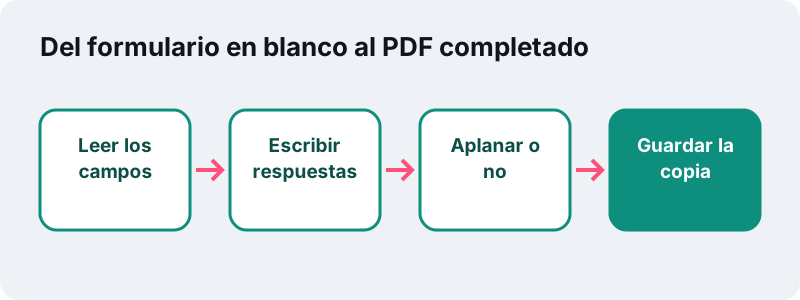
- Elegir un PDF. Pulsa Elegir un PDF o suelta el formulario en el recuadro. La herramienta lee los campos y dice cuántos encontró.
- Rellenar los campos. Escribe en los cuadros de texto, marca las casillas y elige en los menús.
- Decidir si aplanar. Deja Aplanar sin marcar para mantener los campos editables, o márcalo para fijar las respuestas en la página.
- Guardar PDF rellenado. Pulsa Guardar PDF rellenado y descarga la copia que termina en -filled.pdf.
Rellenar PDF en tres pasos
Para rellenar PDF aquí abres el formulario, escribes en la lista de campos que aparece y pulsas Guardar PDF rellenado. La herramienta funciona dentro de tu navegador, así que tus datos personales no viajan a ningún servidor.
- Elegir un PDF. Suelta el formulario en el recuadro. La herramienta lee sus campos y te dice cuántos encontró.
- Escribe tus respuestas. Rellena los cuadros de texto, marca las casillas y elige en los menús desplegables.
- Pulsa Guardar PDF rellenado. Si quieres, marca antes Aplanar. Descarga la copia, que termina en -filled.pdf.
No hay registro ni marca de agua, y el formulario original no se modifica. Puedes repetir el proceso tantas veces como quieras.
¿Cómo rellenar un formulario PDF sin imprimirlo?
Basta con que el PDF tenga campos rellenables, los recuadros que el autor del formulario preparó para escribir. La herramienta los detecta y los muestra en una lista ordenada, con su nombre y el tipo de respuesta que admiten.
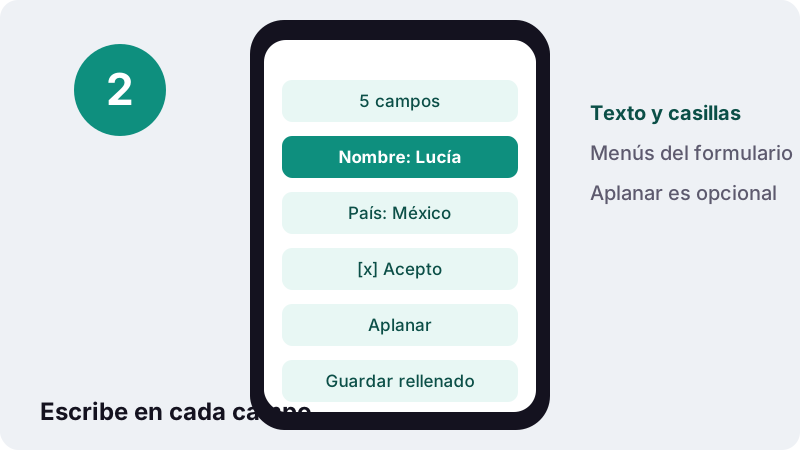
Así evitas el ciclo de imprimir, escribir a mano, escanear y volver a enviar. La letra es legible, el archivo pesa poco y puedes corregir un error sin empezar de cero.
Wikipedia resume la ventaja de los formularios PDF electrónicos: permiten guardar los datos introducidos con el teclado o copiados de otro archivo. Es exactamente lo que hace esta página, sin instalar nada.
¿Qué tipos de campos se pueden rellenar?
Todos los campos habituales de un formulario AcroForm: texto de una línea, texto de varias líneas, casillas, menús desplegables, listas y botones de opción. Los campos de solo lectura se muestran en gris y se dejan como están.
| Campo en el PDF | Cómo aparece aquí | Ejemplo |
|---|---|---|
| Texto | Un cuadro de una línea | Nombre, fecha de nacimiento, número de pasaporte |
| Texto de varias líneas | Un cuadro más alto | Domicilio, motivo de la solicitud, observaciones |
| Casilla | Una casilla para marcar | Acepto las condiciones, Tengo carné de conducir |
| Menú desplegable | Un menú con las opciones del formulario | País, provincia, mes |
| Lista | Un menú con las opciones del formulario | Departamento, asignatura |
| Botones de opción | Un menú con una opción por botón | Sí / No, Mañana / Tarde |
| Solo lectura | En gris, sin cambios | Números de referencia del organismo |
¿Se puede rellenar un PDF desde el móvil?
Sí. En Android y en iPhone abres esta página en el navegador, eliges el formulario desde Archivos o Descargas y escribes con el teclado del teléfono. La lista de campos es más cómoda que hacer zoom sobre la página.
- En iPhone, el formulario suele estar en la app Archivos o en los adjuntos de Mail; guárdalo primero en Archivos.
- En Android, búscalo en Descargas o en la carpeta de la app de correo.
- Al terminar, la copia rellenada se guarda en la carpeta de descargas del navegador.
- Si después tienes que firmarla, sigue en el móvil con Firmar PDF: puedes dibujar la firma con el dedo.
¿Aplanar o dejar los campos editables?
Deja los campos editables si quien recibe el formulario lo procesa de forma automática o si quizá tengas que corregirlo. Aplánalo si quieres que las respuestas formen parte de la página y nadie pueda cambiarlas.
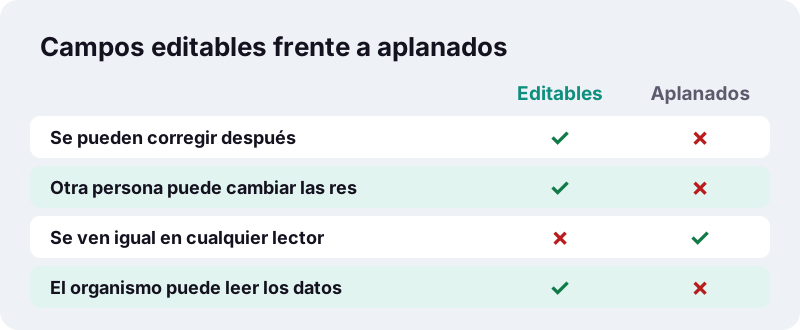
La opción completa dice Aplanar (los campos pasan a ser texto fijo que no se puede cambiar). Una vez aplanado, el PDF se ve igual en cualquier lector, incluso en los que muestran mal los campos, pero ya no hay vuelta atrás en esa copia.
En nuestras pruebas, un formulario de 1 página con 5 campos (texto, menú, casilla y botones de opción) se guardó en menos de 0,1 s y pesó 9,3 KB, con los campos rellenados y todavía editables.
Respuestas en ruso, griego, vietnamita y otros alfabetos
Si escribes caracteres que no son latinos, la herramienta incrusta una fuente Unicode para que se vean bien en cualquier dispositivo. Es útil para nombres en cirílico, apellidos vietnamitas con tildes dobles o direcciones en griego.
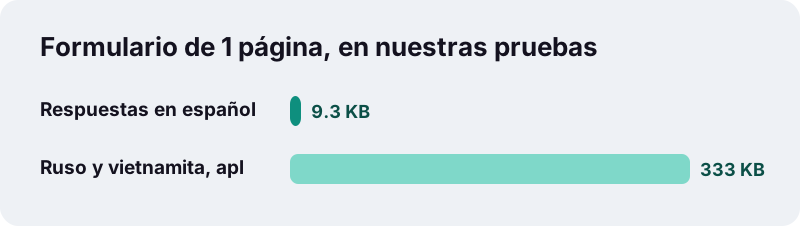
Esa fuente añade peso. En nuestras pruebas, el mismo formulario con respuestas en ruso y vietnamita, aplanado, pesó 333 KB y se generó en 0,3 s; el texto se mostró correctamente. Si el portal limita el tamaño, pasa después por Comprimir PDF.
¿Por qué dice que el PDF no tiene campos rellenables?
Porque el formulario es una página plana: parece un formulario, con líneas y casillas dibujadas, pero no tiene campos interactivos. Muchos PDF exportados desde Word o escaneados son así.
En ese caso puedes escribir encima igualmente con Editar PDF, que permite añadir texto en cualquier punto de la página. Si el formulario es un escaneo, colócalo bien y usa un tamaño de letra que encaje en las líneas.
AcroForm y XFA: dos tipos de formulario PDF
Los PDF admiten dos tecnologías de formulario. AcroForm, introducida en PDF 1.2, forma parte del estándar y es la que rellena esta herramienta. XFA, introducida en PDF 1.5, es una especificación aparte de Adobe que quedó obsoleta en PDF 2.0.
“La especificación XFA no forma parte del estándar PDF, sino que se referencia externamente. Los formularios XFA no son compatibles con AcroForms.”
| AcroForm | XFA | |
|---|---|---|
| Introducido en | PDF 1.2 | PDF 1.5 |
| Parte del estándar ISO | Sí | Solo referenciado; obsoleto en PDF 2.0 |
| Se puede rellenar aquí | Sí | No, la herramienta muestra una explicación |
¿Qué hacer con un formulario XFA?
Ábrelo en Adobe Reader, que es el programa para el que se diseñó, o escribe encima de la página con Editar PDF. Los formularios XFA se crean con Adobe LiveCycle Designer y muchos lectores no saben interpretarlos, sobre todo los dinámicos.
Esta herramienta detecta los formularios XFA y te lo dice con un mensaje claro en lugar de devolver un archivo vacío. Así sabes enseguida que necesitas otro camino.
¿Es seguro rellenar PDF con datos personales aquí?
Sí, porque el archivo no sale de tu dispositivo. Un formulario rellenado suele contener tu nombre, tu número de documento, tu domicilio o tus datos bancarios, justo lo que no conviene subir a un servidor desconocido.
“La interfaz FileReader permite a las aplicaciones web leer de forma asíncrona el contenido de archivos (o búferes de datos sin procesar) almacenados en el equipo del usuario, usando objetos File o Blob para indicar el archivo o los datos que se van a leer.”
ilovepdfe usa esas interfaces del navegador para leer el formulario y escribir la copia en memoria. Puedes comprobarlo: carga la página, desconecta la conexión y rellena el PDF igualmente.
Después de rellenar: firmar, unir y reducir
Casi todos los trámites piden algo más que el formulario. Este es el orden que suele funcionar mejor:
| Siguiente paso | Herramienta | Consejo |
|---|---|---|
| Firmar la última página | Firmar PDF | Primero rellena y después firma, para que la firma quede sobre el formulario completo |
| Adjuntar el DNI o un título | Unir PDF | Pon el formulario primero y luego los anexos |
| Cumplir un límite de subida | Comprimir PDF | Empieza por el nivel sin pérdida; los niveles con imágenes vuelven el texto no buscable |
| Proteger los datos al enviarlo | Proteger PDF | Cifrado AES-256 con la contraseña que elijas |
Problemas al rellenar PDF y cómo resolverlos
| Mensaje o síntoma | Causa | Solución |
|---|---|---|
| No tiene campos rellenables | El formulario es una página plana | Escribe encima con Editar PDF |
| Es un formulario XFA | Hecho con Adobe LiveCycle | Ábrelo en Adobe Reader o escribe encima con Editar PDF |
| Pide contraseña | El archivo está cifrado | Desbloquéalo primero con la contraseña que conoces |
| Un campo aparece en gris | El formulario lo marca como de solo lectura | Se deja sin cambios a propósito |
| Los nombres de los campos no se entienden | El autor usó nombres como Texto7 | Abre el PDF en otra pestaña y compáralos con la página |
| La respuesta se ve cortada | El recuadro de la página es pequeño | Acorta la respuesta o usa una abreviatura |
Para un archivo con contraseña de apertura, usa antes Desbloquear PDF. Si el formulario está en papel, fotografíalo con Escanear a PDF y escribe encima con Editar PDF.
Más herramientas para el papeleo
Rellenar es solo una parte del trámite. Estas herramientas cubren el resto sin salir del navegador.
Preguntas frecuentes
¿Rellenar PDF aquí es gratis?
Sí. No hay registro, límite de formularios ni marca de agua. Todo se procesa en tu navegador.
¿Puedo guardar el formulario a medias y seguir otro día?
Sí, si no lo aplanas. Descarga la copia con los campos editables y vuelve a abrirla aquí más tarde: las respuestas que escribiste aparecen en sus campos.
¿Qué significa aplanar?
Que las respuestas dejan de ser campos y pasan a formar parte de la página como texto fijo. Se ven igual en cualquier lector, pero ya no se pueden modificar en esa copia.
¿Por qué el archivo pesa más con respuestas en otro alfabeto?
Porque se incrusta una fuente Unicode para mostrar bien esos caracteres. En nuestras pruebas, un formulario de 1 página con respuestas en ruso y vietnamita pesó 333 KB.
¿Puedo rellenar un formulario escaneado?
Un escaneo no tiene campos, así que esta herramienta no encontrará ninguno. Usa Editar PDF para escribir texto encima de las líneas.
¿Se puede firmar el formulario aquí?
Esta herramienta solo rellena campos. Para añadir tu firma, abre después la copia rellenada en Firmar PDF.
¿Funciona con formularios de Adobe LiveCycle?
No. Son formularios XFA, una tecnología distinta que solo Adobe Reader rellena bien. La herramienta lo detecta y te lo explica.
¿Se suben mis datos a algún servidor?
No. El navegador lee el formulario en tu dispositivo y escribe la copia en memoria. Ni el PDF ni tus respuestas se envían a ningún sitio.
¿ilovepdfe es lo mismo que iLovePDF?
No. ilovepdfe es un sitio independiente sin relación con iLovePDF, que es otra empresa. La diferencia práctica es que ilovepdfe procesa tus archivos en el navegador en lugar de subirlos.
Fuentes
- PDF (sección Formularios electrónicos) — Wikipedia
- XFA — Wikipedia
- Rellenar y firmar formularios PDF en la app Vista Previa en el Mac — Soporte técnico de Apple
- FileReader — MDN Web Docs
- Utilizar ficheros desde aplicaciones web — MDN Web Docs