Cara mengisi kolom formulir PDF di ilovepdfe
- Pilih PDF. Ketuk Pilih PDF atau seret formulir ke kotak. Tunggu pesan yang menyebut berapa kolom ditemukan.
- Isi kolom. Ketik di kotak teks, centang kotak centang, dan pilih opsi dari menu yang muncul di daftar kolom.
- Ratakan bila perlu. Centang Ratakan (kolom menjadi teks biasa yang tidak bisa diubah) hanya jika jawaban harus final.
- Simpan dan unduh. Tekan Simpan PDF yang sudah diisi, lalu unduh salinan berakhiran -filled.pdf.
Bagaimana cara isi formulir PDF dalam tiga langkah?
Untuk isi formulir PDF di sini, pilih file, ketik jawaban di daftar kolom yang muncul, lalu tekan Simpan PDF yang sudah diisi. Salinan berakhiran -filled.pdf terunduh dengan jawaban tersimpan di kolom formulir yang asli, jadi tetap terbaca di aplikasi PDF apa pun.
Tidak ada akun, masa uji coba, atau watermark. Alat ini berjalan di tab browser: formulir dibuka di HP atau komputer Anda, jawaban ditulis ke dalamnya, dan file baru disimpan di perangkat itu juga tanpa dikirim ke mana pun.
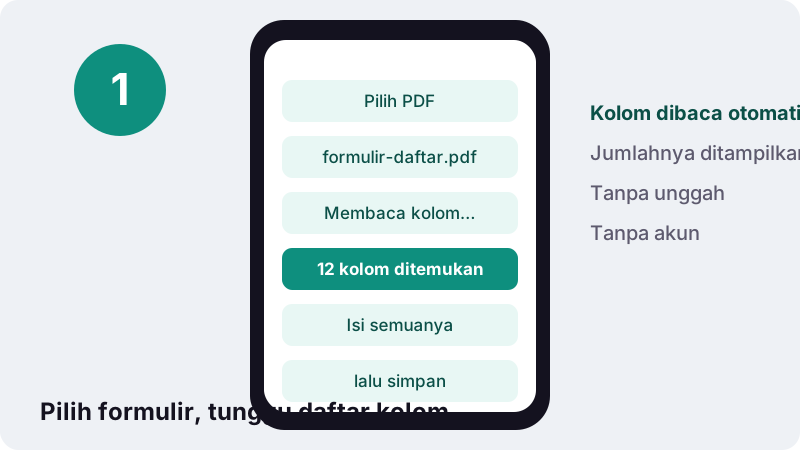
Begitu file terbuka, halaman menampilkan Membaca kolom formulir… lalu jumlah kolom yang ditemukan, misalnya 12 kolom ditemukan. Isi semuanya, lalu simpan. Jika tidak ada kolom sama sekali, alat ini mengatakannya terus terang dan menunjukkan alat yang tepat.
Langkah lengkap mengisi kolom formulir
Pilih PDF, tunggu daftar kolom, isi satu per satu, putuskan soal perataan, lalu simpan. Lamanya pekerjaan hanya sebatas waktu Anda mengetik jawaban.
- Ketuk Pilih PDF, atau seret formulir ke kotak jika memakai komputer.
- Tunggu pesan yang menyebut berapa kolom ditemukan.
- Isi setiap kolom: ketik di kotak teks, centang kotak centang, pilih dari menu tarik-turun.
- Centang Ratakan (kolom menjadi teks biasa yang tidak bisa diubah) hanya bila jawaban harus dikunci di halaman.
- Tekan Simpan PDF yang sudah diisi dan unduh salinan berakhiran -filled.pdf.
- Buka hasilnya sekali di aplikasi PDF biasa untuk memastikan setiap jawaban berada di tempat yang benar.
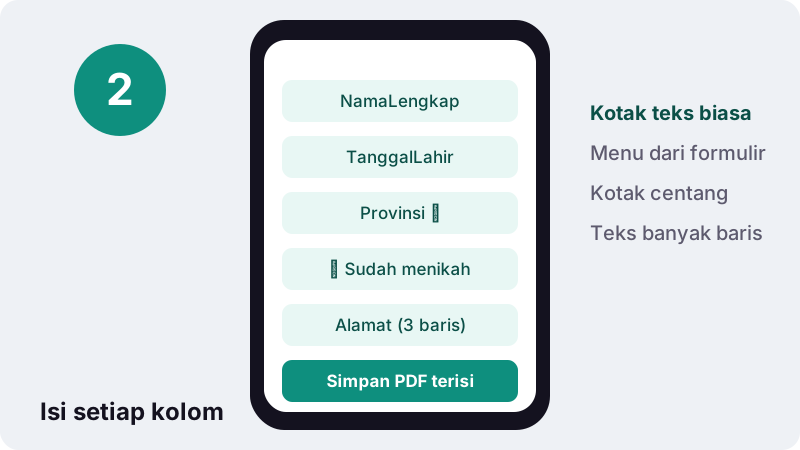
Kolom ditampilkan dengan nama yang diberikan pembuat formulir, misalnya NamaLengkap atau Text7, sesuai urutan di dalam file. Jika namanya membingungkan, buka PDF yang sama di tab atau aplikasi lain untuk melihat kotak mana yang dimaksud.
Jenis kolom apa saja yang bisa diisi?
Semua jenis yang umum: teks satu baris, teks banyak baris, kotak centang, menu tarik-turun, kotak daftar, dan tombol pilihan (radio). Tombol tekan dan kolom tanda tangan digital dilewati karena tidak menyimpan jawaban yang bisa diketik.
| Jenis kolom | Tampilannya di alat | Contoh di formulir |
|---|---|---|
| Kolom teks | Kotak teks satu baris | Nama, NIK, nomor paspor |
| Kolom teks banyak baris | Kotak besar beberapa baris | Alamat, alasan pengajuan, catatan |
| Kotak centang | Kotak untuk dicentang | Saya setuju, Sudah menikah, Punya SIM |
| Menu tarik-turun | Menu berisi pilihan dari formulir | Provinsi, jenis kelamin, bulan |
| Kotak daftar | Menu berisi pilihan dari formulir | Program studi, departemen |
| Tombol radio | Menu dengan satu opsi per tombol | Ya / Tidak, WNI / WNA |
| Kolom hanya-baca | Tampil abu-abu, dibiarkan | Nomor referensi yang sudah diisi instansi |
Setiap menu diawali tanda hubung, yang berarti tidak ada jawaban. Memilih tanda hubung pada kolom yang sudah berisi akan mengosongkannya, berguna saat Anda memakai ulang salinan lama yang pernah diisi.
Bisakah mengisi formulir PDF di HP Android atau iPhone?
Bisa. Kolom tampil sebagai isian biasa di HP, lengkap dengan keyboard dan menu bawaan HP, sehingga sering kali lebih mudah daripada mengetuk kotak kecil di halaman yang diperbesar. Alat ini berjalan di Chrome pada Android dan Safari pada iPhone atau iPad.
- Mendapatkan file: simpan dulu formulir dari email atau situs ke folder Download (Android) atau app File (iPhone), lalu pilih di sini.
- Mengetik: koreksi otomatis bisa mengubah nama dan kode; periksa ulang NIK dan nomor referensi setelah diketik.
- Formulir panjang: daftar kolom bisa digulir; jawaban tetap tersimpan saat Anda menggulir naik turun.
- Menyimpan: salinan yang terisi masuk ke folder unduhan browser, siap dilampirkan ke email atau diunggah ke portal.
| Perangkat | Browser | Hasil tersimpan di |
|---|---|---|
| HP Android | Chrome | Folder Download |
| iPhone / iPad | Safari | App File → Unduhan |
| Laptop Windows | Chrome, Edge, Firefox | Folder Downloads |
| Mac | Safari, Chrome | Folder Unduhan |
Diratakan atau tetap bisa diedit?
Jangan centang Ratakan jika aplikasi penerima perlu membaca isi kolom, atau jika Anda mungkin mengubah jawaban nanti. Centang jika formulir harus terlihat final dan tidak boleh ada yang mengubah jawaban dengan mengklik kotaknya.
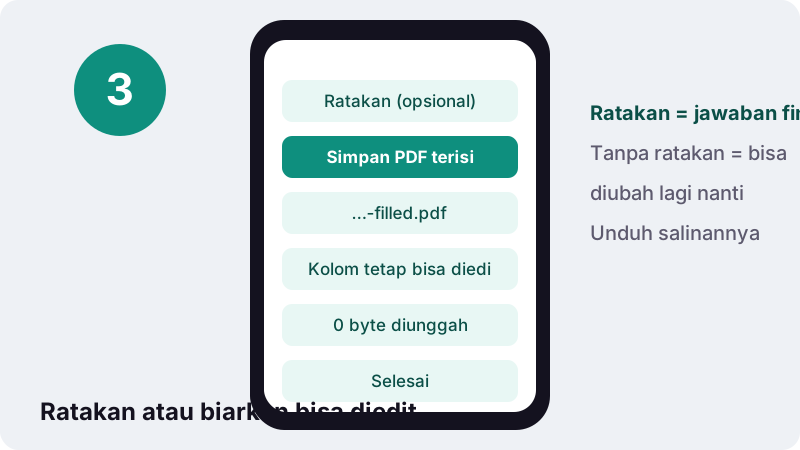
Meratakan mengubah setiap jawaban menjadi isi halaman biasa dan menghapus kolomnya. Setelah disimpan, pesannya berbunyi Tersimpan dan diratakan: jawaban kini menjadi bagian dari halaman. Tanpa perataan, pesannya Tersimpan. Kolom tetap berisi jawaban Anda dan masih bisa diedit.
Masih ragu? Simpan dua kali: satu salinan yang bisa diedit untuk arsip pribadi, satu salinan yang diratakan untuk dikirim. Jika formulir akan diproses portal yang membaca data secara otomatis, biasanya salinan yang bisa diedit yang diharapkan. Ikuti petunjuk portalnya.
Jawaban dalam aksara Rusia, Vietnam, atau Yunani
Kebanyakan formulir membawa font yang hanya mencakup huruf Latin Eropa Barat. Bila jawaban berisi karakter lain, alat ini menyematkan font Unicode (Noto Sans) di dalam PDF agar huruf tampil benar di kolom, baik diratakan maupun tidak.
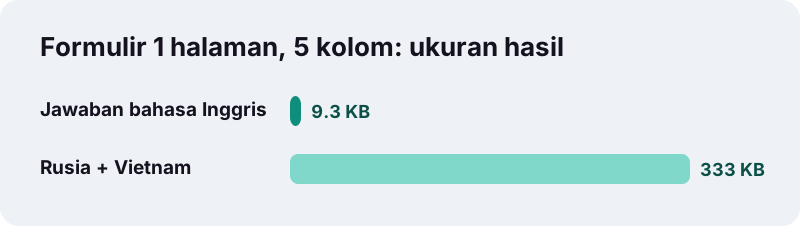
Font itu menambah ukuran. Dalam pengujian kami pada 2026-10-19 (Chrome headless di PC Windows), formulir 1 halaman dengan 5 kolom tersimpan 9,3 KB dengan jawaban bahasa Inggris dalam waktu kurang dari 0,1 detik. Diisi bahasa Rusia dan Vietnam lalu diratakan, hasilnya 333 KB dalam 0,3 detik, dengan teks tampil benar.
Font yang disematkan mencakup aksara Latin, Yunani, dan Kiril, termasuk tanda baca Vietnam. Untuk jawaban beraksara Arab atau Ibrani, ketik di halaman dengan Edit PDF, yang membiarkan browser membentuk aksara itu. Jika file jadi terlalu besar untuk diunggah, coba Kompres PDF setelahnya.
Kenapa formulir saya dibilang tidak punya kolom?
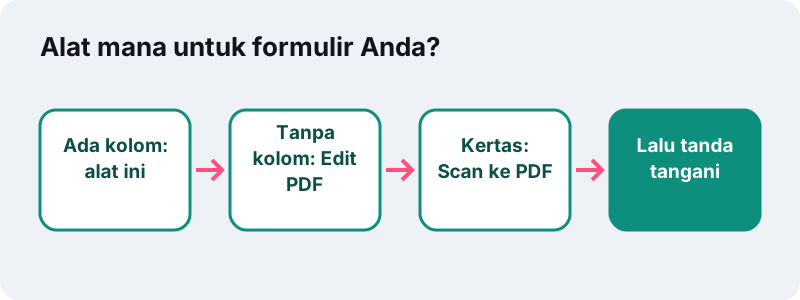
Karena PDF itu hanya halaman datar: tampak seperti formulir dengan garis dan kotak, tetapi tidak ada kolom interaktif di dalamnya. Formulir kertas yang di-scan dan banyak formulir yang diekspor langsung dari pengolah kata seperti ini. Anda tetap bisa menjawabnya dengan mengetik di atas halaman.
Alat ini mengatakannya terus terang dan mengarahkan Anda ke Edit PDF, tempat Anda bisa mengklik di mana saja lalu mengetik. Apple memberi saran serupa untuk aplikasi Pratinjau di Mac:
“Jika PDF tidak mengizinkan Anda untuk mengetik secara langsung di formulir, Anda dapat menambahkan kotak teks sebagai gantinya.”
Jika formulirnya hanya ada di kertas, foto dulu dengan Scan ke PDF, lalu ketik di atasnya dengan Edit PDF. Agar teks cetakan di formulir hasil scan juga bisa dicari, jalankan OCR PDF.
AcroForm dan XFA: dua jenis formulir PDF
Ada dua teknologi formulir di dalam PDF. Alat ini mengisi yang standar, yaitu AcroForm, yang dipakai sebagian besar PDF yang bisa diisi. Satunya lagi, XFA, adalah format lama Adobe yang tidak bisa diisi oleh kebanyakan perangkat lunak PDF, termasuk alat ini.
Artikel PDF di Wikipedia mencatat bahwa AcroForm diperkenalkan dalam spesifikasi PDF 1.2 dan tetap ada di semua versi sesudahnya, sedangkan XFA muncul bersama PDF 1.5:
“Adobe XFA Forms are not compatible with ISO 32000's AcroForms feature, and most PDF processors do not handle XFA content.”
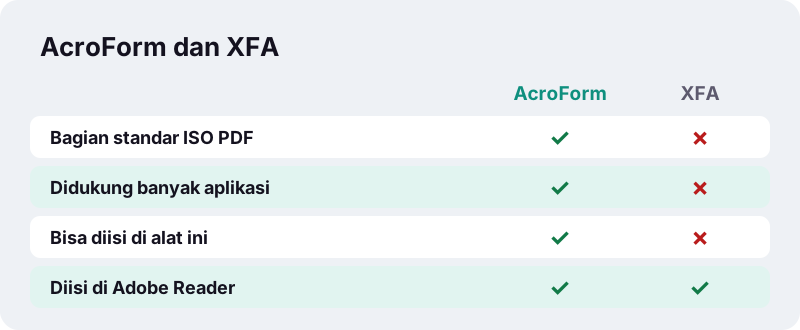
| AcroForm | XFA | |
|---|---|---|
| Diperkenalkan | PDF 1.2 | PDF 1.5 |
| Bagian standar ISO | Ya | Hanya dirujuk, ditinggalkan di PDF 2.0 |
| Bisa diisi di sini | Ya | Tidak, alat menampilkan penjelasan |
Apa yang dilakukan dengan formulir XFA?
Jika alat ini menyebut file Anda formulir XFA buatan Adobe LiveCycle, kolomnya tidak bisa diisi di sini. Pilihannya: buka di Adobe Reader versi desktop, satu-satunya program yang menjadi sasaran formulir itu, atau ketik jawaban di atas halaman dengan Edit PDF.
Sebelum mengetik di atas formulir XFA, baca petunjuk instansi penerbitnya. Sebagian instansi membaca data yang tersimpan di kolom, sehingga jawaban yang diketik di atas halaman tidak akan masuk ke sistem mereka walaupun terlihat benar di layar.
Amankah isi formulir PDF berisi data pribadi di sini?
Formulir memuat data paling sensitif yang pernah dimasukkan orang ke PDF: NIK, nomor paspor, NPWP, data kesehatan, nomor rekening. Di sini data itu tidak pernah meninggalkan perangkat. Browser membaca formulir yang Anda pilih, mengisinya di memori, dan menyimpan salinannya secara lokal; baris hasil menunjukkan 0 byte diunggah.
Begitulah browser dirancang memperlakukan file. MDN, rujukan utama para pengembang web, menjelaskan bahwa antarmuka FileReader hanya bisa membaca file yang dipilih pengguna secara eksplisit dan tidak bisa membuka file lain di komputer dengan sendirinya.
Jika formulir yang sudah diisi dikirim lewat email, pertimbangkan menambahkan kata sandi dengan Kunci PDF dan bagikan kata sandinya lewat jalur lain, misalnya telepon atau pesan singkat.
Setelah diisi: tanda tangan, gabung, perkecil
Sebagian besar formulir masih butuh satu langkah lagi sebelum dikirim. Urutan berikut paling sering dipakai.
| Kebutuhan | Alat | Tips |
|---|---|---|
| Tanda tangan di halaman terakhir | Tanda tangan PDF | Isi dulu, baru tanda tangan, agar tanda tangan berada di atas formulir final |
| Lampirkan KTP atau ijazah | Gabung PDF | Letakkan formulir di depan, lampiran di belakang |
| Memenuhi batas unggah | Kompres PDF | Simpan ulang lossless dulu; tingkat gambar membuat teks tak bisa dicari |
| Lindungi data saat dikirim | Kunci PDF | AES-256 dengan kata sandi pilihan Anda |
Tanda tangan bisa ditambahkan dengan Tanda tangan PDF dan lampiran disatukan dengan Gabung PDF. Jika formulir datang terkunci kata sandi, lepaskan dulu dengan Buka kunci PDF memakai kata sandi yang diberikan kepada Anda.
Masalah umum dan cara cepat mengatasinya
Pesan di halaman menjelaskan apa yang salah. Berikut daftarnya beserta solusinya.
| Pesan atau gejala | Penyebab | Solusi |
|---|---|---|
| PDF ini tidak punya kolom yang bisa diisi | Formulir berupa halaman datar | Pakai Edit PDF untuk mengetik di mana saja |
| Ini formulir XFA | Dibuat dengan Adobe LiveCycle | Buka di Adobe Reader, atau ketik di atasnya dengan Edit PDF |
| PDF ini dilindungi kata sandi | File butuh kata sandi untuk dibuka | Buka kuncinya dulu, lalu isi |
| Kolom berwarna abu-abu | Formulir menandainya hanya-baca | Sengaja dibiarkan tidak berubah |
| Nama kolom membingungkan | Pembuat memakai nama seperti Text7 | Cocokkan dengan halaman di tab lain |
| Jawaban tampak terpotong | Kotak di halaman terlalu kecil | Singkat jawabannya atau pakai singkatan resmi |
Pertanyaan yang sering diajukan
Apakah mengisi formulir PDF di sini gratis?
Ya. Tanpa akun, tanpa batas jumlah formulir, dan tanpa watermark pada hasilnya.
Apakah formulir dan data saya diunggah?
Tidak. Formulir dibuka dan diisi oleh browser di perangkat Anda. Tidak ada data yang dikirim ke server; baris hasil menunjukkan 0 byte diunggah.
Apakah kolom tetap bisa diedit setelah disimpan?
Ya, kecuali Anda mencentang Ratakan. Tanpa perataan, jawaban tersimpan di kolom asli dan bisa diubah lagi di aplikasi PDF mana pun.
Kenapa alat ini bilang tidak ada kolom yang bisa diisi?
PDF tersebut tidak punya kolom interaktif, misalnya hasil scan atau ekspor dari pengolah kata. Gunakan Edit PDF untuk mengetik di mana saja pada halaman.
Bisakah mengisi formulir XFA?
Tidak. Formulir XFA buatan Adobe LiveCycle hanya bisa diisi dengan Adobe Reader. Alat ini mengenalinya dan menjelaskan pilihan Anda.
Apakah bisa mengisi dengan huruf Rusia atau Vietnam?
Bisa. Font Unicode disematkan agar huruf tampil benar, sehingga ukuran file bertambah. Dalam pengujian kami, formulir 1 halaman naik dari 9,3 KB menjadi 333 KB.
Bagaimana dengan jawaban beraksara Arab?
Untuk aksara Arab atau Ibrani, ketik jawaban di halaman dengan Edit PDF, yang membiarkan browser membentuk huruf dengan benar.
Bisakah menandatangani formulir setelah diisi?
Bisa. Simpan formulir yang sudah diisi, lalu buka di Tanda tangan PDF untuk menggambar, mengetik, atau mengunggah tanda tangan Anda.
Apakah ilovepdfe sama dengan iLovePDF?
Tidak. ilovepdfe adalah situs independen yang tidak berafiliasi dengan iLovePDF, yang merupakan perusahaan terpisah. Perbedaan praktisnya, ilovepdfe memproses file di browser Anda alih-alih mengunggahnya.
Sumber
- Mengisi dan menandatangani formulir PDF di Pratinjau di Mac — Apple Support
- PDF: Interactive Forms — Wikipedia
- XFA — Wikipedia
- PDF — Wikipedia bahasa Indonesia
- FileReader — MDN Web Docs
- PDF (Portable Document Format) Family — Library of Congress