Cómo aplicar OCR a un PDF y hacerlo buscable
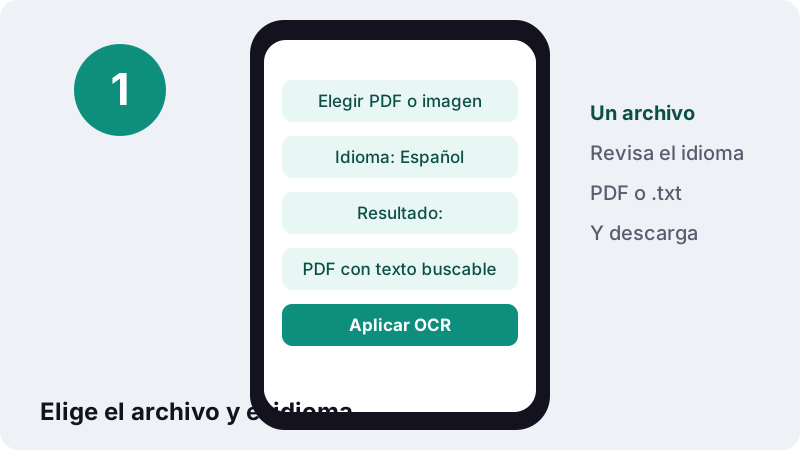
- Elegir un PDF o una imagen. Pulsa Elegir un PDF o una imagen, o arrastra un PDF escaneado o una foto al recuadro.
- Revisar el idioma. En Idioma del texto, elige el idioma en que está escrito el documento.
- Elegir el resultado. Deja PDF con texto buscable para añadir una capa de texto invisible, o elige Texto plano (.txt) para obtener solo las palabras.
- Aplicar OCR. Pulsa Aplicar OCR. Cada página se dibuja a unos 300 dpi y se lee en tu dispositivo.
- Descargar. Descarga tuarchivo-ocr.pdf o tuarchivo.txt.
¿Qué hace esta herramienta de OCR PDF?
Lee el texto que aparece en las imágenes de un PDF escaneado o de una foto y lo convierte en texto real. Con OCR PDF obtienes, a elegir, el mismo documento con una capa de texto invisible encima de cada página o un archivo .txt solo con las palabras.
Es lo que necesitas cuando buscas una palabra en un contrato escaneado y el visor no encuentra nada, cuando quieres copiar un párrafo de un libro fotografiado o cuando un formulario te pide un PDF «con texto» y solo tienes un escaneo.
No hay registro, ni marca de agua, ni límite diario. Todo el reconocimiento se hace en tu dispositivo, y la línea final indica que se subieron cero bytes de tu archivo.
Cómo usar OCR PDF en cuatro pasos
La primera vez tarda un poco más, porque el navegador descarga el motor de reconocimiento y los datos del idioma. Después, cada página lleva unos segundos.
- Elegir un PDF o una imagen. Pulsa el botón o arrastra un escaneo o una foto al recuadro.
- Revisa el Idioma del texto. Viene marcado Español; cámbialo si el documento está en otro idioma.
- Elige el Resultado. PDF con texto buscable conserva la página y añade el texto; Texto plano (.txt) te da solo las palabras.
- Pulsa Aplicar OCR y descarga. Verás «Reconociendo texto en la página 1 de N…» mientras avanza.
Si el escaneo viene de fotos del móvil, puedes limpiarlo antes con Escanear a PDF: un papel blanco y una tinta negra se reconocen mejor.
¿Tu PDF necesita OCR?
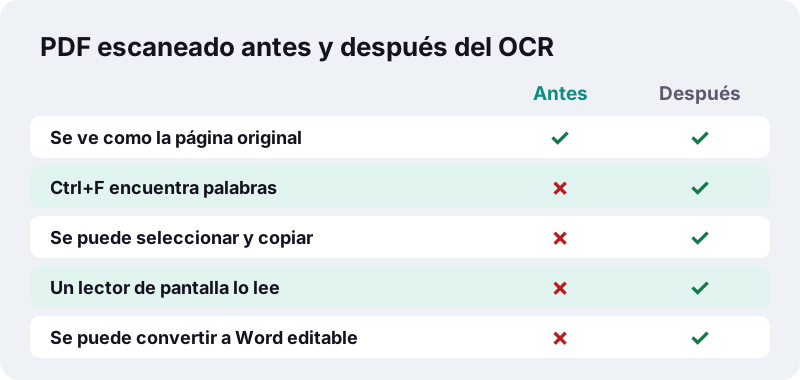
Haz una prueba de diez segundos: abre el PDF e intenta seleccionar una palabra con el ratón o pulsa Ctrl+F y busca una que veas en la página. Si no se selecciona nada o la búsqueda no encuentra resultados, el PDF es solo una imagen y necesita OCR.
| Lo que observas | Qué tipo de PDF es | ¿Necesita OCR? |
|---|---|---|
| Puedes seleccionar y copiar texto | PDF nativo (exportado de Word, web, etc.) | No |
| Al seleccionar se marca toda la página como un bloque | Escaneo o foto | Sí |
| Ctrl+F no encuentra palabras visibles | Escaneo o foto | Sí |
| Algunas páginas se seleccionan y otras no | PDF mixto | Sí, para las páginas escaneadas |
| El texto copiado sale con símbolos raros | Fuente sin tabla de caracteres | A veces ayuda |
Los PDF exportados desde un procesador de textos ya contienen texto. Aplicarles OCR no aporta nada y solo añade peso.
¿PDF buscable o texto plano: qué resultado elegir?
Elige PDF con texto buscable cuando el documento tiene que seguir pareciendo el original: un contrato, un certificado, una factura. Elige Texto plano (.txt) cuando solo te interesan las palabras, por ejemplo para pegarlas en un correo o en un documento nuevo.
- PDF con texto buscable: la imagen de cada página se conserva tal cual y el texto reconocido se coloca invisible en su sitio. El archivo resultante se llama
tuarchivo-ocr.pdf. - Texto plano (.txt): un archivo de texto con las palabras de cada página en orden de lectura, sin imágenes ni formato.
Con el PDF buscable puedes además aprovechar otras herramientas: PDF a Word ya encontrará texto que reconstruir y Comparar PDF podrá emparejar las palabras de dos versiones.
¿Cómo funciona OCR PDF por dentro?
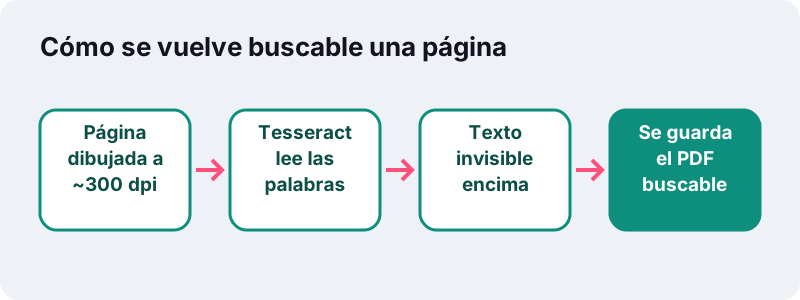
Cada página se dibuja como imagen a unos 300 dpi, el motor localiza las líneas y las letras y las compara con lo que sabe del idioma elegido. El resultado son palabras con su posición en la página.
“El proceso básico que se lleva a cabo en el ROC es convertir el texto que aparece en una imagen en un archivo de texto que podrá ser editado y utilizado como tal por cualquier otro programa o aplicación que lo necesite.”
El motor es Tesseract, un programa libre de reconocimiento de caracteres publicado con licencia Apache y desarrollado con financiación de Google desde 2006, según Wikipedia. Aquí funciona compilado para el navegador.
En el modo PDF buscable, cada palabra se escribe en texto invisible exactamente encima de donde aparece en la imagen. Por eso, al seleccionar, el resaltado cae sobre las letras que ves.
¿Qué idiomas lee este OCR PDF?
Once: español, inglés, francés, portugués, alemán, italiano, ruso, árabe, indonesio, turco y vietnamita. El idioma de esta página, español, viene preseleccionado.
| Idioma del texto | Alfabeto | Ejemplo de uso |
|---|---|---|
| Español | Latino con ñ y tildes | Escrituras, recibos, apuntes |
| Inglés | Latino | Facturas de proveedores extranjeros |
| Francés, Portugués, Italiano | Latino con diacríticos | Documentación de otros países |
| Alemán, Turco, Indonesio, Vietnamita | Latino con signos propios | Certificados y manuales |
| Ruso | Cirílico | Documentos traducidos o de origen |
| Árabe | Árabe, de derecha a izquierda | Partidas, contratos bilingües |
Elegir el idioma correcto importa: el motor usa el vocabulario y los caracteres de ese idioma para decidir entre letras parecidas. Un documento en español leído como inglés pierde las eñes y las tildes.
¿Qué precisión tiene el OCR y qué la empeora?
Con texto impreso, nítido y bien iluminado, el resultado suele ser muy bueno. La precisión baja cuando la imagen tiene problemas, y ningún motor de OCR la garantiza al cien por cien.
- Baja resolución: letras de pocos píxeles se confunden entre sí.
- Página girada o torcida: el motor espera líneas horizontales.
- Sombras y fondo gris: crean manchas que se leen como signos.
- Letra manuscrita: la cursiva casi nunca se reconoce de forma fiable.
- Fuentes decorativas o muy pequeñas: más errores en letras como l, 1 e I.
“Calidad de la imagen: usa imágenes nítidas con iluminación uniforme y contrastes claros.”
El consejo de Google para su propio conversor vale para cualquier OCR, incluido este: lo que entra limpio sale limpio.
Cómo mejorar un escaneo malo antes del OCR
La mejor corrección se hace antes de reconocer. Unos minutos de preparación suelen ahorrar mucho tiempo corrigiendo errores después.
- Si las páginas están de lado, ponlas derechas antes de aplicar OCR.
- Si son fotos del móvil, pásalas por Escanear a PDF con el filtro Documento o Blanco y negro.
- Si puedes volver a escanear, sube la resolución del escáner: las letras pequeñas necesitan más píxeles.
- Comprueba que el Idioma del texto coincide con el del documento.
- Si una página sigue fallando, sepárala con Dividir PDF y trátala aparte.
Si el resultado dice que no se reconoció ningún texto, casi siempre es una de tres cosas: idioma equivocado, página girada o imagen demasiado oscura.
¿Cuánto tarda el OCR PDF en el navegador?
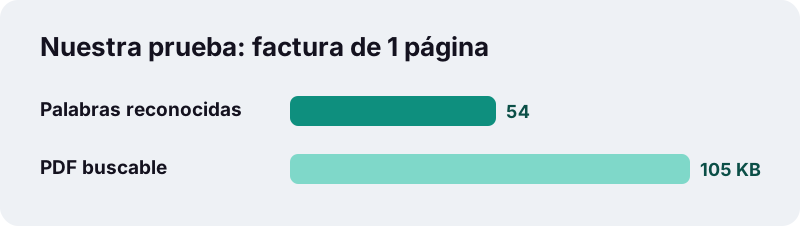
En nuestra prueba, una factura en inglés de una página escaneada a 200 dpi tardó 2,8 segundos y dio un PDF buscable de 105 KB con 54 palabras, leídas correctamente. A eso se suma, solo la primera vez, la descarga del motor y de los datos del idioma.
El tiempo crece con el número de páginas y depende de tu equipo: un portátil reciente irá más rápido que un móvil antiguo. Un documento de 20 páginas puede llevar un par de minutos, así que deja la pestaña abierta mientras trabaja.
Prueba hecha el 19-10-2026 con Chrome en un PC con Windows 10. El tiempo es el que indica la propia herramienta al terminar, sin contar la descarga inicial del motor.
¿Es privado hacer OCR en el navegador?
Sí. Tu archivo se lee y se reconoce en tu navegador y no se envía a ningún servidor. Lo único que se descarga, una vez, desde una red pública de distribución de contenidos (CDN) es el motor de OCR y los datos del idioma; nada de tu documento viaja en sentido contrario.
Técnicamente es posible gracias a WebAssembly, que según MDN permite ejecutar en la web código escrito en lenguajes como C++ a una velocidad casi nativa, y a los Web Workers, que ejecutan tareas en segundo plano sin bloquear la página.
Importa porque lo que se pasa por OCR suelen ser escrituras, nóminas, historiales médicos o documentos de identidad. Muchos servicios en línea suben el archivo a sus servidores; aquí ese paso no existe.
¿Qué no puede hacer OCR PDF?
Reconoce texto impreso y lo vuelve buscable, pero no reconstruye el documento ni cambia la imagen. Estos son sus límites:
- No lee de forma fiable la letra manuscrita.
- No endereza ni limpia la imagen de la página; la conserva tal cual.
- No reconstruye tablas ni formatos: para eso, convierte después con PDF a Word.
- No mezcla idiomas: se elige un idioma por pasada.
- No funciona con PDF protegidos con contraseña: quítala antes con Desbloquear PDF.
¿Cuándo merece la pena aplicar OCR a un PDF?
Cada vez que vayas a buscar, citar o reutilizar el texto de un documento escaneado. Algunos ejemplos habituales:
- Un archivo de facturas escaneadas en el que quieres buscar un proveedor por nombre.
- Un libro o unos apuntes fotografiados de los que necesitas copiar citas.
- Un contrato antiguo que debes actualizar en Word.
- Documentos que una persona con discapacidad visual leerá con un lector de pantalla.
Si solo vas a imprimir o enviar el escaneo, no hace falta: el OCR añade algo de peso y no cambia nada a la vista.
¿Qué hacer con el PDF buscable después?
Una vez que el PDF tiene texto, se abre el resto de herramientas que trabajan con palabras:
- PDF a Word: para editar el contenido en un .docx.
- PDF a Excel: para pasar a una hoja de cálculo las tablas de un escaneo.
- Comparar PDF: para ver qué cambió entre dos versiones escaneadas.
- Comprimir PDF: si el archivo pesa demasiado para enviarlo.
Preguntas frecuentes
¿Cómo uso OCR PDF gratis?
Abre esta página, pulsa Elegir un PDF o una imagen, revisa el Idioma del texto, deja PDF con texto buscable y pulsa Aplicar OCR. Descarga el archivo -ocr.pdf al terminar. Sin cuenta, sin marca de agua y sin subir nada.
¿Cómo hago que un PDF se pueda buscar?
Pásalo por OCR PDF con el resultado PDF con texto buscable. Las palabras reconocidas se colocan invisibles sobre cada página, así que Ctrl+F y copiar y pegar funcionan y la página se ve igual.
¿Puedo aplicar OCR a una foto o un JPG?
Sí. Se aceptan imágenes JPG, PNG, WebP, GIF y BMP. Con PDF buscable obtienes un PDF de una página con capa de texto; con Texto plano, solo las palabras.
¿Qué idiomas reconoce?
Español, inglés, francés, portugués, alemán, italiano, ruso, árabe, indonesio, turco y vietnamita. El idioma de la página viene preseleccionado; cámbialo según tu documento.
¿El OCR cambia el aspecto de mi PDF?
No. La imagen original de cada página se conserva y el texto reconocido se añade de forma invisible. El archivo pesa algo más por el texto y la fuente incluidos.
¿Reconoce letra manuscrita?
No de forma fiable. El motor está pensado para texto impreso. Unas mayúsculas muy claras pueden salir en parte, pero la letra cursiva casi nunca se reconoce.
¿Se sube mi archivo para hacer el OCR?
No. Tu archivo se lee y se reconoce en tu navegador. Solo se descargan una vez el motor de OCR y los datos del idioma desde una CDN pública; nada de tu documento se envía.
¿Por qué dice que no se reconoció ningún texto?
Normalmente el idioma elegido no es el correcto, la página está girada o la imagen es demasiado oscura o borrosa. Corrige eso, limpia las fotos con Escanear a PDF y vuelve a intentarlo.
¿Puedo editar el texto después del OCR?
Puedes seleccionarlo, copiarlo y buscarlo. Para cambiar la redacción, convierte el PDF buscable con PDF a Word y edita el .docx.
¿ilovepdfe es lo mismo que iLovePDF?
No. ilovepdfe es un sitio independiente y no está afiliado a iLovePDF, que es otra empresa. La diferencia práctica es que ilovepdfe procesa tus archivos en tu navegador en lugar de subirlos.
Fuentes
- Reconocimiento óptico de caracteres — Wikipedia
- Tesseract (software) — Wikipedia
- Convertir archivos PDF y de imagen en texto — Google
- WebAssembly — MDN Web Docs
- Usando Web Workers — MDN Web Docs
- Utilizar ficheros desde aplicaciones web — MDN Web Docs