Cara OCR PDF dengan ilovepdfe
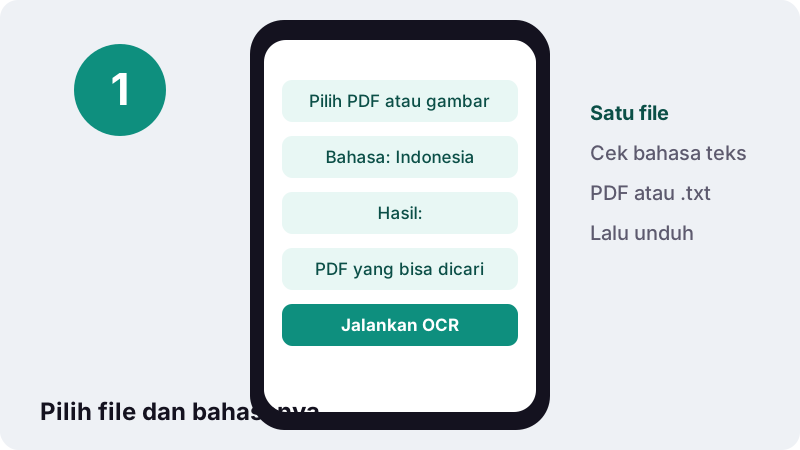
- Pilih PDF atau gambar. Ketuk Pilih PDF atau gambar, atau seret satu file ke kotak. File dibuka di perangkat Anda, tidak diunggah.
- Cek Bahasa teks. Di opsi Bahasa teks, pastikan bahasa dokumen benar, misalnya Indonesia atau Inggris.
- Pilih Hasil. Biarkan PDF yang bisa dicari, atau pilih Teks biasa (.txt) jika hanya perlu kata-katanya.
- Jalankan OCR dan unduh. Tekan Jalankan OCR, tunggu sampai semua halaman dikenali, lalu unduh file hasilnya.
Apa fungsi alat OCR PDF ini?
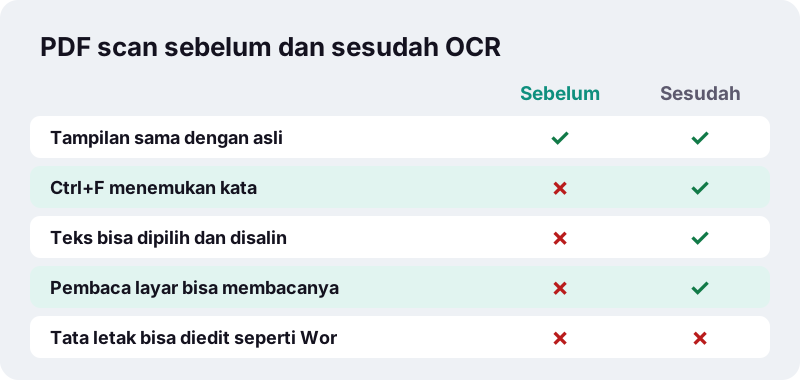
Alat OCR PDF ini membaca huruf cetak pada PDF hasil scan atau pada sebuah foto, lalu menyimpannya ke dalam file sebagai teks sungguhan. Tampilan halaman tidak berubah, tetapi sekarang Anda bisa mencari kata, memblok kalimat, dan menyalinnya. Jika hanya butuh isinya, hasil juga bisa diunduh sebagai file .txt.
Mesin pengenal teksnya berjalan di dalam browser Anda. Dokumen dibaca dari penyimpanan HP atau laptop, diproses di memori, lalu dikembalikan sebagai unduhan. Tidak ada akun, tidak ada watermark, dan baris hasil di akhir menegaskan 0 byte diunggah.
Apa itu OCR, dan kenapa PDF scan butuh OCR?
OCR adalah singkatan dari optical character recognition, atau pengenalan karakter optis. Wikipedia bahasa Indonesia mendefinisikannya begini:
“Pengenalan Karakter Optik (bahasa Inggris: Optical Character Recognition, yang biasa disingkat OCR) adalah sebuah perangkat lunak yang mengubah teks dalam format berkas citra atau gambar ke dalam format teks yang bisa dibaca dan disunting oleh aplikasi komputer.”
PDF dari mesin scan kantor atau dari foto HP pada dasarnya berisi gambar halaman. Mata manusia melihat huruf, tetapi bagi komputer itu hanya titik-titik warna. Library of Congress menjelaskan hal yang sama dalam deskripsi format PDF:
“PDF can also be used to create documents from scanned page images; such files do not necessarily support indexing of the document text.”
Artinya, PDF scan memang tidak bisa diindeks atau dicari sampai teksnya dikenali. Di situlah OCR berperan.
Bagaimana cara OCR PDF dalam empat langkah?
Pilih file, cek bahasa, pilih jenis hasil, lalu tekan Jalankan OCR. Percobaan pertama sedikit lebih lama karena mesin dan data bahasa diunduh sekali ke browser.
- Pilih PDF atau gambar. Ketuk tombolnya atau seret satu file ke kotak. PDF hasil scan, JPG, PNG, atau foto WebP bisa dipakai.
- Cek Bahasa teks. Di halaman berbahasa Indonesia ini, pilihan Indonesia sudah terpilih. Ganti jika dokumen Anda berbahasa Inggris, Arab, atau lainnya.
- Pilih Hasil. Biarkan PDF yang bisa dicari, atau pilih Teks biasa (.txt) jika hanya perlu kata-katanya.
- Tekan Jalankan OCR, lalu unduh. Baris kemajuan menampilkan halaman yang sedang dikenali, misalnya Mengenali teks di halaman 3 dari 12.
Setelah selesai, pesan hasil menyebutkan berapa kata dikenali di berapa halaman. Jika muncul Tidak ada teks yang dikenali, periksa pengaturan bahasa atau coba hasil scan yang lebih tajam.
Bagaimana tahu apakah PDF Anda perlu OCR?
Coba blok satu kata atau tekan Ctrl+F (Cmd+F di Mac) lalu cari kata yang jelas terlihat di halaman. Kalau tidak ada yang tersorot, halamannya berupa gambar dan perlu OCR PDF. Kalau teks bisa dipilih seperti biasa, file sudah punya lapisan teks.
| Asal PDF | Sudah ada teks? | Perlu OCR? |
|---|---|---|
| Disimpan dari Word, browser, atau aplikasi kasir | Biasanya ya | Tidak |
| Mesin scan atau fotokopi kantor | Sering tidak | Ya |
| Foto HP yang dijadikan PDF | Tidak | Ya |
| Surat dari instansi yang dicetak lalu dipindai | Tidak | Ya |
| E-book atau jurnal dari penerbit | Biasanya ya | Tidak |
PDF yang bisa dicari atau teks biasa: pilih yang mana?
Pilih PDF yang bisa dicari jika dokumen ingin tetap utuh, hanya ditambah kemampuan mencari dan menyalin. Pilih Teks biasa (.txt) jika Anda cuma perlu isi tulisannya, misalnya untuk ditempel ke email, catatan, atau aplikasi lain.
| PDF yang bisa dicari | Teks biasa (.txt) | |
|---|---|---|
| Isi file | Halaman asli + lapisan teks tak terlihat | Hanya kata yang dikenali |
| Nama file | namafile-ocr.pdf | namafile.txt |
| Tampilan sama dengan asli | Ya, per halaman | Tidak, teks saja |
| Cocok untuk | Arsip, kontrak, berkas yang dikirim ulang | Mengutip, menyalin ke dokumen lain |
Apa arti lapisan teks tak terlihat?
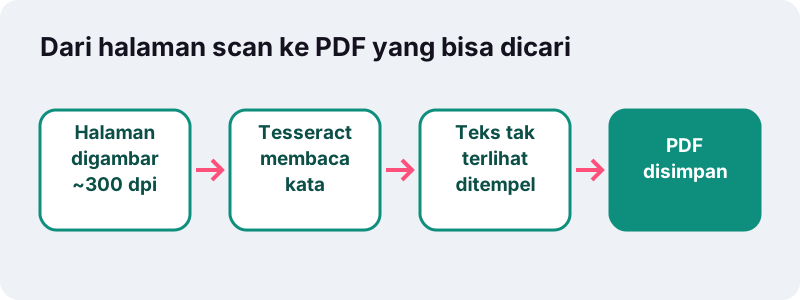
Setiap kata yang dikenali ditulis di halaman dengan opasitas nol, pada posisi dan ukuran yang sama dengan kotak tempat mesin menemukannya. Gambar di bawahnya tidak disentuh. Jadi Anda tetap melihat tinta aslinya, sementara pembaca PDF bisa menyorot kata saat Anda mencarinya.
Bahasa apa saja yang bisa dibaca alat ini?
Ada sebelas: Inggris, Prancis, Spanyol, Portugis, Jerman, Italia, Rusia, Arab, Indonesia, Turki, dan Vietnam. Pilih bahasa teks sebelum memulai, karena mesin memakai data khusus per bahasa. Pilihan yang salah menurunkan akurasi, terutama pada huruf beraksen dan aksara non-Latin.
| Bahasa | Aksara | Contoh dokumen |
|---|---|---|
| Indonesia | Latin | Surat keputusan, ijazah, kuitansi, notulen rapat |
| Inggris | Latin | Invoice luar negeri, jurnal, manual alat |
| Arab | Arab, kanan ke kiri | Sertifikat, surat dari Timur Tengah |
| Prancis, Spanyol, Portugis, Italia, Jerman, Turki, Vietnam | Latin dengan aksen | Dokumen studi atau kerja di luar negeri |
| Rusia | Kiril | Dokumen dan surat berbahasa Rusia |
Mesin di baliknya adalah Tesseract. Menurut Wikipedia bahasa Indonesia, Tesseract adalah mesin OCR gratis yang awalnya dikembangkan di Hewlett-Packard, dirilis sebagai sumber terbuka pada 2005, dan kini dikembangkan oleh Google. Wikipedia bahasa Inggris mencatat versi 4 (2018) membawa dukungan hingga 116 bahasa; kami menyediakan sebelas bahasa yang dipakai situs ini.
Bagaimana jika satu halaman berisi dua bahasa?
Pilih bahasa yang paling banyak dipakai. Kata dalam bahasa lain beraksara Latin biasanya tetap terbaca, hanya lebih sering salah pada huruf khususnya. Halaman campuran Arab dan Indonesia sebaiknya dijalankan dua kali, sekali per bahasa, jika kedua bagian penting.
Seberapa akurat OCR, dan apa yang menurunkannya?
Teks cetak yang bersih, lurus, dan terang terbaca sangat baik. Tulisan pudar, miring, tulisan tangan, atau resolusi rendah tidak. Tidak ada OCR yang sempurna, jadi selalu cek nama, angka, dan nominal sebelum dipakai. Wikipedia bahasa Indonesia menyatakannya terus terang:
“Setiap sistem OCR yang dibangun dengan algoritma tercanggihpun selalu membuat kesalahan, dalam arti tidak semua karakter yang dibaca dikonversikan ke karakter padanannya.”
Tesseract sangat peka terhadap kualitas gambar. Wikipedia bahasa Inggris menulis bahwa hasilnya akan sangat buruk jika gambar tidak disiapkan dulu: teks perlu diperbesar hingga tinggi huruf kecil minimal 20 piksel, dan kemiringan harus diluruskan. Karena itu alat kami menggambar setiap halaman PDF sekitar 300 dpi sebelum membacanya.
Bantuan Google Drive untuk fitur OCR-nya sendiri memberi saran yang mirip:
“Kualitas gambar: Gunakan gambar yang tajam dengan pencahayaan yang merata dan kontras yang jelas.”
Bagaimana membuat hasil OCR PDF lebih baik jika scan jelek?
Perbaiki gambarnya dulu, baru jalankan OCR PDF. Sebagian besar kegagalan berasal dari halaman yang miring, gelap, buram, atau tertutup bayangan, dan masing-masing punya solusi sederhana.
- Foto HP dengan bayangan? Buat ulang PDF-nya dengan scan ke PDF dan filter Hitam putih, yang memutihkan kertas yang tertutup bayangan.
- Salinan abu-abu yang pucat? Pakai filter Dokumen di alat yang sama agar kertas putih dan tinta hitam.
- Halaman miring atau terbalik? Ambil ulang fotonya dengan HP sejajar kertas. Google juga menyarankan sisi kanan dokumen berada di atas sebelum dikonversi.
- Huruf terlalu kecil? Scan pada resolusi lebih tinggi. Google menyebut teks sebaiknya setidaknya 10 piksel tingginya.
- Pinggiran hitam dari mesin scan? Buang dulu dengan crop PDF mode Kotak yang sama di setiap halaman, supaya tepi gelap tidak dibaca sebagai huruf.
Berapa lama proses OCR di browser?
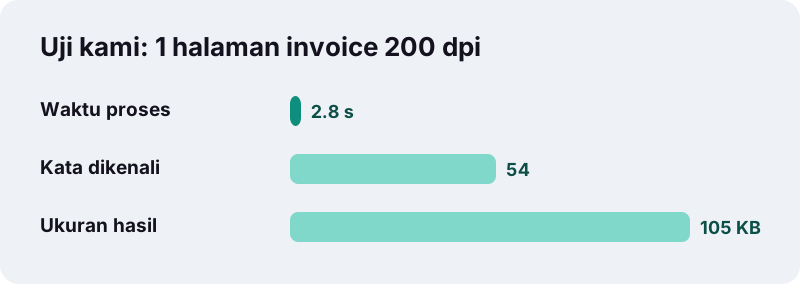
Beberapa detik per halaman di komputer biasa, ditambah unduhan mesin dan data bahasa satu kali. Dalam uji kami (Chrome headless di PC Windows), satu halaman invoice berbahasa Inggris yang dipindai 200 dpi selesai dalam 2,8 detik dan menghasilkan PDF 105 KB berisi 54 kata yang terbaca benar.
Dokumen yang lebih panjang butuh waktu kira-kira sebanding dengan jumlah halaman, dan HP lebih lambat daripada laptop. Pekerjaan berat dijalankan di Web Worker, jadi halaman tetap responsif. MDN menjelaskan: Web Workers are a simple means for web content to run scripts in background threads.
Kenapa percobaan pertama lebih lambat?
Karena browser lebih dulu mengambil mesin Tesseract (dalam bentuk WebAssembly) dan data untuk bahasa yang Anda pilih. Setelah itu browser bisa memakai ulang yang sudah diunduh, sehingga dokumen berikutnya langsung diproses.
Apakah OCR di browser aman untuk dokumen pribadi?
Ya, untuk dokumen Anda. PDF atau foto dibaca browser dari disk sendiri, halaman digambar dan dikenali di memori, lalu hasilnya disimpan kembali ke perangkat. File tidak pernah dikirim ke kami atau ke pihak lain.
Yang diunduh, bukan diunggah, hanya dua hal: mesin pengenal dan data bahasa, dari CDN kode publik. Keduanya sama untuk semua pengunjung dan tidak membawa informasi apa pun tentang file Anda.
Banyak layanan PDF online mengunggah file ke server mereka untuk OCR PDF. Untuk scan KTP, slip gaji, surat dokter, atau kontrak bertanda tangan, memproses di perangkat sendiri adalah pilihan yang lebih aman.
Apa yang tidak bisa dilakukan alat ini?
Alat ini membaca teks cetak; ia tidak membangun ulang dokumen. Ketahui batasnya sebelum mulai:
- Tulisan tangan. Targetnya huruf cetak. Huruf kapital yang rapi mungkin sebagian terbaca; tulisan sambung umumnya tidak.
- Tata letak. Tabel, kolom, dan jenis huruf tidak dibangun ulang. PDF hasil tetap tampak sama karena gambar aslinya dipertahankan; file .txt berisi teks menurut urutan baca.
- Ukuran file bertambah. Teks dan font ditambahkan ke halaman. Jika perlu lebih kecil, coba kompres PDF, tetapi hindari tingkat yang menggambar ulang halaman karena lapisan teks baru akan hilang lagi.
- File berkata sandi. Buka dulu dengan buka kunci PDF jika Anda berhak dan tahu kata sandinya.
Apa yang bisa dilakukan setelah PDF bisa dicari?
Ubah menjadi dokumen yang bisa diedit, ambil tabelnya, atau sensor data sensitif. Semua alat ini bekerja jauh lebih baik setelah OCR PDF memberi halaman teks sungguhan.
- PDF ke Word untuk mengubah kalimat di file .docx.
- PDF ke Excel untuk memindahkan angka hasil scan ke spreadsheet.
- PDF ke Markdown untuk aplikasi catatan dan alat AI.
- Sensor PDF untuk menghitamkan nama dengan Tandai semua, yang butuh teks yang bisa ditemukan.
- Bandingkan PDF untuk melihat perbedaan dua versi kontrak hasil scan.
Pertanyaan yang sering diajukan
Apakah OCR PDF di sini gratis?
Ya. Tidak ada akun, kuota harian, atau watermark. Batasnya hanya memori dan kecepatan perangkat Anda.
Apakah file saya diunggah ke server?
Tidak. Dokumen dibaca dan dikenali oleh browser Anda sendiri. Yang diunduh sekali hanyalah mesin Tesseract dan data bahasa dari CDN publik; file Anda tidak dikirim ke mana pun.
Apakah bisa membaca teks berbahasa Indonesia?
Bisa. Indonesia termasuk dalam sebelas bahasa yang tersedia dan sudah terpilih otomatis di halaman ini.
Apakah tampilan PDF berubah setelah OCR?
Tidak. Gambar halaman asli tetap utuh; teks hanya ditambahkan sebagai lapisan tak terlihat di atasnya.
Bisakah membaca tulisan tangan?
Umumnya tidak. Alat ini dirancang untuk huruf cetak. Huruf kapital yang sangat rapi mungkin sebagian terbaca, tetapi tulisan sambung biasanya gagal.
Kenapa hasilnya ada kata yang salah?
Semua OCR bisa salah, terutama pada scan buram, miring, atau berbayang, atau jika bahasa yang dipilih keliru. Periksa nama dan angka penting, lalu coba scan ulang yang lebih tajam.
Bisakah langsung mengubah PDF scan ke Word yang bisa diedit?
Jalankan OCR PDF dulu, lalu buka hasilnya di alat PDF ke Word. Tanpa OCR, halaman scan hanya dimasukkan ke Word sebagai gambar.
Apakah ilovepdfe sama dengan iLovePDF?
Bukan. ilovepdfe adalah situs independen dan tidak berafiliasi dengan iLovePDF. Perbedaan praktisnya: ilovepdfe memproses file di browser Anda, bukan mengunggahnya.
Apakah bisa dipakai di HP?
Bisa, di browser modern di Android maupun iPhone. Prosesnya lebih lambat daripada di laptop, terutama untuk dokumen dengan banyak halaman.
Sumber
- Pengenalan karakter optis — Wikipedia bahasa Indonesia
- Tesseract (perangkat lunak) — Wikipedia bahasa Indonesia
- Tesseract (software) — Wikipedia
- Mengonversi file PDF dan foto menjadi teks — Bantuan Google Drive
- PDF (Portable Document Format) Family — Library of Congress
- Using Web Workers — MDN Web Docs
- Using files from web applications — MDN Web Docs