Cara mengubah PDF ke Excel dengan ilovepdfe
- Pilih PDF. Ketuk Pilih PDF atau seret satu file ke kotak. File dibuka di perangkat Anda, tidak diunggah.
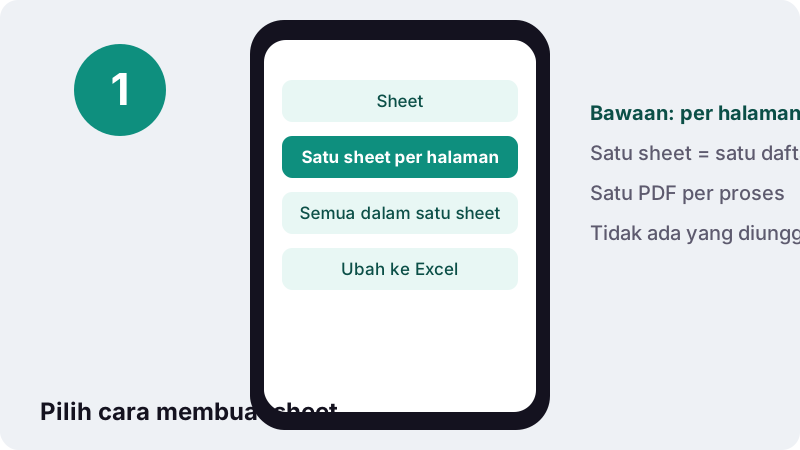
- Atur opsi Sheet. Pilih Satu sheet per halaman atau Semua dalam satu sheet.
- Tekan Ubah ke Excel. Tekan Ubah ke Excel dan tunggu sampai pesan menyebutkan jumlah sel yang terisi.
- Unduh file .xlsx. Ketuk tombol unduh, buka workbook-nya, lalu hapus baris kop atau footer yang tidak diperlukan.
Apa yang dilakukan alat PDF ke Excel ini?
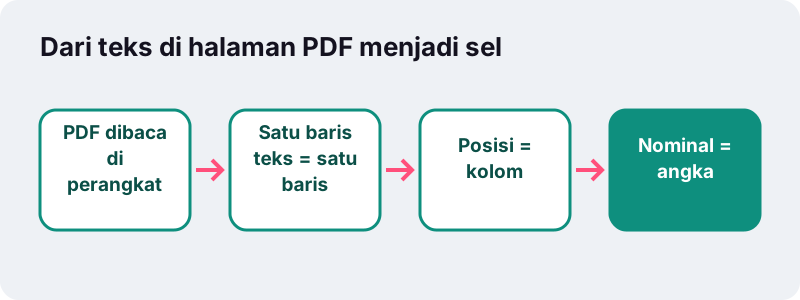
Alat PDF ke Excel ini membaca teks di setiap halaman PDF lalu menyusunnya dalam workbook Excel: setiap baris teks menjadi satu baris sel, dan setiap blok teks yang berdiri di kolomnya sendiri pada halaman menjadi kolom tersendiri di sheet. Semua proses berjalan di browser Anda.
Nominal tidak ditempel sebagai teks mati. Nilai seperti 1.234,50, 1,234.50, 12%, atau (45) dikenali dan disimpan sebagai angka, sehingga SUM, AVERAGE, pengurutan, dan grafik langsung berfungsi.
Tidak perlu akun dan tidak ada watermark. File .xlsx hasilnya bisa dibuka di Microsoft Excel, Google Spreadsheet, LibreOffice Calc, maupun Apple Numbers.
Bagaimana cara mengubah PDF ke Excel langkah demi langkah?
Cukup empat ketukan: pilih PDF, tentukan pembagian sheet, tekan tombol, lalu unduh. Untuk dokumen pendek, prosesnya biasanya selesai dalam kurang dari satu detik.
- Pilih PDF. Satu file per proses, dari HP atau komputer. Di komputer, Anda juga bisa menyeret file ke kotak.
- Atur opsi Sheet. Biarkan Satu sheet per halaman (bawaan) atau ganti ke Semua dalam satu sheet.
- Tekan Ubah ke Excel. Baris status memberi tahu berapa sel yang terisi.
- Unduh .xlsx. Nama file mengikuti nama PDF Anda.
Kalau Anda hanya butuh satu tabel dari laporan tebal, ambil dulu halaman itu dengan Pisah PDF. Masukan yang lebih kecil menghasilkan workbook yang lebih rapi, dengan lebih sedikit baris yang perlu dihapus.
Mengapa PDF tidak bisa langsung dibuka di Excel?
Karena PDF menyimpan tampilan halaman, bukan data di baliknya. Excel butuh sel berisi nilai, sedangkan PDF hanya berisi potongan teks yang diletakkan pada koordinat tertentu. Jadi kisi tabelnya harus disusun ulang dari posisi teks.
“Portable Document Format (PDF). Format file ini mempertahankan pemformatan dokumen dan mengaktifkan berbagi file. Saat file berformat PDF ditampilkan online atau dicetak, file tersebut mempertahankan format yang Anda maksud. Data di file tidak dapat diubah dengan mudah.”
Salin-tempel dari penampil PDF biasanya memasukkan satu baris penuh ke satu sel, atau memecah angka karena spasi. Itulah sebabnya konverter yang membaca posisi teks menghemat banyak waktu mengetik ulang.
Bagaimana baris dan kolom ditentukan?
Baris berasal dari baris teks: kata-kata yang duduk di garis dasar yang sama masuk ke satu baris. Kolom berasal dari posisi horizontal: di mana pun baris pada halaman terbelah menjadi beberapa potongan, potongan itu disejajarkan, dan setiap pita vertikal menjadi satu kolom.
- Baris yang hanya berisi satu potongan teks, misalnya judul atau kalimat, masuk ke satu sel.
- Baris dengan beberapa potongan (uraian, jumlah, harga, total) mengisi beberapa sel.
- Potongan yang jatuh di pita yang sama masuk ke kolom yang sama, walau tidak lurus sempurna.
- Lebar kolom di sheet diatur dari nilai terpanjang, sampai batas maksimal yang wajar.
Hasilnya adalah salinan kisi halaman yang setia, bukan tebakan atas satu tabel saja. Kop surat, alamat, dan catatan tetap ada di atas atau di bawah baris tabel, jadi Anda bebas menghapus yang tidak perlu.
Apakah angka tetap menjadi angka di Excel?
Ya. Setiap sel diperiksa, dan apa pun yang terlihat seperti nominal disimpan sebagai nilai angka, bukan teks. Gaya Indonesia (titik untuk ribuan, koma untuk desimal) dan gaya Inggris (koma untuk ribuan, titik untuk desimal) sama-sama dipahami. Satu pengecualian: angka dengan satu titik saja dan tanpa koma, misalnya 89.000, dibaca sebagai 89 gaya Inggris, jadi periksa kolom seperti itu setelah konversi. Simbol $, €, £, ¥, dan ₹ dibuang, tetapi awalan Rp membuat sel tetap berupa teks.
“Di Belgia (Belanda), Brasil, Denmark, Jerman, Yunani, Indonesia, Italia, Belanda, Portugal, Rumania, Rusia, Slovenia, Swedia, dan sebagian besar Eropa: 1234567,89 atau 1.234.567,89.”
| Teks di PDF | Nilai di Excel | Keterangan |
|---|---|---|
| 1.234,50 | 1234,5 | Gaya Indonesia |
| 1,234.50 | 1234,5 | Gaya Inggris |
| 12% | 0,12 | Pakai format Persen agar tampil 12% |
| (45) | -45 | Negatif gaya akuntansi |
| -45 | -45 | Tanda minus |
| Rp 89.000 | Rp 89.000 (teks) | Awalan Rp tidak dikenali; hapus Rp di Excel lalu ubah ke angka |
| INV-2026-031 | INV-2026-031 | Kode tetap teks |
Kode yang mengandung huruf, serta tanggal bergaris miring seperti 19/10/2026, tetap disimpan sebagai teks, jadi nomor faktur tidak pernah ikut dijumlahkan. Tampilan desimal di sel mengikuti pengaturan wilayah Excel Anda.
Apa hasil uji konversi kami?
Faktur sungguhan berhasil diubah dengan bersih. Dalam uji kami, faktur 2 halaman menjadi .xlsx berisi 26 sel dalam 0,3 detik, dan nominal baris seperti 39.90 serta 119.70 tersimpan sebagai angka, siap dijumlah.
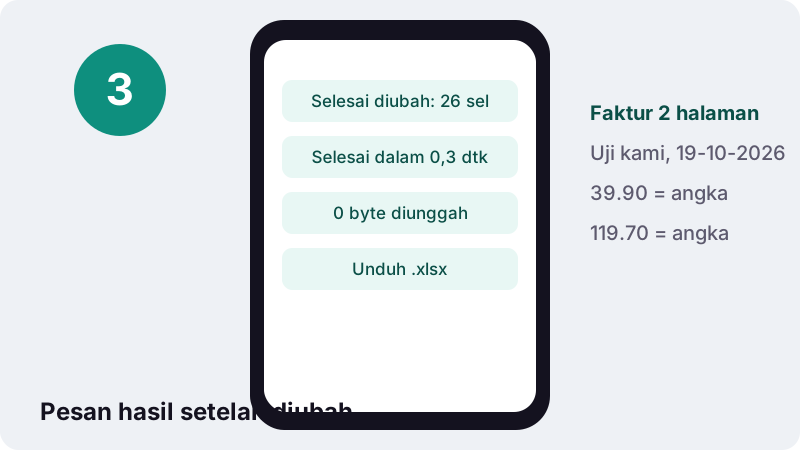
Itu satu-satunya pengukuran yang kami terbitkan untuk alat ini, diambil dengan Chrome headless di PC Windows pada 19 Oktober 2026. Rekening koran dan daftar harga yang lebih panjang butuh waktu lebih lama, kurang lebih sebanding dengan jumlah halamannya.
Satu sheet per halaman atau semua dalam satu sheet?
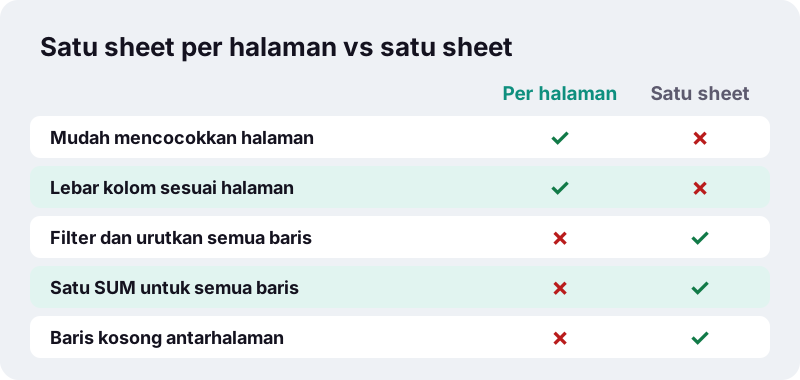
Pilih satu sheet per halaman bila setiap halaman berisi dokumen atau susunan kolom yang berbeda. Pilih semua dalam satu sheet bila tabel yang sama berlanjut ke halaman berikutnya, misalnya mutasi rekening atau daftar stok, dan Anda ingin mengurutkan atau menjumlah semuanya.
| Dokumen | Opsi yang disarankan | Alasan |
|---|---|---|
| Mutasi rekening 6 halaman | Semua dalam satu sheet | Satu daftar transaksi untuk difilter dan dijumlah |
| Laporan tahunan dengan banyak tabel | Satu sheet per halaman | Setiap tabel mempertahankan kolomnya |
| Daftar harga atau katalog produk | Semua dalam satu sheet | Urutkan dan cari semua barang sekaligus |
| Faktur satu halaman | Bebas | Hasilnya sama saja |
Dengan satu sheet per halaman, tab diberi nama Halaman 1, Halaman 2, dan seterusnya. Dengan semua dalam satu sheet, tab bernama Semua halaman dan ada satu baris kosong di antara isi setiap halaman.
Bagaimana merapikan hasil konversi yang berantakan?
Untuk halaman yang rumit, sisihkan beberapa menit untuk merapikan. Karena setiap baris halaman ikut disalin, Anda akan melihat kop, footer, dan catatan di sekitar tabel, dan uraian panjang kadang turun ke baris kedua.
- Hapus baris di atas judul kolom tabel dan di bawah baris total terakhir.
- Pada sheet gabungan, filter dan buang judul kolom yang berulang serta footer halaman.
- Jika uraian terpotong ke baris kedua, gabungkan lagi dengan
=A5&" "&A6atau edit selnya langsung. - Pilih sel persentase lalu terapkan format Persen.
- Jadikan rentang itu tabel Excel (Ctrl+T) supaya muncul filter dan baris berselang warna.
Pekerjaan rapi-rapi ini tetap jauh lebih cepat daripada mengetik ulang mutasi rekening, dan angkanya sudah berupa angka sejak awal. Jadi hasil yang “tidak berantakan” lebih banyak ditentukan oleh jenis PDF-nya daripada oleh alatnya.
Bisakah PDF hasil scan atau foto tabel diubah ke Excel?
Tidak secara langsung. Halaman hasil scan tidak berisi teks, hanya gambar, jadi tidak ada baris atau posisi yang bisa dibaca. Pesan hasil menyebutkan berapa halaman yang tidak punya lapisan teks, dan jika seluruh file berupa scan, alat memberi tahu bahwa tidak ada teks.
Solusinya: tambahkan lapisan teks dulu dengan OCR PDF, yang mengenali kata-kata di browser Anda (bahasa Indonesia termasuk) tanpa mengubah tampilan halaman. Setelah itu, ubah PDF yang sudah bisa dicari tersebut. Untuk dokumen kertas, potret dulu dengan Scan ke PDF, lalu jalankan OCR.
OCR bisa salah membaca satu digit, terutama pada scan yang buram atau miring. Cocokkan total di Excel dengan kertas aslinya sebelum Anda mengandalkannya.
PDF seperti apa yang menghasilkan spreadsheet paling rapi?
PDF yang diekspor dari aplikasi akuntansi, internet banking, atau spreadsheet memberi hasil terbaik. Tabelnya tersusun dari teks dalam kolom yang rapi, satu nilai per posisi, persis seperti yang diharapkan aturan baris dan kolom.
| Jenis PDF | Yang bisa Anda harapkan |
|---|---|
| Mutasi atau tagihan yang diunduh dari akun online | Baris rapi, nominal jadi angka |
| Laporan yang diekspor dari Excel atau aplikasi akuntansi | Kolom rapi, beberapa baris kop untuk dihapus |
| Daftar harga dengan dua tabel berdampingan | Kedua tabel ada di satu sheet, bersebelahan |
| Tabel dengan uraian panjang yang terlipat | Teks lanjutan di baris tambahan |
| Kertas hasil scan atau foto | Tidak ada sel sampai OCR dijalankan |
Tes cepatnya: buka PDF di penampil apa saja dan coba blok satu angka. Kalau angka itu tersorot sebagai teks, konversi akan menemukannya. Kalau seluruh halaman tersorot sebagai satu gambar, itu hasil scan.
Tabel tanpa garis pembatas pun tetap terbaca dengan baik, karena kolom ditemukan dari posisi teks, bukan dari garis yang digambar di halaman.
Apa itu workbook .xlsx?
.xlsx adalah format standar Excel sejak Excel 2007: paket berisi file XML yang menggambarkan worksheet, sel, dan gaya, dan dibakukan sebagai ISO/IEC 29500. Karena terbuka, hampir semua program spreadsheet bisa membaca file yang Anda unduh di sini.
“Excel menawarkan banyak keunggulan antar muka jika dibandingkan dengan program spreadsheet yang mendahuluinya, tetapi esensinya masih sama dengan VisiCalc (perangkat lunak spreadsheet yang terkenal pertama kali): Sel disusun dalam baris dan kolom, serta mengandung data atau formula”
Konverter hanya menulis nilai, bukan rumus, sehingga setiap angka yang Anda lihat sama dengan yang tertulis di halaman. Tambahkan rumus Anda sendiri setelah datanya masuk.
Apakah aman mengonversi mutasi rekening di browser?
Ya. Mutasi rekening, slip gaji, dan faktur pemasok adalah dokumen yang paling tidak ingin diunggah orang. Di sini PDF dibuka lewat File API browser, dibaca di perangkat Anda, dan workbook dibuat di memori tab.
Dokumentasi MDN untuk pengembang web menjelaskan bahwa antarmuka FileReader membaca isi file yang tersimpan di komputer pengguna, dan hanya file yang dipilih pengguna secara eksplisit. Banyak layanan PDF online mengunggah file ke server mereka untuk mengonversinya; halaman ini tidak. Pesan selesai melaporkan 0 byte diunggah, dan data hilang dari memori saat tab ditutup.
Jika mutasi Anda dikunci kata sandi yang Anda ketahui, buka dulu dengan Buka kunci PDF, lalu ubah salinan yang sudah tidak terkunci.
Kapan memakai PDF ke Excel, kapan PDF ke Word?
Pakai konverter Excel ketika yang Anda butuhkan adalah angka di dalam sel: menjumlah, mengurutkan, membuat grafik. Pakai PDF ke Word ketika yang penting adalah paragraf, judul, dan tabel kecil di tengah teks yang ingin Anda sunting.
- Rekap transaksi, daftar nilai siswa, daftar stok gudang: Excel.
- Kontrak, surat, proposal yang berisi satu atau dua tabel: Word.
- Laporan keuangan yang mau dianalisis sekaligus dikutip: ubah ke keduanya, lalu ambil yang perlu.
Kedua alat membaca jenis PDF yang sama, yaitu PDF yang punya teks asli. Keduanya tidak bisa mengambil angka dari gambar tanpa OCR.
Alat apa yang cocok dipakai setelah konversi?
Data sering berputar: keluar dari PDF, masuk ke spreadsheet, lalu kembali menjadi laporan PDF. Alat berikut menutup putaran itu, semuanya tetap berjalan di browser Anda.
- Excel ke PDF untuk mencetak kembali workbook yang sudah dirapikan menjadi PDF.
- Gabung PDF untuk menyatukan laporan itu dengan surat pengantar.
- Kompres PDF bila laporan akhirnya terlalu besar untuk dikirim lewat email.
Pertanyaan yang sering diajukan
Apakah alat ini gratis?
Ya. Tanpa akun, tanpa watermark, dan tanpa batas harian. Konversi berjalan di perangkat Anda sendiri.
Apakah PDF saya diunggah ke server?
Tidak. File dibaca oleh browser Anda dan .xlsx dibuat secara lokal. Pesan selesai menegaskan 0 byte diunggah.
Apakah warna sel, garis, dan font ikut terbawa?
Tidak. Alat ini mengambil teks dan angka ke sel polos. Format dari PDF tidak dibawa, jadi Anda bebas memberi format sendiri.
Kenapa seluruh tabel saya masuk ke satu kolom?
Itu terjadi bila PDF tidak punya jarak jelas antarkolom, atau setiap barisnya satu potongan teks. Coba ubah halaman itu saja, dan pastikan PDF berisi teks asli dengan mencoba memblok satu kata.
Bisakah mutasi rekening PDF diubah ke Excel?
Bisa, bila mutasinya PDF teks, seperti kebanyakan mutasi yang diunduh dari internet banking. Pilih Semua dalam satu sheet agar transaksi menjadi satu daftar. Jika terkunci kata sandi yang Anda tahu, buka kuncinya dulu.
Bagaimana dengan persentase?
12% disimpan sebagai angka 0,12. Pilih sel tersebut lalu terapkan format Persen di Excel agar tampil 12%.
Bisakah beberapa PDF diubah sekaligus?
Tidak, satu PDF per proses. Setiap konversi hanya butuh beberapa detik, jadi jalankan satu per satu.
Bagaimana dengan PDF hasil scan?
Halaman tanpa lapisan teks tidak menghasilkan sel, dan pesan hasil memberi tahu Anda. Jalankan OCR PDF dulu, lalu ubah PDF yang sudah bisa dicari.
Apakah hasilnya bisa dibuka di Google Spreadsheet?
Bisa. .xlsx adalah format standar (ISO/IEC 29500) yang dibuka oleh Google Spreadsheet, Apple Numbers, dan LibreOffice Calc.
Apakah ilovepdfe sama dengan iLovePDF?
Bukan. ilovepdfe adalah situs independen dan tidak berafiliasi dengan iLovePDF, yang merupakan perusahaan terpisah. Bedanya secara praktis: ilovepdfe memproses file di browser Anda, bukan mengunggahnya.
Sumber
- Format file yang didukung di Excel — Microsoft Support
- Pemisah desimal — Wikipedia bahasa Indonesia
- Microsoft Excel — Wikipedia bahasa Indonesia
- Office Open XML — Wikipedia bahasa Indonesia
- XLSX Transitional (Office Open XML), ISO 29500:2008-2016, ECMA-376 — Library of Congress
- FileReader — MDN Web Docs