Cómo convertir PDF a Excel con ilovepdfe
- Elegir un PDF. Pulsa Elegir un PDF y selecciona un archivo, o suéltalo en el recuadro. Se abre en tu dispositivo, no se sube.
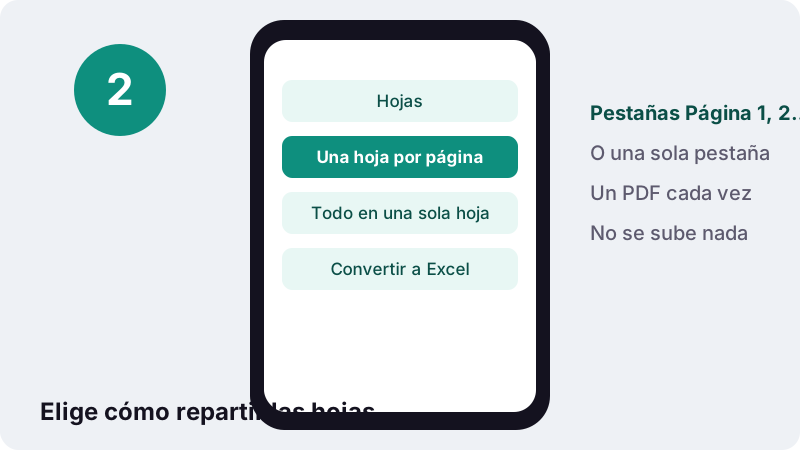
- Elegir la opción Hojas. Deja Una hoja por página o elige Todo en una sola hoja si la tabla continúa de una página a otra.
- Convertir a Excel. Pulsa Convertir a Excel. El mensaje indica cuántas celdas se rellenaron o avisa de que hace falta OCR en un escaneo.
- Descargar el .xlsx. Descarga el libro, borra las filas que sobren y aplica formatos como Porcentaje o Moneda.
¿Qué hace este conversor de PDF a Excel?
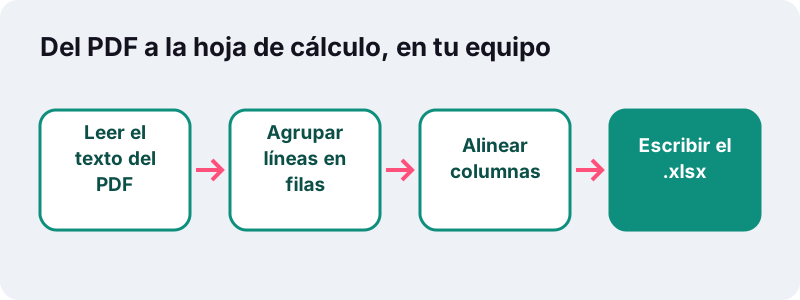
Lee el texto de cada página y lo coloca en un libro de Excel: cada renglón del PDF pasa a ser una fila y cada bloque de texto que ocupa su propia columna en la página pasa a ser una columna. Esta conversión de PDF a Excel ocurre entera en tu navegador.
Las cifras no se pegan como texto. Un importe como 1.234,50, 1,234.50, 12 % o (45) se reconoce y se guarda como número, así que SUMA, PROMEDIO, los filtros y los gráficos funcionan nada más abrir el archivo.
No hay registro, no se añade marca de agua y no hay cupo diario. El .xlsx se abre en Microsoft Excel, LibreOffice Calc, Google Sheets y Numbers de Apple.
Cómo pasar de PDF a Excel en cuatro pasos
Eliges el archivo, decides cómo repartir las hojas, pulsas el botón y descargas. Con una factura o un extracto corto, todo dura menos de un segundo en un ordenador corriente.
- Elegir un PDF. Pulsa el botón o suelta el archivo en el recuadro. Se convierte un documento por pasada.
- Elige la opción Hojas. Deja Una hoja por página o marca Todo en una sola hoja.
- Pulsa Convertir a Excel. El mensaje final dice cuántas celdas se rellenaron o avisa si hay páginas escaneadas.
- Descarga el .xlsx. Conserva el nombre de tu PDF con la nueva extensión.
¿Solo te interesa una tabla de un informe de cuarenta páginas? Quédate antes con esas páginas usando Dividir PDF. Un archivo más corto da un libro más limpio y menos filas que borrar.
¿Por qué Excel no abre un PDF directamente?
Porque un PDF guarda el aspecto de la página, no los datos que hay detrás. Excel necesita celdas con valores; el PDF solo tiene trozos de texto colocados en coordenadas, y la cuadrícula hay que reconstruirla a partir de dónde está cada trozo.
“Cuando el archivo de formato PDF se visualice en línea o se imprime, conserva el formato previsto. Los datos del archivo no se pueden modificar con facilidad.”
Copiar y pegar desde un visor suele meter una fila entera en una sola celda o separar los números con espacios. Un conversor que lee posiciones te ahorra ese trabajo de volver a teclear.
¿Cómo se deciden las filas y las columnas?
Las filas salen de los renglones: las palabras que comparten la misma línea base forman una fila. Las columnas salen de la posición horizontal: donde los renglones se parten en bloques separados, esos bloques se alinean y cada franja vertical es una columna.
- Un renglón con un solo bloque, como un título o una frase, ocupa una celda de su fila.
- Un renglón con varios bloques (concepto, cantidad, precio, total) rellena varias celdas.
- Los bloques que caen en la misma franja van a la misma columna aunque no estén alineados al milímetro.
- El ancho de cada columna se ajusta al valor más largo, con un máximo razonable.
El resultado es una copia fiel de la página en forma de cuadrícula, no una apuesta por una única tabla. Membretes, direcciones y notas quedan encima y debajo de las filas de datos, y tú borras lo que sobre.
¿Los importes siguen siendo números en Excel?
Sí. Cada celda se revisa y todo lo que parece una cantidad se guarda como valor numérico. Se entienden los dos estilos: el de España y buena parte de Sudamérica (punto para miles, coma decimal) y el de México o Estados Unidos (coma para miles, punto decimal).
“El separador decimal es un símbolo usado para indicar la separación entre la parte entera y la parte fraccionaria del número decimal.”
| Texto en el PDF | Valor en Excel | Comentario |
|---|---|---|
| 1.234,50 | 1234,5 | Estilo de España, Argentina o Colombia |
| 1,234.50 | 1234,5 | Estilo de México o Estados Unidos |
| 12% | 0,12 | Aplica formato Porcentaje para ver 12 % |
| (45) | -45 | Negativo contable entre paréntesis |
| −45 o -45 | -45 | Signo menos |
| € 89 o $89 | 89 | Se quita el símbolo de moneda |
Los códigos con letras y las fechas escritas con barras, como 19/10/2026, se quedan como texto, para que un número de factura nunca acabe sumado. Las fechas con puntos, como 19.10.2026, también se quedan como texto.
¿Qué dio nuestra prueba de PDF a Excel?
Una factura real salió limpia. En nuestras pruebas, una factura de 2 páginas se convirtió en un .xlsx de 26 celdas en 0,3 segundos, y los importes 39.90 y 119.70 quedaron guardados como números, listos para un SUMA.
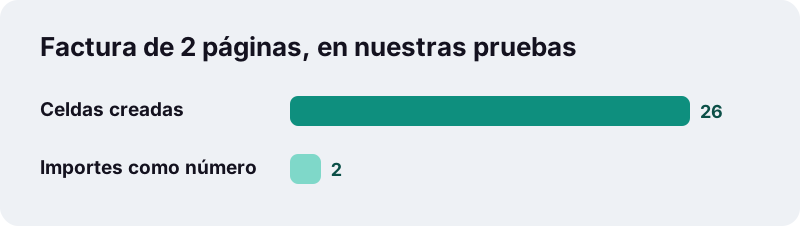
Es la única medición que publicamos para esta herramienta, hecha con Chrome sin interfaz en un PC con Windows el 19 de octubre de 2026. Los extractos y catálogos más largos tardan más, más o menos en proporción al número de páginas.
¿Una hoja por página o todo en una sola hoja?
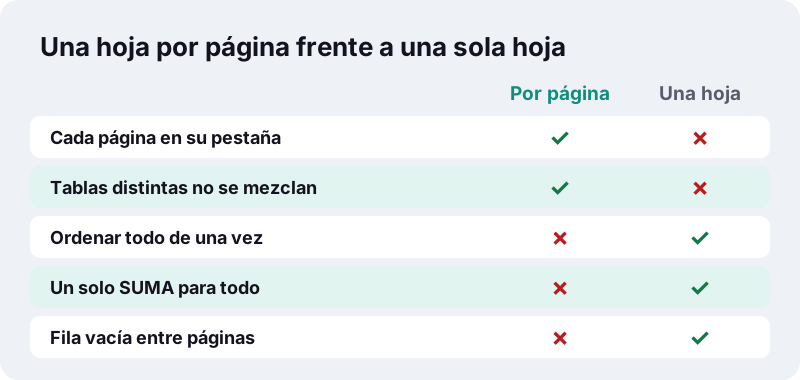
Usa una hoja por página si las páginas son documentos distintos o tienen columnas diferentes. Usa todo en una sola hoja cuando la misma tabla sigue de página en página, como un extracto bancario o un inventario, y quieres ordenarla o totalizarla entera.
| Documento | Opción recomendada | Motivo |
|---|---|---|
| Extracto de la tarjeta, 6 páginas | Todo en una sola hoja | Una lista larga de movimientos para filtrar y sumar |
| Memoria anual con varias tablas | Una hoja por página | Cada tabla conserva sus columnas |
| Tarifa de precios de un proveedor | Todo en una sola hoja | Buscar y ordenar todos los artículos juntos |
| Factura de una página | Cualquiera | El resultado es el mismo |
Con una hoja por página, las pestañas se llaman Página 1, Página 2 y así sucesivamente. Con todo en una hoja, la pestaña se llama Todas las páginas y una fila vacía marca dónde terminaba cada página.
¿Cómo se ordena la tabla una vez en Excel?
Cuenta con unos minutos de repaso en páginas complejas. Como se conserva cada renglón, verás encabezados, pies de página y notas alrededor de la tabla, y las descripciones largas pueden ocupar una segunda fila.
- Borra las filas que quedan por encima de la cabecera y por debajo del último total.
- En hojas de varias páginas, filtra las cabeceras repetidas y los pies de página.
- Si un concepto se partió en dos filas, únelo con
=A5&" "&A6o edita la celda a mano. - Selecciona las celdas de porcentaje y aplica el formato Porcentaje.
- Convierte el rango en tabla con Ctrl+T para tener filtros y filas con bandas.
Aun así es muchísimo más rápido que copiar a mano un extracto de seis páginas, y las cifras ya son cifras desde el primer momento.
¿Funciona con PDF escaneados o fotos de tablas?
No directamente. Una página escaneada no contiene texto, solo una imagen, así que no hay renglones ni posiciones que leer. El mensaje final indica cuántas páginas no tenían capa de texto, y si todo el archivo es un escaneo te avisa de que no se encontró texto.
La solución es añadir antes una capa de texto con OCR PDF, que reconoce las palabras en tu navegador y deja la página tal cual. Después conviertes el PDF ya buscable. Para un papel, fotografíalo con Escanear a PDF y pasa el OCR a ese archivo.
El OCR puede confundir un dígito, sobre todo en escaneos tenues o torcidos. Comprueba los totales en Excel contra el papel antes de fiarte de ellos.
¿Qué PDF dan la hoja de cálculo más limpia?
Los exportados por programas de contabilidad, banca o facturación. Sus tablas se dibujan con texto en columnas ordenadas, un valor en cada posición, que es justo lo que esperan las reglas de filas y columnas.
| Tipo de PDF | Qué esperar |
|---|---|
| Extracto o recibo descargado de la banca en línea | Filas limpias, importes como números |
| Informe exportado de Excel o de un programa contable | Columnas limpias y alguna cabecera que borrar |
| Tarifa con dos tablas una al lado de otra | Las dos tablas comparten hoja, lado a lado |
| Tabla con descripciones largas que saltan de línea | Texto partido en filas extra que unir |
| Papel escaneado o foto | Ninguna celda hasta pasar OCR |
Una prueba rápida te dice en qué caso estás: abre el PDF en cualquier visor e intenta seleccionar una sola cifra. Si se marca como texto, la conversión la encontrará. Si se marca la página entera como una imagen, es un escaneo.
Las tablas muy anchas en letra pequeña también salen bien, porque las columnas se detectan por posición y no por las líneas dibujadas. Las tablas sin bordes funcionan igual.
¿Qué es exactamente un libro .xlsx?
Es el formato estándar de Excel desde Excel 2007: un paquete ZIP con archivos XML que describen hojas, celdas y estilos, normalizado como ISO/IEC 29500 (Office Open XML). Por esa apertura lo lee cualquier programa de hojas de cálculo importante.
El conversor escribe solo valores, sin fórmulas, de modo que cada número que ves es el que había en la página. Añade tus propias fórmulas una vez que los datos estén dentro.
¿Es privado convertir PDF a Excel en el navegador?
Sí. Extractos bancarios, nóminas y facturas de proveedores son justo los documentos que la gente prefiere no subir a ningún sitio. Aquí el PDF se abre con la API File del navegador, se lee en tu dispositivo y el libro se crea en memoria.
La documentación de MDN explica que esta API permite a una página web pedir al usuario que elija archivos locales y leer su contenido. Muchos servicios PDF en línea suben los archivos a sus servidores para convertirlos; esta página no lo hace, y el aviso final indica 0 bytes subidos.
Cuando cierras la pestaña, los datos desaparecen de la memoria. En un ordenador compartido, borra también el .xlsx descargado al terminar.
¿Tiene Excel su propia forma de importar un PDF?
Excel de escritorio puede importar tablas mediante Power Query, desde Datos → Obtener datos → Desde un archivo → Desde PDF, y muestra las tablas que encuentra en una ventana de navegación. Es una buena opción si tienes esa versión instalada.
| Situación | Mejor opción |
|---|---|
| Excel de escritorio y PDF con tablas claras | Power Query desde PDF |
| Móvil, tableta u ordenador sin Excel | Este conversor |
| Quieres cada renglón de la página, no solo las tablas detectadas | Este conversor |
| PDF escaneado | Primero OCR PDF, luego cualquiera de los dos |
Ambos caminos leen el mismo tipo de PDF: uno con texto real. Ninguno puede sacar números de una imagen sin OCR.
Herramientas que acompañan al paso de PDF a Excel
Los datos suelen dar la vuelta completa: salen de un PDF, pasan por una hoja de cálculo y vuelven a un informe en PDF. Estas herramientas cubren el resto del recorrido, también en tu navegador.
- Excel a PDF para imprimir de nuevo el libro ya limpio.
- PDF a Word cuando también necesitas los párrafos que rodean la tabla.
- Desbloquear PDF si el extracto solo se abre con una contraseña que conoces.
- Unir PDF para juntar varios extractos mensuales antes de convertirlos de una vez.
Preguntas frecuentes
¿Cuánto cuesta usar el conversor?
Nada. No hay planes de pago, registro ni límite de archivos al día, y no se añade marca de agua al resultado.
¿Se sube mi PDF a algún servidor?
No. El archivo se lee y se convierte dentro de tu navegador. El servidor solo envía la página y su código; el aviso final confirma 0 bytes subidos.
¿Las cifras quedan como números o como texto?
Como números. Se reconocen formatos como 1.234,50, 1,234.50, 12 % o (45), así que puedes sumar y ordenar sin retocar nada.
¿Puedo convertir un extracto escaneado?
Primero hay que pasarle OCR PDF para que tenga texto. Un escaneo es solo una imagen y, sin OCR, el conversor no encuentra celdas que crear.
¿Se conservan colores, bordes y fuentes?
No. Se extraen los valores y su posición en filas y columnas. El formato visual se aplica después en Excel, por ejemplo con Ctrl+T.
¿Qué pasa con un PDF protegido con contraseña?
Si pide contraseña para abrirse, quítala antes con Desbloquear PDF escribiendo la que ya conoces. La herramienta no adivina contraseñas.
¿Funciona en el móvil?
Sí, en Android y en iPhone con un navegador actual. El .xlsx se guarda en Descargas o en la app Archivos y se abre con Excel o Google Sheets.
¿Por qué hay filas con texto encima de la tabla?
Porque se conserva cada renglón de la página, incluidos membretes y notas. Así no se pierde nada; borra esas filas en un momento si no las necesitas.
¿ilovepdfe es lo mismo que iLovePDF?
No. ilovepdfe es un sitio independiente y no tiene relación con iLovePDF, que es otra empresa. La diferencia práctica es que ilovepdfe convierte tus archivos en tu navegador en lugar de subirlos.
Fuentes
- Formatos de archivo que admite Excel — Soporte técnico de Microsoft
- Separador decimal — Wikipedia
- Office Open XML — Wikipedia
- Microsoft Excel — Wikipedia
- XLSX (Office Open XML, SpreadsheetML) — Library of Congress
- Utilizar ficheros desde aplicaciones web — MDN Web Docs