Cara mengubah PDF ke PPT dengan ilovepdfe
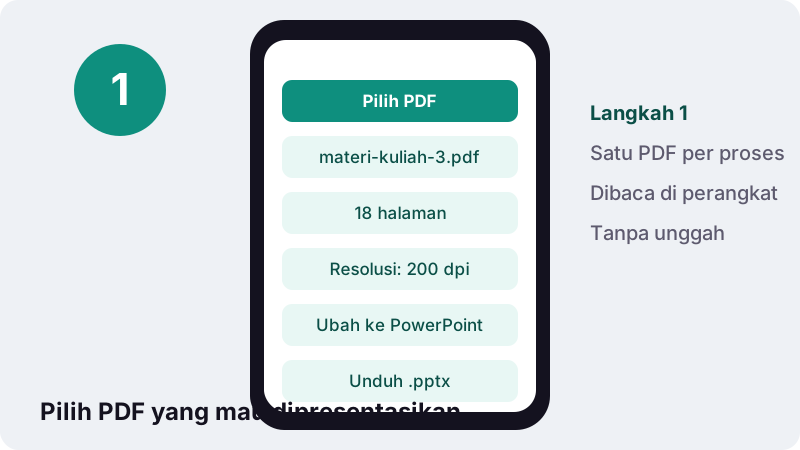
- Pilih PDF. Ketuk Pilih PDF atau seret satu file ke kotak. File dibaca di perangkat Anda.
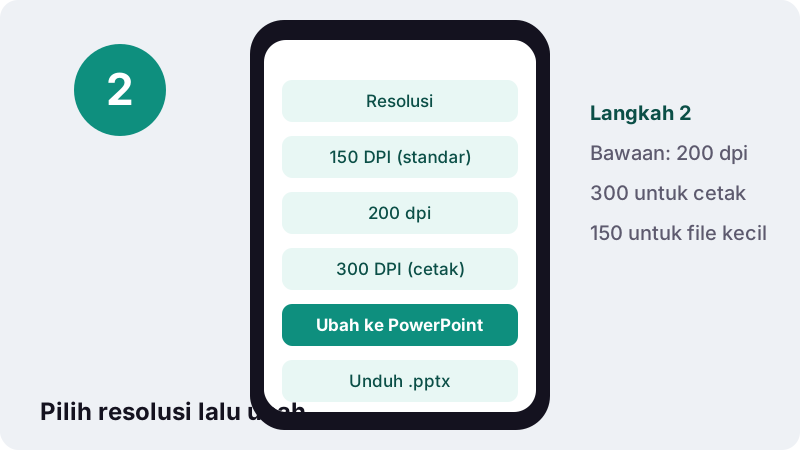
- Pilih resolusi. Di Resolusi, pilih 150 DPI (standar), 200 dpi, atau 300 DPI (cetak).
- Tekan Ubah ke PowerPoint. Tekan Ubah ke PowerPoint dan tunggu sampai semua halaman digambar menjadi slide.
- Unduh .pptx. Ketuk tombol unduh dan buka file di PowerPoint atau Google Slide.
Bagaimana cara mengubah PDF ke PPT di sini?
Untuk mengubah PDF ke PPT, ketuk Pilih PDF, biarkan resolusi di 200 dpi, lalu tekan Ubah ke PowerPoint. Anda mendapat file .pptx dengan nama yang sama seperti PDF, berisi satu slide per halaman, siap dibuka di PowerPoint.
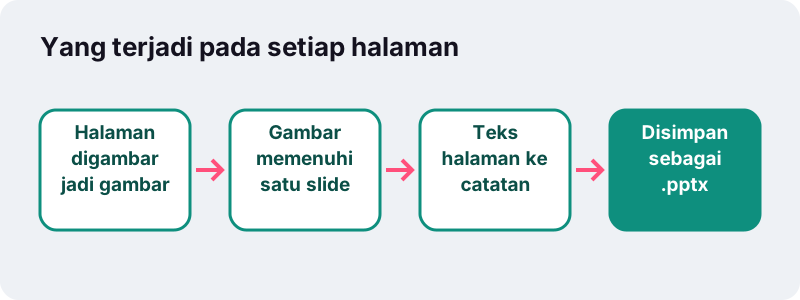
Setiap slide menampilkan halamannya sebagai satu gambar yang memenuhi slide, dan kata-kata di halaman itu disalin ke catatan pembicara. Hasilnya tampil persis seperti PDF, tetapi Anda tetap punya teks untuk dibaca saat presentasi.
Tanpa akun, tanpa watermark, tanpa batas jumlah konversi. Halaman ini memuat penggambar PDF dan penulis .pptx ke browser, dan prosesor HP atau komputer Anda yang mengerjakan semuanya.
Langkah demi langkah dari PDF ke PowerPoint
Pilih file, pilih resolusi, ubah, unduh. Versi lengkapnya, sama di Windows, macOS, Android, dan iPhone:
- Ketuk Pilih PDF, atau seret file ke kotak di komputer.
- Buka daftar Resolusi: 150 DPI (standar), 200 dpi (terpilih bawaan), atau 300 DPI (cetak).
- Tekan Ubah ke PowerPoint. Baris status menghitung halaman yang sedang digambar.
- Saat pesan menyebutkan jumlah slide yang dibuat, ketuk tombol unduh.
- Buka .pptx di PowerPoint dan jalankan Tampilan Penyaji untuk memastikan catatan cocok dengan slidenya.
Jika PDF meminta kata sandi, konverter berhenti dengan pesan. Hapus dulu kata sandinya dengan Buka kunci PDF (Anda harus mengetahuinya), lalu ubah salinan yang sudah terbuka.
Apa isi file PowerPoint hasilnya?
Satu slide per halaman PDF, dengan urutan yang sama, tanpa ada yang ditambah atau dibuang. Ukuran slide diambil dari halaman pertama PDF, jadi dokumen A4 potret menghasilkan slide tegak, dan dek yang diekspor dari aplikasi presentasi tetap berbentuk layar lebar.
| Bagian .pptx | Isinya |
|---|---|
| Slide | Satu per halaman PDF, urutan sama |
| Ukuran slide | Diambil dari halaman 1 (A4 potret → slide 8,27 × 11,69 inci) |
| Isi slide | Satu gambar halaman yang memenuhi slide |
| Catatan pembicara | Baris-baris teks yang ditemukan di halaman itu |
| Nama file | Nama PDF Anda dengan akhiran .pptx |
PowerPoint memakai satu ukuran untuk seluruh presentasi. Halaman bantuan Microsoft menyatakannya dengan jelas:
“PowerPoint tidak dapat mengubah ukuran satu slide dalam presentasi. Semua slide dalam presentasi memiliki ukuran yang sama.”
Jadi bila PDF mencampur halaman potret dan lanskap, halaman berikutnya diperkecil agar muat di dalam slide halaman pertama dan diletakkan di tengah, dengan ruang kosong di sisi atau atas. Tidak ada yang terpotong.
Apakah teks di slide bisa diedit?
Kata aslinya tidak. Setiap slide adalah gambar halamannya, itulah sebabnya tata letak, font, dan spasi tampil persis seperti di PDF. Namun Anda tetap bisa mengetik teks baru, menggambar panah, menambah bentuk, dan animasi di atas gambar itu di PowerPoint.
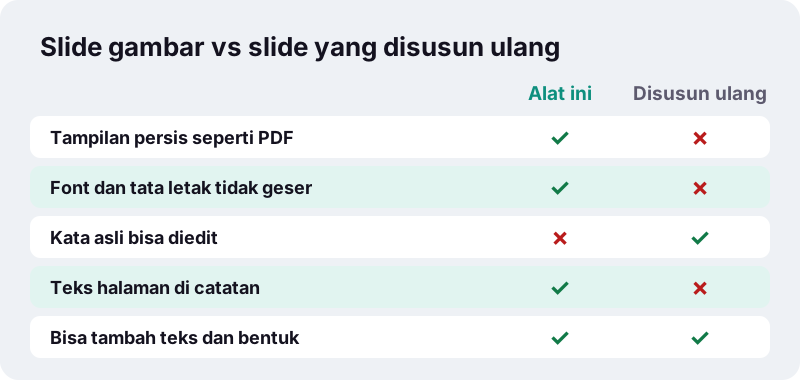
Menyusun ulang halaman PDF menjadi kotak teks PowerPoint yang bisa diedit itu penuh tebakan: font diganti, baris terlipat berbeda, kolom bergeser. Gambar menghindari semua itu. Kalau Anda benar-benar perlu menulis ulang isinya, ubah PDF dengan PDF ke Word, edit di sana, lalu tempel teksnya ke desain slide Anda sendiri.
Mengapa konverter PDF ke PPT ini membuat slide gambar?
Karena kebanyakan orang ingin menampilkan dokumen, bukan mendesain ulang: dosen menayangkan jurnal, tenaga penjual memandu klien melihat brosur, mahasiswa memaparkan laporan praktikum. Slide gambar dijamin tampil benar di proyektor, bahkan di laptop kampus yang tidak punya font aslinya.
Apa gunanya catatan pembicara?
Catatan memberi Anda kata-kata halaman di samping slide, sementara ruangan hanya melihat slidenya. Konverter mengumpulkan baris teks di setiap halaman dan menaruhnya di catatan slide itu, satu baris untuk satu baris PDF.
“Selama presentasi, catatan pembicara akan terlihat di monitor, tetapi tidak dapat dilihat oleh audiens. Jadi, panel Catatan adalah tempat untuk menyimpan poin pembicaraan yang ingin Anda sampaikan saat menyajikan presentasi.”
- Membaca: tulisan kecil di halaman padat lebih mudah dibaca di panel catatan daripada di slide.
- Mencari: catatan berupa teks asli, jadi pencarian PowerPoint menemukan kata yang di slide hanya berupa gambar.
- Menyalin: ambil kutipan dari catatan ke kotak teks baru di slide.
- Memangkas: hapus yang tidak akan Anda ucapkan dan sisakan poin pembicaraan.
PDF hasil scan tidak punya lapisan teks, jadi catatan slidenya kosong. Jalankan file itu lewat OCR PDF dulu, lalu ubah lagi.
Resolusi mana yang dipilih: 150, 200, atau 300 dpi?
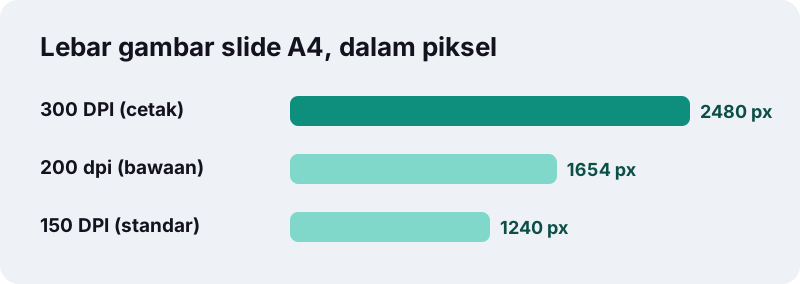
Pakai 200 dpi untuk presentasi di layar, 300 dpi bila slide akan dicetak atau diperbesar untuk melihat detail, dan 150 dpi bila file harus kecil, misalnya untuk dikirim lewat email atau WhatsApp. Resolusi lebih tinggi berarti gambar lebih tajam dan .pptx lebih besar.
| Resolusi | Halaman A4 | Halaman Letter | Cocok untuk |
|---|---|---|---|
| 150 DPI (standar) | 1240 × 1754 px | 1275 × 1650 px | Email, berbagi cepat, halaman teks |
| 200 dpi | 1654 × 2339 px | 1700 × 2200 px | Presentasi di laptop atau proyektor |
| 300 DPI (cetak) | 2480 × 3508 px | 2550 × 3300 px | Handout cetak, gambar teknik yang detail |
DPI hanya menentukan berapa piksel yang menggambarkan setiap inci halaman. Bahkan 150 dpi sudah memberi halaman A4 lebih banyak piksel vertikal daripada yang bisa ditampilkan layar 1920 × 1080 sekaligus.
Seberapa besar .pptx dan berapa lama prosesnya?
Dalam uji kami, PDF teks 6 halaman menjadi 6 slide dalam 2,4 detik, dan file .pptx-nya berukuran 2,55 MB pada 200 dpi. Uji itu memakai Chrome headless di PC Windows 10; HP butuh waktu lebih lama karena setiap halaman digambar satu per satu.
| Masukan | Resolusi | Hasil | Waktu |
|---|---|---|---|
| PDF teks 6 halaman | 200 dpi | 6 slide, 2,55 MB, catatan berisi teks halaman | 2,4 dtk |
Slide gambar lebih berat daripada PDF asalnya, karena halaman berisi teks vektor berubah menjadi jutaan piksel. Jika dek terlalu besar untuk dikirim, ubah lagi pada 150 dpi, atau perkecil PDF-nya dulu dengan Pisah PDF agar hanya halaman yang akan ditampilkan yang ikut.
Apakah PDF saya diunggah saat diubah?
Tidak. Browser membaca PDF dari penyimpanan Anda, menggambar halamannya di tab yang terbuka, menulis .pptx di memori, lalu menyerahkannya sebagai unduhan. Server kami hanya mengirim halaman web dan kodenya.
Browser punya antarmuka standar untuk ini; dokumentasi MDN menjelaskan FileReader sebagai cara aplikasi web membaca file yang tersimpan di komputer pengguna. Banyak layanan PDF online mengunggah dokumen ke server mereka; dengan alat ini, materi rapat yang belum dirilis, penawaran klien, dan soal ujian tetap di perangkat Anda.
Kenapa tidak menyisipkan PDF langsung ke PowerPoint?
Bisa saja, tetapi lambat untuk lebih dari satu-dua halaman. Bantuan Microsoft sendiri mengakui kesulitannya sebelum menjelaskan dua cara alternatif:
“Mungkin yang diperlukan untuk presentasi Anda adalah konten dari PDF, tetapi mengambil konten dari PDF tidak semudah mengambil konten dari banyak tipe dokumen lain.”
| Cara | Yang terjadi | Cocok untuk |
|---|---|---|
| Ambil gambar bagian PDF di PowerPoint | Satu potongan layar per kali | Satu grafik atau paragraf |
| Sisipkan sebagai objek | Seluruh PDF ditanam di balik ikon untuk dibuka saat presentasi | Dokumen rujukan |
| Alat PDF ke PPT ini | Setiap halaman jadi slide sendiri, catatan terisi otomatis | Menayangkan seluruh dokumen |
Microsoft juga mencatat bahwa menyisipkan konten PDF tidak bisa dilakukan di PowerPoint untuk web. File .pptx dari sini adalah presentasi biasa, jadi tidak bergantung pada fitur itu.
Bisakah slide dibuka di Google Slide atau di HP?
Bisa. Hasilnya .pptx standar. Halaman bantuan Google mencantumkan .pptx di antara file presentasi yang bisa dikonversi ke Google Slide:
“Presentasi: .ppt (jika lebih baru dari Microsoft® Office 95), .pptx, .pptm, .pps, .ppsx, .ppsm, .pot, .potx, .potm, .odp”
Karena slidenya gambar, tampilannya sama di setiap aplikasi yang bisa membuka .pptx: tidak ada font yang diganti dan tidak ada kotak teks yang mengalir ulang. Catatannya teks polos dan ikut terbawa bersama slide.
Kapan PDF ke PPT menjadi pilihan tepat?
Setiap kali dokumen harus ditayangkan di layar, halaman demi halaman, di depan orang. Penampil PDF layar penuh juga bisa, tetapi dek memungkinkan Anda menambah slide judul, mencampur slide sendiri, mengubah urutan, dan membaca catatan di Tampilan Penyaji.
| Siapa | Dokumen PDF | Yang didapat |
|---|---|---|
| Guru atau dosen | Lembar kerja, artikel, soal tahun lalu | Panah dan sorotan di atas halaman saat kelas |
| Mahasiswa | Jurnal atau laporan praktikum | Slide judul dan teks jurnal di catatan |
| Tenaga penjual | Brosur, daftar harga, proposal | Slide pembuka sendiri di sekitar halaman klien |
| Pembicara seminar | Materi yang hanya dikirim sebagai PDF | File yang jalan di PowerPoint panitia, lengkap dengan catatan |
Kalau Anda hanya perlu mengirim dokumen, biarkan tetap PDF. Konversi ini untuk presentasi, bukan untuk arsip atau penyuntingan.
Tips agar dek PowerPoint lebih rapi
Persiapan beberapa menit di sisi PDF menghasilkan dek yang lebih bersih. Semua alat di bawah juga berjalan di browser Anda.
- Tampilkan yang perlu saja. Ambil halaman yang relevan dengan Pisah PDF sebelum mengubah.
- Ukuran halaman campur? Taruh halaman dengan bentuk yang Anda inginkan di depan, karena halaman 1 menentukan ukuran slide.
- Hanya butuh gambar? PDF ke JPG memberi gambar halaman tanpa membungkusnya dalam dek.
- Dek terlalu besar? Pilih 150 dpi, atau kompres PDF yang akan Anda kirim sebagai lampiran pendamping.
Setelah konversi, periksa dek di tampilan Pengurut Slide. Dengan slide gambar, halaman yang hilang atau dobel langsung terlihat.
Pertanyaan yang sering diajukan
Apakah konverter ini gratis?
Ya. Tanpa daftar, tanpa watermark, dan tanpa batas file atau halaman. Konversi memakai prosesor perangkat Anda sendiri.
Apakah slide bisa diedit?
Slide berupa gambar halaman, jadi kata aslinya tidak bisa diedit di slide. Anda bisa menambah kotak teks, bentuk, dan animasi di atasnya, dan teks halaman tersedia di catatan pembicara.
Apakah hasilnya .ppt atau .pptx?
Hasilnya .pptx, format bawaan PowerPoint sejak PowerPoint 2007. PowerPoint versi terbaru dan Google Slide bisa membukanya.
Kenapa sebagian slide catatannya kosong?
Halaman itu tidak punya lapisan teks, biasanya karena hasil scan atau foto. Jalankan OCR PDF dulu agar halaman berisi teks yang dikenali, lalu ubah lagi.
Kenapa sebagian halaman tampak lebih kecil di slidenya?
Semua slide dalam satu presentasi berukuran sama, diambil dari halaman pertama. Halaman dengan bentuk lain diperkecil agar muat dan diletakkan di tengah, jadi tidak ada yang terpotong.
Resolusi mana yang sebaiknya dipilih?
200 dpi cocok untuk layar. Pilih 300 dpi untuk cetak atau memperbesar detail, dan 150 dpi agar file kecil untuk dikirim.
Bisakah mengubah PDF ke PowerPoint di HP?
Bisa. Buka halaman ini di Chrome atau Safari, pilih PDF dari file Anda, lalu ketuk Ubah ke PowerPoint. Dokumen panjang butuh waktu lebih lama di HP.
Apakah dokumen saya diunggah?
Tidak. PDF dibaca dan diubah di dalam browser, dan .pptx disimpan langsung ke perangkat Anda. Halaman melaporkan 0 byte diunggah.
Bisakah PDF berkata sandi diubah?
Tidak langsung. Alat meminta Anda menghapus kata sandinya dulu. Jika Anda tahu kata sandinya, Buka kunci PDF menghapusnya di browser; lalu ubah salinan yang sudah terbuka.
Apakah ilovepdfe sama dengan iLovePDF?
Bukan. ilovepdfe adalah situs independen dan tidak berafiliasi dengan iLovePDF, yang merupakan perusahaan terpisah. Bedanya secara praktis: ilovepdfe memproses file di browser Anda, bukan mengunggahnya.
Sumber
- Mengubah ukuran slide PowerPoint Anda — Microsoft Support
- Menambahkan catatan pembicara ke slide Anda — Microsoft Support
- Menyisipkan konten file PDF ke presentasi PowerPoint — Microsoft Support
- Menggunakan file Office — Bantuan Google
- Microsoft PowerPoint — Wikipedia bahasa Indonesia
- PPTX (Office Open XML), ISO 29500:2008-2016, ECMA-376 — Library of Congress
- FileReader — MDN Web Docs