Cómo convertir PDF a PowerPoint con ilovepdfe
- Elegir un PDF. Pulsa Elegir un PDF y selecciona el documento, o suéltalo en el recuadro.
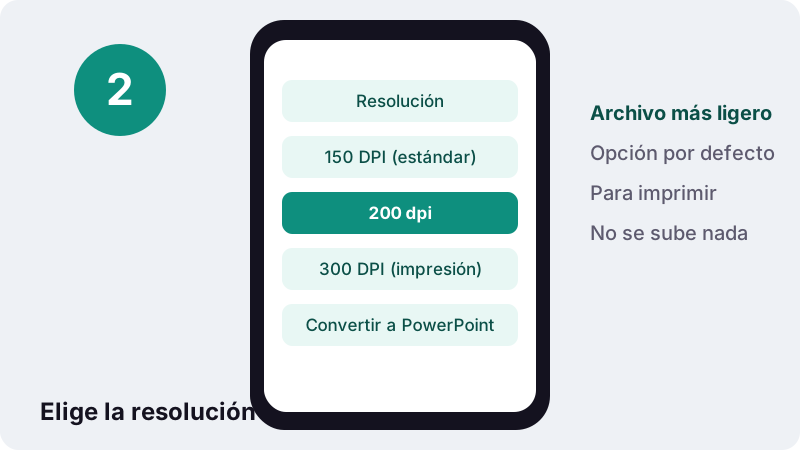
- Elegir la resolución. Deja Resolución en 200 dpi, o elige 150 DPI (estándar) para un archivo más ligero o 300 DPI (impresión) para imprimir.
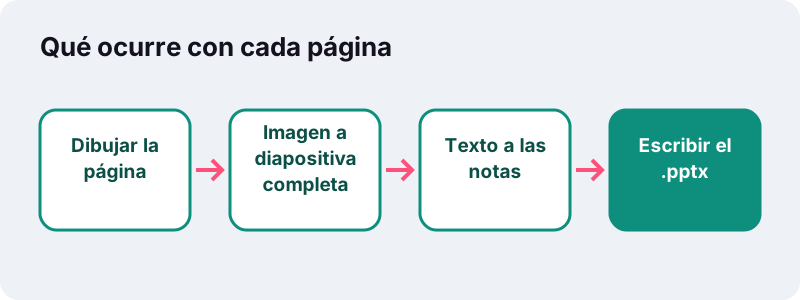
- Convertir a PowerPoint. Pulsa Convertir a PowerPoint. Cada página se dibuja como imagen a diapositiva completa y su texto va a las notas del orador.
- Descargar. Pulsa el botón de descarga para guardar el .pptx y ábrelo en PowerPoint o Google Slides.
¿Cómo pasar de PDF a PowerPoint en tres pasos?
Para convertir de PDF a PowerPoint, pulsa Elegir un PDF, deja la resolución en 200 dpi y pulsa Convertir a PowerPoint. Recibes un .pptx con el mismo nombre que tu PDF y una diapositiva por cada página.
Cada diapositiva muestra su página como una sola imagen que la ocupa entera, y las palabras de esa página se copian a las notas del orador. Así el resultado se ve idéntico al PDF y, a la vez, tienes el texto a mano durante la charla.
Sin cuenta, sin marca de agua y sin límite de conversiones. La página carga en el navegador un motor que dibuja el PDF y otro que escribe el .pptx; el trabajo lo hace el procesador de tu móvil o tu ordenador.
Convertir PDF a PPTX paso a paso
Los pasos son los mismos en Windows, macOS, Android y iPhone.
- Pulsa Elegir un PDF o suelta el archivo en el recuadro.
- Abre la lista Resolución: 150 DPI (estándar), 200 dpi (preseleccionada) o 300 DPI (impresión).
- Pulsa Convertir a PowerPoint. Una línea de progreso cuenta las páginas a medida que se dibujan.
- Cuando el mensaje diga cuántas diapositivas se crearon, pulsa el botón de descarga y abre el .pptx.
Si el PDF pide contraseña, el conversor se detiene con un aviso. Quítala antes con Desbloquear PDF (necesitas conocerla) y convierte la copia desbloqueada.
¿Qué contiene el archivo de PowerPoint?
Una diapositiva por página, en el mismo orden, sin añadir ni quitar nada. El tamaño de diapositiva se toma de la primera página: un A4 vertical da diapositivas altas, y un PDF exportado desde un programa de presentaciones conserva su formato panorámico.
| Parte del .pptx | Qué obtienes |
|---|---|
| Diapositivas | Una por página del PDF, en el mismo orden |
| Tamaño de diapositiva | El de la página 1 (A4 vertical → 8,27 × 11,69 in) |
| Contenido | Una imagen de la página que llena la diapositiva |
| Notas del orador | Los renglones de texto de esa página |
| Nombre | El de tu PDF terminado en .pptx |
PowerPoint usa un único tamaño para toda la presentación, y Microsoft lo dice sin rodeos:
“PowerPoint no puede cambiar el tamaño de una diapositiva dentro de una presentación. Todas las diapositivas de una presentación tienen el mismo tamaño.”
Por eso, si el PDF mezcla páginas verticales y apaisadas, las siguientes se reducen para caber en la diapositiva de la primera y se centran, con espacio libre a los lados o arriba. Nada se recorta.
¿Se puede editar el texto de las diapositivas?
Las palabras originales, no. Cada diapositiva es una imagen de su página, y por eso la maquetación, las fuentes y los espacios se ven exactamente igual que en el PDF. Encima sí puedes escribir texto nuevo, dibujar flechas o añadir formas y animaciones.
Rehacer páginas de PDF como cuadros de texto editables es un juego de adivinanzas: las fuentes cambian, las líneas se parten distinto y las columnas se desplazan. Una imagen evita todo eso. Si de verdad tienes que reescribir, usa PDF a Word, edita allí y pega lo que necesites.
La mayoría de quienes buscan pasar un PDF a PowerPoint quieren presentar el documento, no rediseñarlo: un profesor que proyecta un artículo, un comercial que enseña un catálogo, un estudiante que defiende un trabajo. Las diapositivas de imagen se ven bien en cualquier proyector.
¿Para qué sirven las notas del orador?
Te dan las palabras de la página junto a la diapositiva mientras la sala solo ve la diapositiva. El conversor recoge los renglones de texto de cada página y los coloca en las notas, un renglón por línea del PDF.
“Durante la presentación, las notas del orador son visibles en el monitor, pero no son visibles al público.”
- Leer: la letra pequeña de una página densa se lee mejor en el panel de notas que en la diapositiva.
- Buscar: las notas son texto real, así que la búsqueda de PowerPoint encuentra palabras que en la diapositiva solo son imagen.
- Copiar: saca una cita de las notas a un cuadro de texto nuevo.
- Recortar: borra lo que no vayas a decir y deja solo tus ideas clave.
Un PDF escaneado no tiene capa de texto, así que sus notas salen vacías. Pásalo antes por OCR PDF; con el texto reconocido, una segunda conversión rellena las notas.
¿Qué resolución elegir: 150, 200 o 300 dpi?
Deja 200 dpi para proyectar en pantallas, elige 300 dpi si vas a imprimir o ampliar detalles finos, y 150 dpi cuando el archivo deba pesar poco, por ejemplo para mandarlo por correo. Más resolución significa imágenes más nítidas y un .pptx más pesado.
| Resolución | Página A4 (aprox.) | Carta EE. UU. (aprox.) | Ideal para |
|---|---|---|---|
| 150 DPI (estándar) | 1240 × 1754 px | 1275 × 1650 px | Correo, envíos rápidos, páginas de solo texto |
| 200 dpi | 1654 × 2339 px | 1700 × 2200 px | Proyectar desde un portátil |
| 300 DPI (impresión) | 2480 × 3508 px | 2550 × 3300 px | Apuntes impresos, planos con detalle |
Los puntos por pulgada fijan cuántos píxeles describen cada pulgada de la página. Incluso a 150 dpi, una página A4 tiene más píxeles de alto que una pantalla Full HD de 1080, así que para proyectar no hace falta más.
¿Cuánto pesa el .pptx y cuánto tarda?
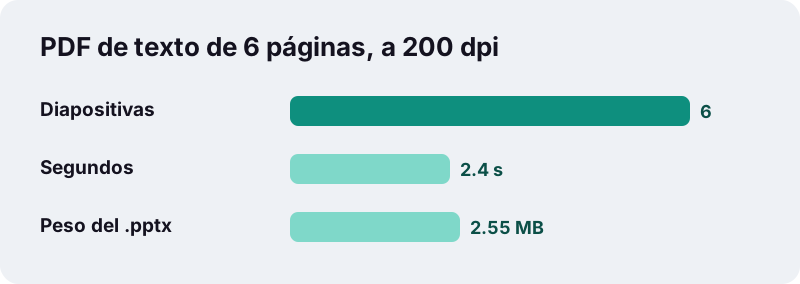
En nuestras pruebas, un PDF de texto de 6 páginas se convirtió en 6 diapositivas en 2,4 segundos, y el .pptx pesó 2,55 MB a 200 dpi. Fue con Chrome sin interfaz en un PC con Windows 10; un móvil tarda más, porque dibuja las páginas una tras otra.
Las diapositivas de imagen pesan más que el PDF de origen: una página de texto vectorial se convierte en millones de píxeles. Si la presentación es demasiado grande para enviarla, vuelve a convertir a 150 dpi o quita antes las páginas que no vayas a mostrar con Dividir PDF.
¿Se sube mi PDF al convertirlo?
No. Tu navegador lee el PDF desde tu almacenamiento, dibuja las páginas en la pestaña abierta, escribe el .pptx en memoria y te lo entrega como descarga. El servidor solo envió la página web y su código.
Los navegadores tienen una interfaz estándar para esto: la documentación de MDN explica que la API File permite a una web leer archivos locales que el usuario elige. Muchos servicios PDF en línea suben los documentos a sus servidores; aquí, una presentación sin publicar o un informe interno se quedan en tu equipo.
¿Por qué no insertar el PDF directamente en PowerPoint?
Se puede, pero es lento con más de una o dos páginas. La propia ayuda de Microsoft lo reconoce antes de explicar dos alternativas:
“Es posible que necesite usar contenido de un archivo PDF en la presentación, pero extraer contenido de un archivo PDF no es tan sencillo como en muchos otros tipos de documentos.”
| Método | Cómo funciona | Ideal para |
|---|---|---|
| Recorte de pantalla en PowerPoint | Capturas una parte de la ventana del PDF, una imagen cada vez | Un gráfico o un párrafo suelto |
| Insertar como objeto | Incrusta el PDF entero tras un icono para abrirlo durante la presentación | Tener a mano un documento de consulta |
| Esta herramienta de PDF a PowerPoint | Cada página es su propia diapositiva, con notas automáticas | Presentar un documento completo |
Microsoft también indica que no se puede insertar contenido PDF desde PowerPoint para la Web. Un .pptx creado aquí es una presentación normal y no depende de esa función.
¿Se abre en Google Slides o en el móvil?
Sí. El resultado es un .pptx estándar, el formato predeterminado de PowerPoint desde PowerPoint 2007, que también se puede abrir en Google Slides y en PowerPoint para Android e iOS.
Como las diapositivas son imágenes, se ven igual en cualquier programa: no hay fuentes que sustituir ni cuadros de texto que se descoloquen. Las notas son texto plano y viajan con las diapositivas.
¿Cuándo conviene pasar un PDF a PowerPoint?
Siempre que un documento tenga que mostrarse en pantalla, página a página, ante un público. Un visor de PDF a pantalla completa también sirve, pero una presentación te deja añadir portada, mezclar tus propias diapositivas, reordenar y leer tus notas en la vista Moderador.
| Quién | PDF típico | Qué aporta la presentación |
|---|---|---|
| Profesor o profesora | Ficha, artículo, examen de otro año | Flechas y subrayados sobre la página en clase |
| Estudiante | TFG, informe de laboratorio | Una portada y el texto del trabajo en las notas |
| Comercial | Catálogo, tarifa, propuesta | Tus diapositivas de introducción alrededor de las del cliente |
| Ponente en un congreso | Diapositivas recibidas solo en PDF | Un archivo que corre en el PowerPoint de la sala, con notas |
Si solo necesitas enviar el documento, déjalo en PDF. Esta conversión sirve para presentar, no para archivar ni editar.
Consejos para pasar de PDF a PowerPoint con mejor resultado
Unos minutos de preparación en el PDF dan una presentación más limpia. Estas herramientas también funcionan en tu navegador.
- Presenta solo lo necesario. Extrae las páginas útiles con Dividir PDF antes de convertir.
- ¿Tamaños de página mezclados? Pon primero una página con la forma que quieres, porque la página 1 fija el tamaño de diapositiva.
- ¿Solo quieres las imágenes? PDF a JPG te da las páginas como imágenes sin presentación alrededor.
- ¿Pesa demasiado el PDF de partida? No afecta al .pptx: lo que cuenta es la resolución elegida.
Tras convertir, revisa la presentación en el clasificador de diapositivas: con diapositivas de imagen se ve de un vistazo si falta o sobra una página.
Preguntas frecuentes
¿Es gratis convertir un PDF a PPTX?
Sí. No hay registro, marca de agua ni límite de conversiones al día.
¿Puedo editar el texto de las diapositivas?
El texto original no, porque cada diapositiva es una imagen de la página. Puedes añadir texto, formas y animaciones encima, y el texto original está en las notas.
¿Qué hay en las notas del orador?
Los renglones de texto que se encontraron en esa página del PDF, en el mismo orden. Si la página es un escaneo, las notas quedan vacías hasta pasar OCR.
¿Qué resolución elijo?
200 dpi para proyectar, 300 DPI (impresión) para imprimir o ampliar, y 150 DPI (estándar) si el archivo debe pesar poco.
¿Por qué el .pptx pesa más que el PDF?
Porque cada página pasa de texto vectorial a imagen. En nuestras pruebas, 6 páginas de texto dieron 2,55 MB a 200 dpi.
¿Qué pasa si el PDF mezcla páginas verticales y horizontales?
La primera página fija el tamaño de todas las diapositivas; las demás se reducen para caber y se centran, sin recortar nada.
¿Se sube el archivo a algún servidor?
No. Todo ocurre en tu navegador y el aviso final confirma 0 bytes subidos.
¿Funciona con Google Slides o Keynote?
Sí. El .pptx es un formato estándar y las diapositivas de imagen se ven igual en cualquier programa de presentaciones.
¿ilovepdfe es lo mismo que iLovePDF?
No. ilovepdfe es un sitio independiente y no tiene relación con iLovePDF, que es otra empresa. La diferencia práctica es que ilovepdfe convierte tus archivos en tu navegador en lugar de subirlos.
Fuentes
- Cambiar el tamaño de las diapositivas — Soporte técnico de Microsoft
- Agregar notas del orador a las diapositivas — Soporte técnico de Microsoft
- Insertar contenido de archivo PDF en una presentación de PowerPoint — Soporte técnico de Microsoft
- PPTX (Office Open XML, PresentationML) — Library of Congress
- Trabajar con archivos de Office — Ayuda de Google
- Puntos por pulgada — Wikipedia
- Microsoft PowerPoint — Wikipedia
- Utilizar ficheros desde aplicaciones web — MDN Web Docs