Cara scan ke PDF dengan ilovepdfe
- Pilih foto atau Ambil foto. Ketuk Pilih foto untuk memilih dari galeri, atau Ambil foto untuk memotret halaman dengan kamera HP.
- Tambah dan urutkan halaman. Tambahkan halaman lain dengan Ambil foto atau Tambah file, lalu atur urutan dengan panah.
- Pilih Perbaikan gambar dan Ukuran halaman. Biarkan Dokumen (tajam, kertas putih) dan A4, atau pilih Hitam putih jika foto berbayang.
- Buat PDF dan unduh. Tekan Buat PDF, lalu unduh satu file PDF berisi semua halaman.
Apa fungsi alat scan ke PDF ini?
Alat scan ke PDF ini mengubah foto dokumen kertas menjadi satu file PDF, satu halaman per foto, setelah setiap gambar dibersihkan agar tampak seperti hasil scanner, bukan jepretan biasa. Foto bisa diambil langsung dengan kamera HP dari halaman ini, atau dipilih dari galeri.
Alat ini dibuat untuk situasi sehari-hari: tidak ada scanner di rumah, formulir harus dikirim sekarang, dan HP ada di saku. Format JPG, PNG, WebP, GIF, dan BMP diterima. Semua diproses di browser, dan baris hasil diakhiri dengan 0 byte diunggah.
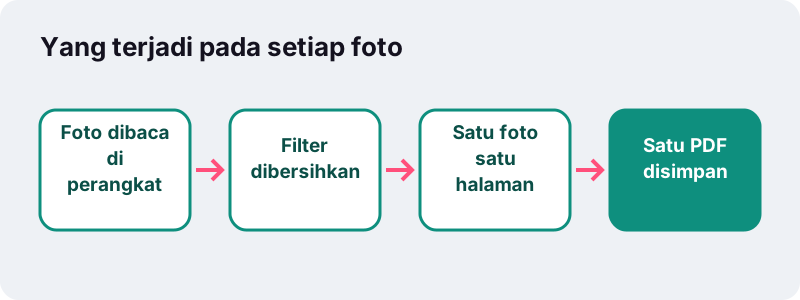
Bagaimana cara scan ke PDF dengan HP dalam empat langkah?
Pilih atau potret foto, pilih filter dan ukuran halaman, tekan Buat PDF, lalu unduh. Tidak perlu memasang aplikasi atau membuat akun.
- Pilih foto atau Ambil foto. Pilih foto membuka galeri atau folder; Ambil foto langsung membuka kamera untuk memotret halaman pertama.
- Tambah halaman. Pakai Ambil foto lagi atau Tambah file. Atur urutan dengan ↑ dan ↓, dan buang jepretan buram dengan ×.
- Pilih Perbaikan gambar dan Ukuran halaman. Biarkan Dokumen (tajam, kertas putih) dan A4 untuk kebanyakan berkas.
- Tekan Buat PDF, lalu unduh. Pesan hasil menyebutkan berapa foto yang dijadikan satu PDF.
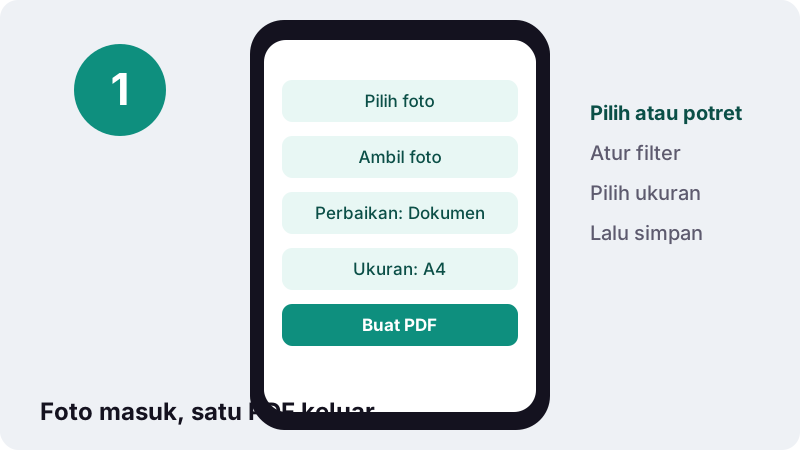
Halaman mengikuti urutan daftar dari atas ke bawah. Jika Anda memotret sesuai urutan baca, tombol panah jarang diperlukan.
Filter perbaikan gambar mana yang sebaiknya dipilih?
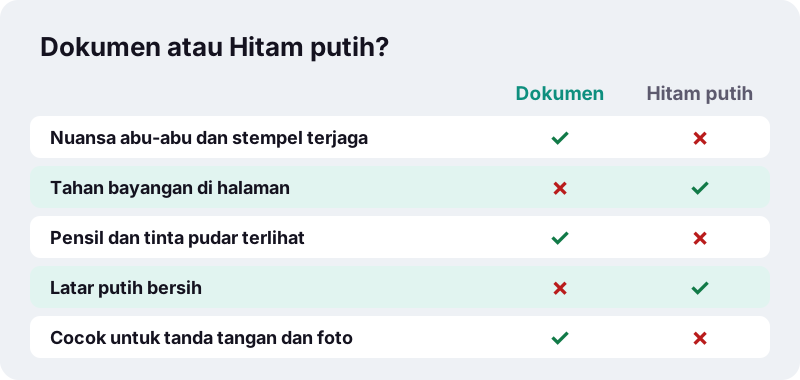
Pakai Dokumen untuk sebagian besar halaman cetak, Hitam putih jika ada bayangan atau cahaya tidak rata, Skala abu-abu untuk tulisan pensil atau cetakan pudar, dan Berwarna jika warna punya arti, misalnya stempel biru, logo instansi, atau stabilo.
| Filter | Yang dilakukan pada foto | Cocok untuk | Perhatikan |
|---|---|---|---|
| Dokumen (tajam, kertas putih) — bawaan | Diubah ke abu-abu, lalu rentang nada diregangkan: kertas jadi putih, tinta jadi hitam | Surat, kontrak, formulir cetak, kuitansi | Stempel berwarna menjadi abu-abu |
| Berwarna (seperti aslinya) | Foto dibiarkan seperti dipotret | Gambar, grafik berwarna, sertifikat dengan stempel | File lebih besar, kertas kekuningan tetap terlihat |
| Skala abu-abu | Warna dihapus, semua nuansa abu-abu dipertahankan | Pensil, cetakan tipis, kertas lama | Latar tetap sedikit abu-abu |
| Hitam putih | Setiap piksel dijadikan hitam atau putih berdasarkan kecerahan sekitarnya | Teks dengan bayangan atau cahaya miring | Foto dan logo di kertas jadi berbintik |
Kenapa Dokumen menjadi pilihan bawaan?
Karena kebanyakan orang memindai teks cetak di kertas putih, dan filter Dokumen disetel untuk itu. Ia mencari bagian tergelap dan terterang foto, lalu meregangkan nada di antaranya. Kertas yang tampak abu-abu di bawah lampu kamar keluar hampir putih, dan tinta yang kusam jadi hitam pekat.
Nuansa abu-abu tetap disimpan, jadi tanda tangan, coretan pensil tipis, atau stempel tidak hilang. Itulah alasan utama memilihnya ketimbang Hitam putih jika cahaya sudah merata.
Bagaimana filter Hitam putih mengatasi bayangan?
Filter ini memutuskan hitam atau putih untuk setiap piksel dengan membandingkannya dengan rata-rata kecerahan di sekitarnya, bukan dengan satu angka tetap untuk seluruh halaman. Bayangan ikut menggelapkan area sekitar, sehingga teks di dalamnya tetap terbaca benar dan kertas yang terkena bayangan tetap menjadi putih.
Dalam pengolahan citra, teknik ini disebut pengambangan (thresholding). Wikipedia bahasa Indonesia mengingatkan syarat dasarnya:
“Pengambangan otomatis akan bekerja dengan baik bila latar depan kontras dengan latar belakang. Artinya, citra harus diambil dalam keadaan cahaya yang baik tanpa bagian yang silau.”
Ambang lokal kami membantu saat bayangan lengan atau HP menutupi separuh halaman. Namun pantulan silau lampu pada kertas mengilap tetap sulit diselamatkan, jadi hindari silau saat memotret. Halaman dengan filter ini disimpan sebagai PNG agar tepi huruf hitam tetap tajam.
Kapan Hitam putih justru merusak?
Pada apa pun yang bukan teks polos. Pas foto yang tertempel, tabel berlatar abu-abu, logo, dan pensil tipis berubah menjadi bintik-bintik, karena setiap piksel harus hitam murni atau putih murni. Untuk halaman campuran teks dan gambar, Dokumen atau Skala abu-abu memberi hasil lebih tenang.
A4, US Letter, atau Sama dengan gambar?
Pilih ukuran kertas yang diminta penerima. Di Indonesia hampir semua instansi dan kampus memakai A4. Pilih Sama dengan gambar jika kertasnya kecil atau tidak biasa, seperti struk, tiket, atau kartu, dan Anda tidak ingin ada ruang putih di sekelilingnya.
| Ukuran halaman | Dimensi | Cara foto ditempatkan | Cocok untuk |
|---|---|---|---|
| A4 (bawaan) | 210 x 297 mm | Diskalakan agar muat, di tengah, menjadi lanskap jika foto lebih lebar | Surat, formulir, berkas lamaran |
| US Letter | 8,5 x 11 inci | Sama seperti A4 | Berkas untuk Amerika Serikat atau Kanada |
| Sama dengan gambar | Mengikuti foto, dihitung seolah 200 dpi | Mengisi halaman tanpa margin | Struk, tiket, kartu nama, halaman buku catatan |
Bagaimana dengan F4? Wikipedia bahasa Indonesia mencatat kertas F4 berukuran 215 x 330 mm yang dikenal di Indonesia. Alat ini belum menyediakan F4; untuk dokumen F4, pilih Sama dengan gambar agar proporsi lembaran tetap utuh, atau A4 jika portal memintanya.
Bagaimana memotret dokumen agar hasilnya mudah dibaca?
Sebagian besar kualitas ditentukan sebelum tombol ditekan: cahaya, sudut, dan bingkai. Letakkan kertas rata, pastikan cahaya merata, isi sebagian besar layar dengan halaman, dan pegang HP sejajar dengan kertas.
- Pakai cahaya siang atau lampu plafon. Hindari lampu meja dari satu sisi; gradasinya hanya sebagian bisa ditutupi filter.
- Pegang HP tegak lurus di atas halaman. Alat ini tidak memperbaiki perspektif, jadi jepretan miring tetap berbentuk trapesium.
- Isi bingkai. Sisakan sedikit tepi meja di sekeliling kertas, bukan separuh meja.
- Letakkan kertas di atas permukaan gelap. Kontras membantu mata Anda membingkai halaman dengan tepat.
- Ketuk layar untuk fokus. Huruf yang tajam lebih penting daripada resolusi tinggi.
Berapa resolusi foto yang cukup?
Kamera HP keluaran beberapa tahun terakhir sudah lebih dari cukup. Setiap foto diskalakan sehingga sisi terpanjangnya maksimal 2.400 piksel, yang masih memberi sekitar 200 piksel per inci pada halaman A4. Teks tetap tajam dan PDF tidak membengkak.
Seberapa besar file PDF hasil scan?
Biasanya jauh lebih kecil dari total fotonya. Dalam uji kami, dua foto JPG dari kamera HP berukuran total 4,04 MB menjadi PDF dua halaman 1,41 MB dengan filter Dokumen, selesai dalam 0,6 detik di PC Windows biasa.
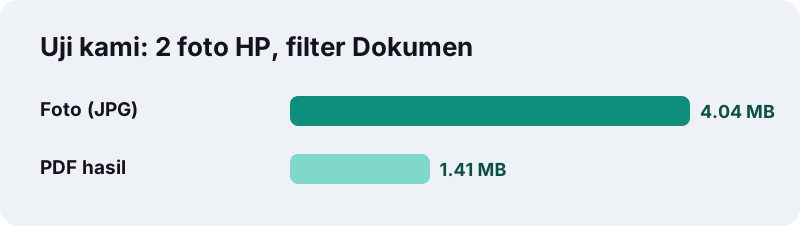
Tiga hal menjaga ukurannya: foto diskalakan ke 2.400 piksel di sisi terpanjang; halaman Berwarna, Dokumen, dan Skala abu-abu disimpan sebagai JPEG berkualitas seimbang; halaman Hitam putih disimpan sebagai PNG yang efisien untuk gambar dua warna.
Portal pendaftaran sering membatasi unggahan. Jalankan hasilnya lewat Kompres PDF, atau langsung ke kompres PDF ke 500 KB jika itu batasnya. Untuk batas ketat 100 KB, jumlah halaman yang sedikit dan filter Dokumen paling membantu.
Kenapa dijadikan PDF, bukan kirim fotonya saja?
Karena PDF menyatukan halaman, menjaga urutannya, memakai ukuran kertas standar, dan kebanyakan kantor, sekolah, serta formulir online meminta satu file, bukan beberapa gambar.
- Satu lampiran, bukan lima. Penerima membaca halaman 1 sampai 5 tanpa membuka foto satu per satu.
- Tercetak dengan benar. Halaman A4 dicetak sesuai ukuran; foto mentah sering tercetak kecil atau terpotong.
- Tampak resmi. Kertas putih dan tinta hitam terlihat seperti fotokopi, bukan foto meja Anda.
- Diterima portal unggah. Banyak formulir hanya menerima PDF untuk dokumen pendukung.
Library of Congress dalam deskripsi format PDF mencatat bahwa PDF juga dapat dibuat dari gambar halaman hasil scan. Itulah yang dihasilkan alat ini: halaman berupa gambar, tertata di kertas standar.
Apa yang tidak bisa dilakukan alat ini?
Alat ini tidak mendeteksi tepi kertas, tidak memotong foto ke halaman, dan tidak meluruskan halaman yang dipotret miring. Setiap foto ditempatkan utuh, jadi apa pun di sekitar kertas ikut masuk ke PDF. Lebih baik kami katakan sekarang daripada Anda menemukannya setelah mengirim.
Aplikasi pemindai khusus mengerjakan langkah itu untuk Anda. Panduan Apple untuk pemindai bawaan iPhone, misalnya, menyebut penyesuaian sudut sebelum menyimpan:
“Jika perangkat Anda dalam mode Otomatis, dokumen akan dipindai secara otomatis. Jika Anda perlu memindai secara manual, ketuk tombol Rana atau tekan salah satu tombol Volume. Lalu seret sudut untuk menyesuaikan pindaian agar sesuai dengan halaman, kemudian ketuk Simpan Pindaian.”
Pemindai di aplikasi Google Drive untuk Android juga punya tombol Pangkas & Putar untuk hal yang sama. Dengan alat ini, bingkai halaman serapat mungkin saat memotret, atau potong foto di galeri sebelum memilihnya.
Bingkai yang berlebih juga bisa dibuang setelahnya dengan crop PDF. Selain itu, PDF hasilnya belum bisa dicari: isinya gambar, sehingga kata-kata baru bisa dicari dan disalin setelah OCR PDF.
Bisakah dipakai di iPhone, Android, dan komputer?
Bisa. Halaman ini berjalan di browser modern mana pun. Di HP, Ambil foto langsung membuka kamera; di komputer, Anda memilih foto yang sudah disalin dari HP atau kamera.
| Perangkat | Cara menambah halaman | Tips |
|---|---|---|
| iPhone / iPad (Safari, Chrome) | Ambil foto membuka kamera belakang; Pilih foto membuka Foto atau File | Potret tiap halaman, ketuk Gunakan Foto, lalu Ambil foto lagi |
| Android (Chrome, Samsung Internet, Firefox) | Ambil foto membuka aplikasi kamera; Pilih foto membuka galeri | Jika ditanya aplikasi mana, pilih kamera utama |
| Windows / macOS | Pilih foto, atau seret gambar ke kotak | Kirim foto dari HP dulu, lalu susun PDF di layar besar |
Tombol Ambil foto memakai fitur HTML standar: input file dengan atribut capture. MDN menjelaskan bahwa atribut ini menentukan bahwa file baru bisa langsung direkam, dan perangkat mana yang dipakai; nilai environment meminta kamera belakang. Di komputer tanpa kamera, tombol yang sama hanya membuka pemilih file.
Apakah halaman yang Anda pindai tetap privat?
Ya. Foto dibaca dan dibersihkan oleh browser Anda sendiri, lalu PDF disusun di perangkat. Slip gaji, KTP, kartu keluarga, atau surat dokter tidak dikirim ke server untuk pekerjaan ini.
Begitulah File API di web bekerja. MDN menulis: Using the File API, web content can ask the user to select local files and then read the contents of those files. Filter berjalan di kanvas dalam memori halaman, dan file jadi diserahkan kembali sebagai unduhan.
Banyak layanan PDF online mengunggah file ke server untuk memprosesnya. Di sini baris hasil menegaskan 0 byte diunggah, dan menutup tab menghapus semuanya dari memori.
Scan ke PDF atau foto ke PDF: alat mana yang cocok?
Pakai halaman ini jika foto berisi dokumen kertas yang harus tampak seperti hasil scan. Pakai foto ke PDF atau JPG ke PDF jika gambarnya foto sungguhan, tangkapan layar, atau karya desain yang warnanya harus persis.
| Pertanyaan | Scan ke PDF | JPG ke PDF |
|---|---|---|
| Membersihkan kertas dan tinta | Ya (Dokumen, Skala abu-abu, Hitam putih) | Tidak, gambar dibiarkan apa adanya |
| Membuka kamera HP | Ya, Ambil foto | Tidak, pilih file yang sudah ada |
| Pilihan halaman | A4, US Letter, Sama dengan gambar | Ditambah margin dan orientasi |
| Target ukuran KB | Lewat Kompres PDF setelahnya | Ada halaman khusus, misalnya di bawah 100 KB |
Jika formulir membatasi satu dokumen hasil foto sangat kecil, JPG ke PDF di bawah 100 KB mengecilkan gambar bertahap sampai PDF-nya muat.
Apa yang bisa dilakukan dengan PDF hasil scan berikutnya?
Gabungkan dengan dokumen lain, buat teksnya bisa dicari, atau kecilkan untuk email. Setiap langkah adalah alat terpisah yang juga berjalan di browser.
- Gabung PDF untuk menyatukan scan ijazah, KTP, dan transkrip menjadi satu berkas lamaran.
- OCR PDF agar kata-kata di scan bisa dicari dan disalin.
- Tanda tangan PDF untuk membubuhkan tanda tangan tanpa mencetak ulang.
- Kompres PDF agar muat di batas unggah portal atau email.
Pertanyaan yang sering diajukan
Apakah scan ke PDF di sini gratis?
Ya. Tanpa akun, tanpa watermark, dan tanpa batas jumlah halaman selain kemampuan memori perangkat Anda.
Apakah foto saya diunggah?
Tidak. Foto dibaca, dibersihkan, dan disusun menjadi PDF oleh browser Anda sendiri. Tidak ada byte yang dikirim ke server.
Apakah perlu memasang aplikasi scanner?
Tidak. Tombol Ambil foto membuka kamera HP langsung dari browser.
Bisakah tepi kertas dipotong otomatis?
Tidak. Alat ini tidak mendeteksi tepi atau memperbaiki perspektif. Bingkai halaman rapat saat memotret, atau buang tepinya setelahnya dengan Crop PDF.
Filter mana untuk foto yang ada bayangannya?
Hitam putih. Filter ini membandingkan setiap piksel dengan sekitarnya, sehingga kertas yang terkena bayangan tetap jadi putih.
Apakah PDF hasilnya bisa dicari dengan Ctrl+F?
Belum. Halamannya berupa gambar. Jalankan OCR PDF pada hasilnya untuk menambahkan lapisan teks.
Apakah ada ukuran kertas F4?
Belum. Tersedia A4, US Letter, dan Sama dengan gambar. Untuk lembar F4, Sama dengan gambar menjaga proporsinya.
Apakah ilovepdfe sama dengan iLovePDF?
Bukan. ilovepdfe adalah situs independen dan tidak berafiliasi dengan iLovePDF. Perbedaan praktisnya: ilovepdfe memproses file di browser Anda, bukan mengunggahnya.
Berapa lama prosesnya?
Dalam uji kami, dua foto HP (4,04 MB) menjadi PDF 1,41 MB dalam 0,6 detik di PC Windows. Di HP biasanya sedikit lebih lama.
Sumber
- Cara memindai dokumen di iPhone atau iPad — Apple Support
- Memindai dokumen dengan Google Drive (Android) — Bantuan Google Drive
- Pengambangan (pengolahan citra) — Wikipedia bahasa Indonesia
- Ukuran kertas — Wikipedia bahasa Indonesia
- HTML attribute: capture — MDN Web Docs
- Using files from web applications — MDN Web Docs
- PDF (Portable Document Format) Family — Library of Congress