Cómo escanear papeles a PDF con el móvil
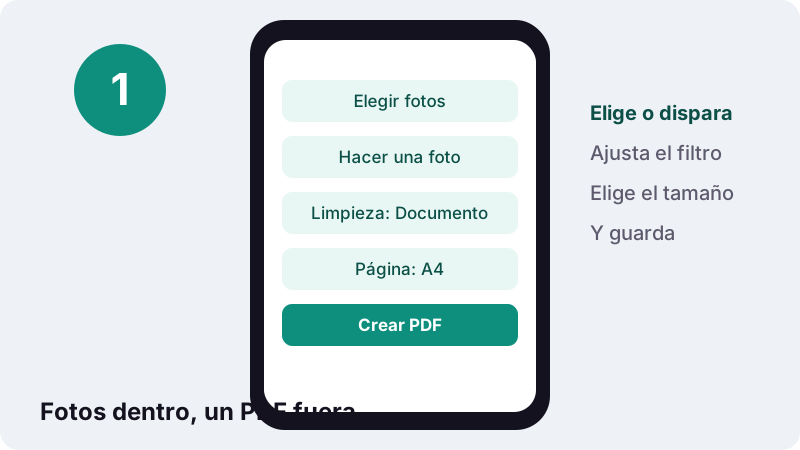
- Hacer una foto o Elegir fotos. Pulsa Hacer una foto para usar la cámara o Elegir fotos para tomar imágenes de la galería. Añade una foto por página.
- Elegir la limpieza. En Limpieza deja Documento (nítido, papel blanco), o elige Color (tal cual), Escala de grises o Blanco y negro.
- Elegir el tamaño de página. En Tamaño de página elige A4, Carta EE. UU. o Igual que la imagen.
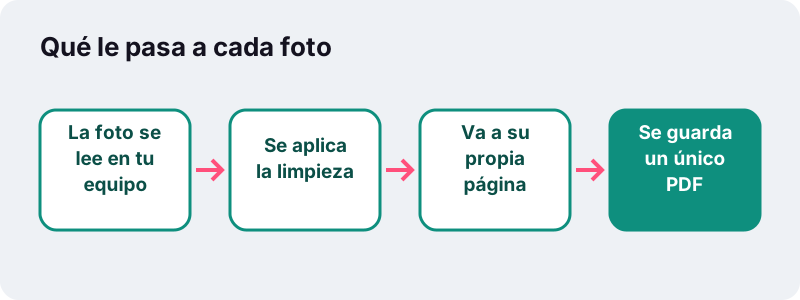
- Crear PDF. Pulsa Crear PDF. Cada foto se limpia y se coloca en su propia página en tu dispositivo.
- Descargar. Descarga el PDF con todas las páginas en el orden de la lista.
¿Qué hace esta herramienta para escanear a PDF?
Convierte fotos de documentos en un PDF que parece escaneado: el papel queda blanco, el texto oscuro y cada foto ocupa una página. Para escanear a PDF solo necesitas el navegador del móvil o del ordenador; no hay app que instalar ni cuenta que crear.
Es la solución para el día a día: el justificante que te pide la universidad, la factura que tienes que adjuntar en una reclamación, el contrato firmado a mano que debes devolver por correo o los apuntes que un compañero te dejó un rato.
El resultado no lleva marca de agua y no hay límite de páginas más allá de la memoria de tu dispositivo. Al terminar, la página confirma cuánto tardó y que se subieron cero bytes.
Cómo escanear a PDF con el móvil en cuatro pasos
Abre esta página en el navegador del teléfono y sigue estos pasos. Con dos o tres hojas tardas menos de un minuto, contando el tiempo de hacer las fotos.
- Hacer una foto o Elegir fotos. El primer botón abre la cámara; el segundo, la galería o la carpeta de archivos. Repite para añadir más páginas.
- Ordena. Usa las flechas ↑ y ↓ junto a cada foto para cambiar el orden y × para quitar la que haya salido mal.
- Elige Limpieza y Tamaño de página. Deja Documento (nítido, papel blanco) y A4 si no sabes qué escoger.
- Pulsa Crear PDF y descarga. Cada foto pasa a ser una página, en el orden de la lista.
Si después necesitas que el texto se pueda buscar o copiar, pasa el resultado por OCR PDF. Es un segundo paso opcional y también se hace en tu dispositivo.
¿Qué filtro de limpieza conviene elegir?
Para casi todo, Documento. Es el filtro por defecto: acerca el papel al blanco y la tinta al negro sin eliminar los tonos intermedios, así que sellos, firmas y logotipos siguen reconociéndose.
| Limpieza | Qué hace | Úsala para |
|---|---|---|
| Documento (nítido, papel blanco) | Blanquea el fondo y refuerza el texto, conservando grises | Facturas, cartas, formularios, apuntes |
| Color (tal cual) | Deja la foto como la hizo la cámara | Folletos, dibujos, documentos con sellos de color |
| Escala de grises | Quita el color y conserva las sombras suaves | Fotos en papel, páginas con imágenes |
| Blanco y negro | Cada píxel pasa a ser blanco o negro | Texto puro con mala luz o una sombra encima |
Si el documento tiene un sello en rojo o un subrayado de color que importa, elige Color. Para un recibo de supermercado, con papel térmico gris, Documento suele dar el resultado más legible.
¿Cómo trata las sombras el filtro Blanco y negro?
Usa un umbral adaptativo: en lugar de un único corte para toda la página, compara cada píxel con su entorno. Así, la zona que queda bajo la sombra de tu mano no se vuelve una mancha negra.
La binarización, pasar una imagen a dos colores, es también el punto de partida de muchos programas de reconocimiento de texto. Wikipedia lo explica eligiendo un umbral a partir del cual los píxeles se convierten en negro o en blanco.
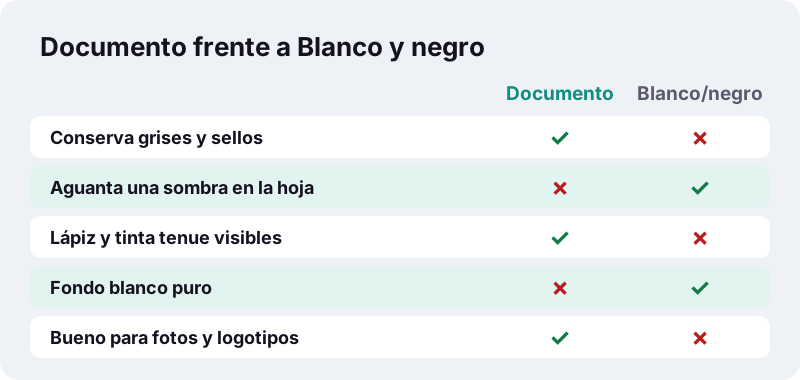
El precio de esa nitidez es que se pierden los matices: una foto impresa en la página o un logotipo con degradado se verán a trozos. Para páginas mixtas, vuelve a Documento o a Escala de grises.
A4, Carta o Igual que la imagen: ¿qué tamaño de página?
En España y en casi toda Latinoamérica, A4. En México, Colombia y otros países donde se usa el tamaño Carta, elige Carta EE. UU. Si solo quieres el PDF para verlo en pantalla, Igual que la imagen respeta las proporciones de la foto.
| Tamaño de página | Medidas | Cuándo elegirlo |
|---|---|---|
| A4 | 210 × 297 mm | Trámites en España, Argentina y la mayoría de países |
| Carta EE. UU. | 8,5 × 11 in (216 × 279 mm) | Documentos que se imprimirán en papel Carta |
| Igual que la imagen | El de la foto | Ver en pantalla o enviar por mensajería |
Con A4 o Carta, la foto se ajusta dentro de la página manteniendo su proporción, así que al imprimir sale a un tamaño parecido al del papel original.
¿Cómo hacer fotos que queden bien en el PDF?
La herramienta limpia el color, pero no endereza ni recorta la hoja. Por eso la foto debe salir ya bien encuadrada. Estos hábitos marcan la diferencia:
- Fondo oscuro y liso: pon el papel sobre una mesa de madera o una carpeta oscura para que el borde se distinga.
- Cámara paralela a la hoja: sostén el móvil justo encima, no en diagonal, para que el texto no se estreche por un lado.
- Luz uniforme: cerca de una ventana y sin flash directo, que deja un reflejo blanco en el centro.
- Encuadre ajustado: que la hoja llene casi toda la foto; lo que sobra alrededor aparecerá en la página.
- Enfoque: toca la pantalla sobre el texto antes de disparar.
Si ya hiciste la foto con mucho margen, recórtala en la galería del móvil antes de elegirla. Es más rápido que repetirla.
¿Cuánto pesa el PDF escaneado?
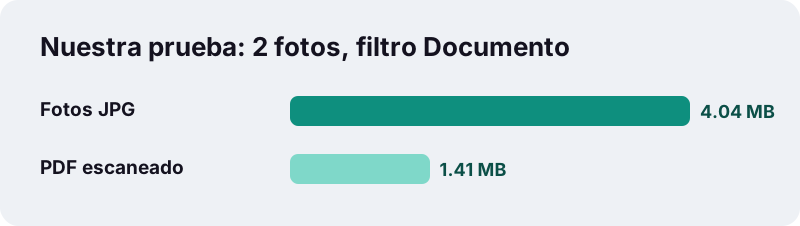
Depende de las fotos y del filtro, pero suele pesar bastante menos que las imágenes originales. En nuestra prueba, dos fotos de la cámara de un móvil que sumaban 4,04 MB dieron un PDF de dos páginas de 1,41 MB con el filtro Documento, en 0,6 segundos.
Si un portal te pide menos, por ejemplo 1 MB o 500 KB, pasa el resultado por Comprimir PDF o directamente por Comprimir PDF a 500 KB. Como las páginas ya son imágenes, la compresión no les quita texto seleccionable que no tenían.
Prueba hecha el 19-10-2026 con Chrome en un PC con Windows 10. Fotos distintas, con más detalle o más resolución, darán otros tamaños.
¿Por qué un PDF en vez de mandar las fotos?
Porque un PDF es un único archivo, con las páginas en orden, que se abre igual en cualquier equipo y que la mayoría de formularios en línea aceptan. Cinco fotos sueltas llegan desordenadas, con nombres como IMG_4821.jpg y pesos enormes.
Además, el filtro Documento hace que una foto tomada en la cocina parezca una copia de escáner: el destinatario ve un documento, no una mesa con un papel encima.
“Los escáneres de documentos suelen trabajar con resoluciones inferiores a las usadas para fotografía o preservación patrimonial, ya que el objetivo principal es obtener archivos legibles y de tamaño manejable.”
Esa es justo la meta aquí: legible y manejable. No se trata de archivar una obra de arte, sino de que el trámite llegue claro.
¿Qué no hace esta herramienta?
Conviene saberlo antes de empezar: no detecta los bordes del papel ni corrige la perspectiva. La foto entera se coloca en la página tal como la hiciste, solo con el color limpiado.
- No recorta automáticamente la hoja ni elimina la mesa que aparece alrededor.
- No endereza una foto tomada en ángulo.
- No reconoce el texto: el PDF resultante está hecho de imágenes hasta que le pasas OCR.
- No pone varias fotos en una misma página: cada foto es una página.
Las apps de escaneo de los propios sistemas sí recortan y enderezan. Si te importa ese acabado, haz la foto con ellas y usa esta página para unir, limpiar y ajustar el tamaño.
¿Se puede escanear a PDF en iPhone, Android y ordenador?
Sí. En el móvil, el botón Hacer una foto abre directamente la cámara trasera; en el ordenador, Elegir fotos te deja tomar imágenes de una carpeta o de un escáner que ya guardó JPG.
Ese botón usa una función estándar de HTML: según MDN, el atributo capture de un campo de archivo indica que se debe capturar un archivo nuevo, y el valor environment pide la cámara que mira hacia fuera.
“Puedes usar la app Notas para escanear documentos y añadir firmas en tu iPhone o iPad.”
Si ya escaneaste con Notas o con la app Archivos del iPhone, el PDF está hecho. Esta herramienta te sirve igual para otras situaciones: fotos que ya tenías en la galería, un Android sin app de escaneo o un ordenador compartido donde no quieres instalar nada.
¿Tus páginas escaneadas son privadas?
Sí. Las fotos se leen, se limpian y se convierten en PDF dentro de tu navegador; no se envían a ningún servidor. Es importante, porque lo que se escanea suele ser un DNI, una nómina o un informe médico.
La API de archivos del navegador permite a una página leer los archivos que tú seleccionas sin subirlos, como documenta MDN. La línea de resultado confirma 0 bytes subidos, y puedes desconectar la red una vez cargada la página para comprobarlo.
¿Escanear a PDF o JPG a PDF?
Elige esta herramienta cuando las fotos sean de papeles y quieras que parezcan escaneados. Elige JPG a PDF cuando quieras meter fotos tal cual en un PDF, con márgenes y calidad configurables, o ajustarlas a un peso máximo.
- Esta herramienta: filtros de limpieza, botón de cámara, páginas A4 o Carta.
- JPG a PDF: fotos sin filtro, márgenes, orientación y calidad a elegir.
- JPG a PDF en menos de 100 KB: cuando el formulario tiene un límite de peso estricto.
¿Qué puedes hacer con el PDF después?
Un escaneo rara vez es el último paso. Estas herramientas cubren lo que suele venir después, todas en tu dispositivo:
- OCR PDF: añade una capa de texto invisible para buscar y copiar palabras.
- Comprimir PDF: reduce el peso para portales y correo.
- Unir PDF: junta el escaneo con otros documentos en un solo archivo.
- Firmar PDF: añade tu firma visible antes de enviarlo.
Preguntas frecuentes
¿Cómo escaneo a PDF con el móvil gratis?
Abre esta página en el navegador del teléfono, pulsa Hacer una foto y fotografía la hoja; repite para cada página, deja la limpieza Documento, pulsa Crear PDF y descarga. Sin app, sin cuenta y sin marca de agua.
¿Puedo convertir en PDF una foto que ya hice?
Sí. Pulsa Elegir fotos y escoge imágenes de la galería o de tus archivos. Se aceptan JPG, PNG, WebP, GIF y BMP, y cada foto pasa a ser una página.
¿Recorta la hoja o endereza una foto torcida?
No. No detecta los bordes del papel ni corrige la perspectiva, así que la foto completa se coloca en la página. Encuadra bien al disparar o recorta la foto en la galería antes de elegirla.
¿Qué filtro hace que la foto parezca un escaneo de verdad?
Documento, el que viene por defecto. Lleva el papel casi a blanco y la tinta casi a negro sin perder los grises. Cambia a Blanco y negro si una sombra tapa parte de la hoja.
¿Puedo cambiar el orden de las páginas?
Sí. Antes de pulsar Crear PDF, usa las flechas ↑ y ↓ junto a cada foto, y × para quitar una. Cada foto ocupa una página en el orden de la lista.
¿El PDF escaneado permite buscar texto?
Todavía no: las páginas son imágenes. Pasa el resultado por OCR PDF para añadir una capa de texto invisible con la que buscar y copiar palabras.
¿Cuánto ocupa el PDF?
Depende de las fotos y del filtro. En nuestra prueba, dos fotos de móvil de 4,04 MB en total dieron un PDF de dos páginas de 1,41 MB con el filtro Documento. Comprimir PDF puede reducirlo más.
¿Se suben mis fotos a algún sitio?
No. El navegador lee y limpia las fotos y crea el PDF en tu dispositivo. La línea de resultado indica 0 bytes subidos.
¿Por qué una página sale con manchas en Blanco y negro?
Ese filtro obliga a cada píxel a ser blanco o negro, lo que va bien con texto pero rompe fotos, logotipos y sombras suaves. Usa Documento o Escala de grises para páginas que mezclan texto e imágenes.
¿ilovepdfe es lo mismo que iLovePDF?
No. ilovepdfe es un sitio independiente y no está afiliado a iLovePDF, que es otra empresa. La diferencia práctica es que ilovepdfe procesa tus archivos en tu navegador en lugar de subirlos.
Fuentes
- Cómo escanear documentos en tu iPhone o iPad — Apple
- capture HTML attribute — MDN Web Docs
- Utilizar ficheros desde aplicaciones web — MDN Web Docs
- Escáner de computadora — Wikipedia
- Reconocimiento óptico de caracteres — Wikipedia
- Escala de grises — Wikipedia