Cómo convertir Word a PDF con ilovepdfe
- Elegir archivos de Word. Pulsa Elegir archivos de Word y selecciona uno o varios documentos .docx. Se abren en tu dispositivo, no se suben.
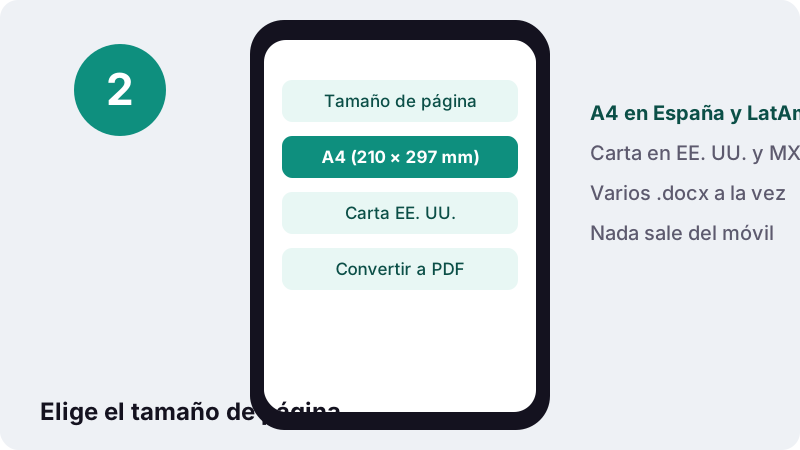
- Elegir el tamaño de página. En Tamaño de página, deja A4 (210 × 297 mm) o elige Carta EE. UU. (8,5 × 11 in).
- Convertir a PDF. Pulsa Convertir a PDF y espera mientras cada documento se reparte en páginas.
- Descargar. Descarga el PDF, o un ZIP si convertiste varios archivos, y revísalo una vez antes de enviarlo.
¿Cómo pasar un documento de Word a PDF aquí?
Eliges uno o varios archivos .docx, decides si las páginas serán A4 o Carta y pulsas Convertir a PDF. El paso de Word a PDF lo hace tu navegador en tu propio dispositivo: el documento no viaja a ningún servidor y el resultado se descarga al momento.
Sirve para lo de todos los días: enviar un currículum que no se descoloque, entregar un trabajo de clase, mandar una factura o adjuntar una carta a un trámite. No necesitas tener Word instalado, ni cuenta, ni aceptar marcas de agua.
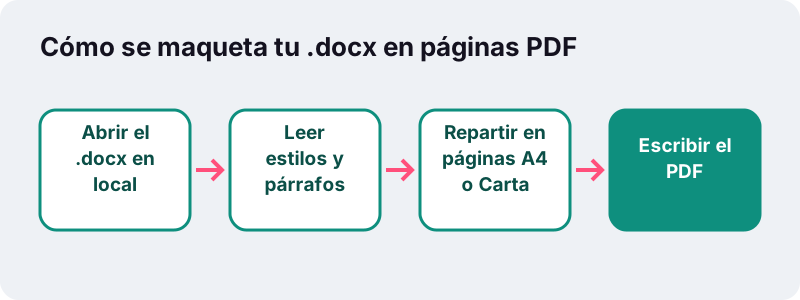
El PDF lleva texto de verdad, no una foto del documento. Se puede seleccionar, copiar y buscar con Ctrl+F, igual que si lo hubieras exportado desde un procesador de textos.
Convertir Word a PDF en cuatro pasos
El proceso es el mismo en el ordenador y en el móvil. Con un documento corto, todo termina en un par de segundos.
- Elegir archivos de Word. Pulsa el botón o arrastra uno o varios
.docxal recuadro. - Elige el Tamaño de página. Deja A4 (210 × 297 mm) o cambia a Carta EE. UU. (8,5 × 11 in) si el destinatario trabaja con ese papel.
- Pulsa Convertir a PDF. Cada documento se reparte en páginas dentro de tu navegador.
- Descarga. Obtienes un PDF, o un ZIP si convertiste varios archivos. Échale un vistazo antes de enviarlo.
Si solo tienes un archivo .doc antiguo, ábrelo en Word o en LibreOffice, guárdalo como .docx y conviértelo después. El motivo se explica más abajo.
¿Qué se conserva al convertir Word a PDF?
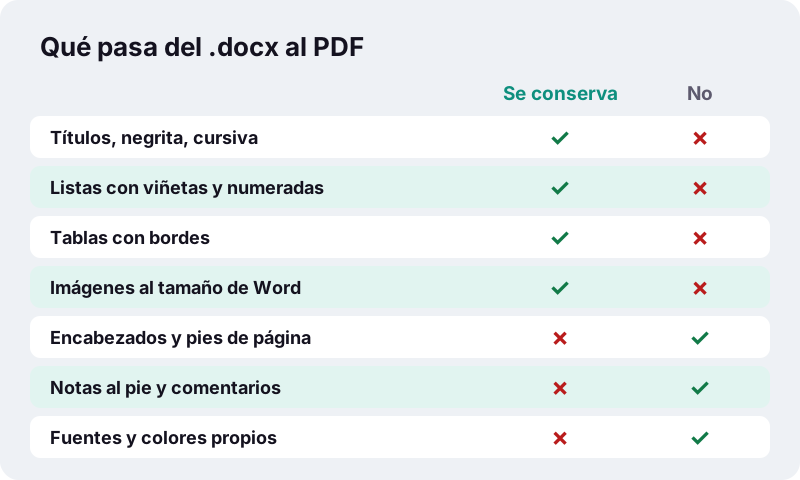
Se conserva la estructura del documento y el formato que define el texto. El conversor lee los estilos del .docx y los reproduce en la página, de modo que el PDF se parece al original en todo lo que importa para leerlo.
- Títulos y su jerarquía, con los tamaños de letra fijados en el documento.
- Alineación y sangrías de cada párrafo: izquierda, centrado, derecha o justificado.
- Negrita, cursiva, subrayado y tachado, además de superíndices y subíndices (útiles en fórmulas como H<sub>2</sub>O o en notas como 1.º).
- Listas con viñetas y numeradas.
- Tablas con sus bordes.
- Imágenes al tamaño que les diste en Word.
- Saltos de página manuales, para que cada capítulo empiece donde lo decidiste.
- Enlaces, que aparecen en azul.
¿Qué no se incluye en el PDF?
Algunas partes del .docx se quedan fuera. Conviene saberlo antes de convertir un documento que dependa de ellas, porque el PDF no avisará de que faltan.
| Elemento de Word | Qué ocurre | Qué hacer |
|---|---|---|
| Encabezados y pies de página | No se incluyen | Pon el dato en el cuerpo o numera luego las páginas |
| Notas al pie | No se incluyen | Pásalas al texto entre paréntesis o al final |
| Comentarios | No se incluyen | Normalmente es lo que quieres en un PDF final |
| Cuadros de texto | No se incluyen | Convierte el cuadro en un párrafo normal |
| Fuentes del documento | Se sustituyen por Noto Sans | El texto sigue siendo seleccionable |
| Colores del texto | No se conservan | Usa negrita o cursiva para resaltar |
| Imágenes EMF o WMF | No se incluyen | Inserta la imagen como PNG o JPG |
Si después falta un número o una nota en alguna página, puedes escribirlo encima con Editar PDF: eliges la página, colocas el texto donde quieras y guardas.
¿Por qué el PDF usa Noto Sans y no mis fuentes?
Porque las fuentes de tu documento no viajan dentro del .docx: Word las toma del sistema. En el navegador no podemos usar las fuentes instaladas en tu ordenador, así que el texto se escribe con Noto Sans, una familia de libre uso pensada para cubrir muchos alfabetos.
La ventaja es que el texto del PDF sigue siendo texto: se puede copiar, buscar y leer con lectores de pantalla. El inconveniente es estético: si tu currículum usa una tipografía de diseño, el PDF tendrá un aspecto más neutro.
Si la fuente exacta es imprescindible, exporta desde Word con Archivo → Guardar como → PDF en un ordenador que la tenga instalada. Para todo lo demás, la conversión de Word a PDF de esta página resuelve el envío en segundos.
¿Funciona con árabe, ruso o vietnamita?
Sí. Noto Sans cubre alfabetos latino, cirílico y vietnamita, así que esas líneas se escriben como texto. Las líneas en escrituras que necesitan dar forma a cada letra, como árabe, hebreo, alfabetos de la India o tailandés, las compone el navegador y se colocan en el PDF como imagen.
Eso garantiza que las letras árabes salgan unidas y en el orden correcto, de derecha a izquierda. A cambio, esas líneas concretas no se pueden seleccionar ni buscar en el PDF; el resto del documento sí.
En nuestras pruebas usamos un .docx de 2,0 MB con título, títulos de sección, listas, una tabla, líneas en árabe, ruso y vietnamita, una foto y un salto de página. El PDF salió con 2 páginas y 2,05 MB en 2,5 segundos, con el texto seleccionable.
¿Por qué acepta .docx y no .doc?
Porque .docx es un formato abierto y documentado, que se puede leer sin el programa que lo creó. El antiguo .doc es binario, propio de las versiones de Word anteriores a 2007, y no se puede interpretar con fiabilidad en un navegador.
“Office Open XML (también llamado OOXML u OpenXML) es un formato de archivo abierto y estándar cuyas extensiones más comunes son .docx, .xlsx y .pptx.”
Google Docs, LibreOffice y Pages también exportan a .docx, así que casi cualquier documento puede pasar por esta herramienta: basta con guardarlo antes en ese formato.
¿Cuándo conviene enviar un PDF en lugar del Word?
Cuando el documento se va a leer o imprimir, no a editar. Un PDF se ve igual en cualquier equipo, mientras que un .docx puede descolocarse si el otro ordenador no tiene tus fuentes o usa otra versión del programa.
“Use el formato PDF cuando quiera que un archivo: Tenga la misma apariencia en la mayoría de los equipos.”
| Documento | Formato para enviarlo | Por qué |
|---|---|---|
| Currículum para una oferta de empleo | Se ve igual en el ordenador del reclutador | |
| Trabajo de fin de grado ya corregido | Nadie lo modifica por accidente | |
| Borrador que tu equipo debe revisar | Word | Necesitan escribir encima y comentar |
| Factura o presupuesto | Formato habitual para archivar y pagar | |
| Plantilla que otros rellenarán | Word | El PDF no es cómodo para escribir |
¿Un PDF impide que alguien cambie el contenido?
No por sí solo. Un PDF es más incómodo de modificar que un .docx, pero existen programas que lo abren y lo editan, empezando por el propio Word.
“Simplemente compartir algo como PDF no es suficiente para garantizar que el destinatario no pueda editar el archivo.”
Si quieres que solo lo abra quien tenga la clave, pásalo después por Proteger PDF, que lo cifra con AES-256. Si necesitas tu firma visible en la última página, usa Firmar PDF.
¿Se pueden convertir varios documentos a la vez?
Sí. Selecciona varios .docx de una vez y cada uno se convierte en su propio PDF. Cuando hay más de uno, la descarga llega en un único ZIP para que no tengas que guardar archivo por archivo.
Si esos documentos deben formar uno solo, por ejemplo la carta de presentación, el currículum y una referencia, conviértelos y únelos luego con Unir PDF, eligiendo el orden. Si el resultado pesa demasiado para un formulario, Comprimir PDF lo aligera.
¿Mi documento se queda en mi dispositivo?
Sí. La página pide al navegador el archivo que eliges y lo procesa con JavaScript en tu equipo. No hay paso por servidor, ni copia guardada, ni historial: al cerrar la pestaña, el documento desaparece de la memoria.
“El uso de la API File añadida al DOM en HTML5, ahora hace posible que la página web solicite al usuario que seleccione archivos locales y, a continuación, leer el contenido de esos archivos.”
Muchos servicios PDF en línea suben el documento para convertirlo. Con contratos, expedientes académicos o informes de trabajo, mantenerlo en tu dispositivo es una precaución sencilla. El mensaje final lo confirma: 0 bytes subidos.
¿Se puede usar desde el móvil?
Sí, en cualquier navegador actual de iPhone, iPad o Android. Es práctico cuando te piden un PDF y solo tienes el .docx en el correo o en la nube del teléfono.
| Dispositivo | De dónde sacar el .docx | Dónde queda el PDF |
|---|---|---|
| iPhone / iPad | App Archivos o adjunto de correo | Archivos → Descargas |
| Android | Descargas o Drive | Descargas |
| Windows | Cualquier carpeta | Carpeta Descargas |
| Mac | Finder | Carpeta Descargas |
Los documentos con muchas fotos tardan más en un teléfono, porque cada imagen se lee y se coloca en la página. Los documentos de texto se convierten casi al instante.
Cifras medidas en nuestras pruebas
No hay límite propio de páginas ni de archivos; el tope lo pone la memoria del dispositivo. Esta es la medición que hicimos en Chrome sin interfaz sobre un PC con Windows, el 19 de octubre de 2026.
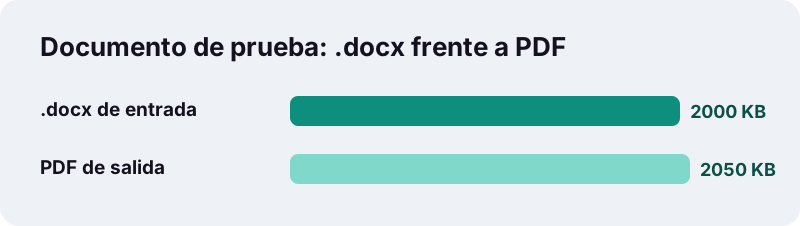
El PDF pesa casi lo mismo que el .docx porque la mayor parte del peso era la foto, que se coloca sin recomprimir. Si necesitas un archivo más ligero para subirlo a un portal, pásalo por Comprimir PDF a 1 MB.
Herramientas relacionadas
Todas funcionan igual: en tu navegador, sin subir archivos y sin registro.
- PDF a Word para el camino inverso, cuando solo tienes el PDF.
- Excel a PDF para hojas de cálculo XLSX, XLS, ODS o CSV.
- Unir PDF para juntar varios documentos en uno.
- Proteger PDF para poner contraseña al resultado.
Preguntas frecuentes
¿Convertir Word a PDF aquí es gratis?
Sí, sin cuenta, sin marca de agua y sin límite de documentos. La conversión se hace en tu dispositivo, así que no hay servidor que pagar.
¿Necesito tener Microsoft Word instalado?
No. La herramienta lee el archivo .docx directamente en el navegador. Funciona igual en un ordenador sin Office, en un Chromebook o en el móvil.
¿El texto del PDF se puede seleccionar?
Sí. El texto se escribe como texto real con la fuente Noto Sans, así que se puede copiar y buscar. Solo las líneas en escrituras como el árabe o el tailandés se colocan como imagen.
¿Por qué no aparecen mis encabezados y pies de página?
La conversión no los incluye, igual que las notas al pie, los comentarios y los cuadros de texto. Si necesitas números de página, añádelos al PDF con Numerar páginas.
¿Puedo convertir archivos .doc antiguos?
No directamente. Ábrelos en Word, LibreOffice o Google Docs, guárdalos como .docx y conviértelos después.
¿Qué tamaño de página elijo, A4 o Carta?
A4 es el estándar en España y en casi toda Latinoamérica. Carta (8,5 × 11 pulgadas) es habitual en Estados Unidos, México y algunos otros países. Si dudas, usa el del destinatario.
¿Se conservan las imágenes?
Sí, al tamaño que tenían en Word. La excepción son las imágenes en formato EMF o WMF, que no se incluyen; insértalas como PNG o JPG antes de convertir.
¿Mi documento se sube a internet?
No. El archivo se lee y se convierte en tu navegador. El mensaje final indica 0 bytes subidos y nada queda guardado al cerrar la pestaña.
¿ilovepdfe tiene relación con iLovePDF?
No. ilovepdfe es un sitio independiente, sin relación con iLovePDF, que es otra empresa. La diferencia práctica es que ilovepdfe procesa los archivos en tu navegador en lugar de subirlos.
Fuentes
- Guardar o convertir a PDF o XPS en aplicaciones de escritorio de Office — Soporte técnico de Microsoft
- Office Open XML — Wikipedia
- Utilizar ficheros desde aplicaciones web — MDN Web Docs
- Noto fonts — Wikipedia
- Direccionalidad de la escritura — Wikipedia
- Microsoft Word — Wikipedia
- Formato de papel — Wikipedia
- DOCX Transitional (Office Open XML), ISO 29500 — Library of Congress