Cara mengubah Word ke PDF dengan ilovepdfe
- Pilih file Word. Ketuk Pilih file Word dan ambil satu atau beberapa file .docx, atau seret ke kotak.
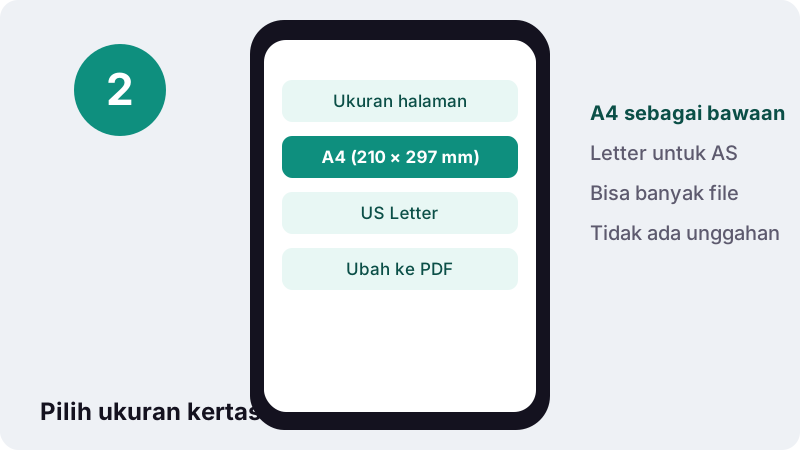
- Atur Ukuran halaman. Biarkan A4 (210 × 297 mm), atau pilih US Letter (8,5 × 11 inci) untuk dokumen yang dicetak di AS atau Kanada.
- Tekan Ubah ke PDF. Tekan Ubah ke PDF. Setiap dokumen disusun menjadi halaman di perangkat Anda.
- Unduh PDF. Unduh PDF-nya, atau satu ZIP jika Anda memilih beberapa file, lalu buka sekali untuk memeriksa.
Apa yang dilakukan alat Word ke PDF ini?
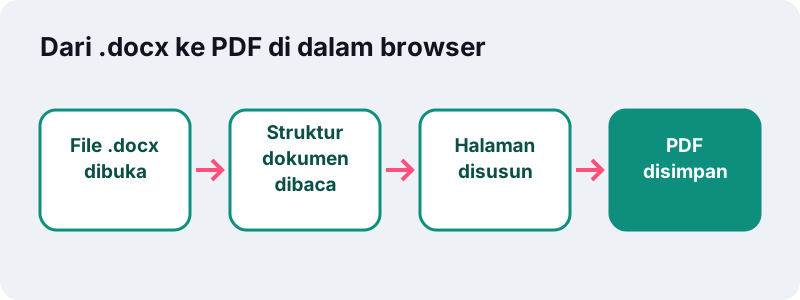
Alat ini mengubah dokumen Word berformat .docx menjadi PDF yang tampil sama di layar dan printer mana pun. Konversi Word ke PDF berjalan di dalam browser: file dibuka dari penyimpanan Anda, disusun menjadi halaman oleh JavaScript, lalu disimpan kembali sebagai PDF.
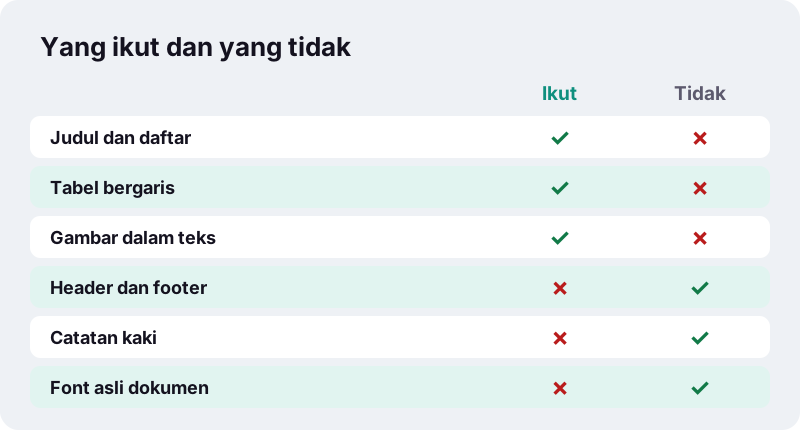
Teks di dalam PDF adalah teks sungguhan, bukan foto teks. Pembaca bisa memilih, menyalin, dan mencarinya dengan Ctrl+F. Judul, daftar, tabel, gambar, dan pergantian halaman ikut terbawa.
Tanpa akun, tanpa watermark, dan tanpa batas jumlah file per hari. Anda bisa memilih beberapa file Word sekaligus; masing-masing menjadi PDF sendiri, dan jika lebih dari satu, semuanya diunduh bersama dalam satu ZIP.
Bagaimana cara mengubah Word ke PDF dalam empat langkah?
Pilih file, tentukan ukuran kertas, tekan tombol, lalu unduh. Tidak ada yang perlu dipasang atau diatur lebih jauh.
- Pilih file Word. Ambil satu atau beberapa dokumen .docx dari HP atau komputer, atau seret ke kotak.
- Atur Ukuran halaman. A4 (210 × 297 mm) adalah bawaan; ganti ke US Letter (8,5 × 11 inci) hanya jika dokumen akan dicetak di Amerika Serikat atau Kanada.
- Tekan Ubah ke PDF. Setiap dokumen dibaca dan disusun menjadi halaman di perangkat Anda.
- Unduh hasilnya. Satu file menghasilkan satu PDF; beberapa file datang dalam satu ZIP.
Buka PDF sekali sebelum dikirim. Menggulir sebentar sudah cukup untuk melihat apakah tabel, gambar, dan pergantian halaman berada di tempat yang Anda harapkan.
Mengapa mengirim PDF, bukan file Word?
Karena PDF tampil sama di mana pun dibuka, sedangkan .docx bisa bergeser tergantung aplikasi, font yang terpasang, dan ukuran layar. Portal lamaran kerja, kampus, instansi, dan percetakan sering meminta PDF karena alasan itu.
“Gunakan format PDF ketika Anda menginginkan file yang: Terlihat sama di hampir semua komputer. Memiliki file dengan ukuran lebih kecil. Sesuai dengan format industri.”
- CV dan surat lamaran: HRD melihat tata letak Anda, bukan versi yang berantakan karena beda aplikasi.
- Makalah, laporan PKL, dan skripsi: nomor bab dan judul tetap di tempatnya.
- Surat penawaran dan invoice: klien menerima dokumen yang terasa final.
- Cetak di fotokopi: operator tidak perlu membuka Word, dan hasil cetak sama dengan yang Anda lihat.
Namun PDF bukan kunci. Microsoft sendiri menegaskannya:
“Banyak program, termasuk Microsoft Word, memiliki kemampuan untuk membuka dan mengedit file PDF. Hanya membagikan sesuatu sebagai PDF tidak cukup untuk menjamin penerima tidak dapat mengedit file.”
Jika isinya tidak boleh diubah atau disalin, tambahkan kata sandi dan batasan dengan Kunci PDF setelah konversi.
Bagian DOCX apa saja yang ikut ke PDF?
Semua yang membentuk isi dokumen ikut dibawa. Alat ini membaca struktur .docx, bukan tangkapan layarnya, sehingga setiap elemen dibangun ulang di PDF sebagai teks, garis, atau gambar.
| Di dokumen Word | Di PDF |
|---|---|
| Judul (Heading 1, 2, 3…) | Teks judul lebih besar dan tebal |
| Paragraf rata kiri, tengah, kanan, rata kiri-kanan | Perataan sama |
| Inden (menjorok) | Inden sama |
| Tebal, miring, garis bawah, coret | Dipertahankan |
| Superskrip dan subskrip (m², H₂O) | Dipertahankan |
| Ukuran font yang diatur di dokumen | Dipertahankan |
| Daftar berpoin dan bernomor | Poin dan nomor tetap |
| Tabel dengan garis | Tabel bergaris |
| Gambar dalam teks | Ukuran sesuai pengaturan di Word |
| Pergantian halaman | Halaman baru |
| Tautan | Teks biru |
Apa yang tidak ikut saat DOCX diubah ke PDF?
Beberapa fitur Word belum digambar. Pesan hasil mengingatkan yang utama, jadi tidak ada yang hilang diam-diam.
- Header dan footer, termasuk nomor halaman yang ditaruh di sana.
- Catatan kaki dan catatan akhir. Untuk skripsi dengan footnote, gunakan fitur Simpan sebagai PDF di Word.
- Komentar dan perubahan terlacak. Terima atau tolak perubahan di Word lebih dulu.
- Kotak teks dan bentuk gambar (shape).
- Font dan warna asli dokumen. Teks memakai Noto Sans.
- Gambar EMF/WMF, format gambar vektor lama dari Windows.
File .doc lama (Word 97–2003) memakai format biner yang berbeda dan tidak dibaca. Buka di Word, WPS Office, LibreOffice, atau Google Dokumen, simpan sebagai .docx, lalu ubah di sini.
Bagaimana menyiapkan dokumen agar PDF-nya rapi?
Gunakan Word sesuai cara alat ini membacanya: gaya judul yang asli, daftar yang asli, dan gambar yang ditempatkan sejajar teks. Lima menit merapikan di Word memberi PDF yang lebih bersih daripada pengaturan apa pun.
- Pakai gaya Heading 1 dan Heading 2, bukan teks Normal yang diperbesar manual, agar judul dikenali sebagai judul.
- Pakai tombol daftar untuk poin dan penomoran, bukan mengetik tanda hubung dan angka sendiri.
- Sisipkan gambar sejajar teks (In Line with Text), bukan mengambang di atas halaman.
- Pakai pergantian halaman (Ctrl+Enter), bukan menekan Enter berkali-kali.
- Pindahkan isi kotak teks ke paragraf biasa jika isinya penting.
Dokumen yang disusun seperti ini juga lebih mudah dikonversi ke arah sebaliknya, kalau suatu hari PDF Anda perlu dijadikan file yang bisa diedit lagi.
Mengapa PDF memakai font Noto Sans?
Karena browser tidak bisa meminjam font yang terpasang di aplikasi Word Anda, padahal PDF perlu font yang tertanam di dalamnya. Noto Sans adalah keluarga font gratis yang dirancang mencakup banyak sistem tulisan, sehingga huruf beraksen, Kiril, dan Vietnam tampil dengan benar.
Nama Noto berasal dari “no tofu”: tujuannya menghilangkan kotak-kotak kosong yang muncul saat sebuah font tidak punya huruf tertentu. Dalam praktik, CV dengan nama seperti Nguyễn atau Øyvind tidak berubah menjadi kotak kosong, dan kutipan berbahasa Rusia dalam makalah tetap terbaca.
Jika jenis huruf persis itu penting (font merek, undangan pernikahan), gunakan Simpan sebagai PDF di Word pada komputer yang memang memiliki font tersebut.
Apakah teks Arab, Ibrani, Hindi, atau Thai didukung?
Didukung. Baris berbahasa Arab, Ibrani, aksara India, atau Thai dibentuk oleh browser Anda, yang sudah tahu cara menyambung dan menata huruf-huruf itu, lalu ditaruh di PDF sebagai gambar baris yang tajam. Baris Latin, Yunani, dan Kiril tetap berupa teks asli.
Ini berguna untuk dokumen yang memuat ayat, doa, atau kutipan berbahasa Arab, misalnya makalah studi Islam atau materi TPA. Konsekuensinya, baris-baris itu tidak bisa dipilih atau dicari di PDF. Jika perlu, jalankan OCR PDF pada hasilnya dengan bahasa Arab terpilih.
Berapa lama konversi berlangsung?
Beberapa detik untuk dokumen biasa. Waktu lebih banyak ditentukan oleh jumlah dan ukuran gambar, karena setiap gambar harus dibaca lalu ditempatkan, ketimbang oleh banyaknya teks.
Dalam uji kami, file .docx 2,0 MB yang berisi judul, subjudul, daftar, tabel, baris berbahasa Arab, Rusia, dan Vietnam, satu foto, serta satu pergantian halaman menjadi PDF 2 halaman berukuran 2,05 MB dalam 2,5 detik, dengan semua teks bisa dipilih.
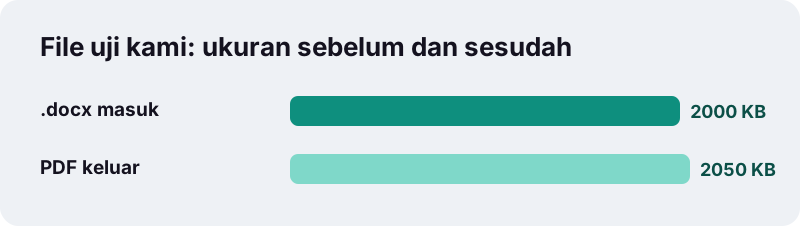
Ukuran PDF hampir sama dengan file Word karena foto mengisi sebagian besar keduanya. Untuk mengecilkan PDF yang penuh gambar, gunakan Kompres PDF, dengan catatan tingkat kompresi yang lebih kuat menjadikan halaman sebagai gambar.
Pilih A4 atau US Letter?
Pilih kertas yang dipakai di tempat PDF akan dicetak. Di Indonesia dan sebagian besar dunia, standarnya A4; US Letter dipakai di Amerika Serikat dan Kanada. Bedanya hanya beberapa milimeter, tetapi cukup untuk mendorong satu baris ke halaman berikutnya.
| Ukuran | Milimeter | Inci | Dipakai di |
|---|---|---|---|
| A4 | 210 × 297 | 8,27 × 11,69 | Indonesia, Asia, Eropa, Afrika, Amerika Latin |
| US Letter | 216 × 279 | 8,5 × 11 | Amerika Serikat, Kanada |
Semua halaman satu dokumen memakai ukuran yang Anda pilih. Kertas F4 atau folio yang sering dipakai di kantor Indonesia tidak tersedia sebagai pilihan; pakai A4 jika ragu, atau tanyakan kepada pihak yang akan mencetak.
Sebenarnya apa itu file .docx?
File .docx adalah paket ZIP berisi file XML yang menggambarkan teks, gaya, dan gambar sebuah dokumen. Format ini menjadi standar Word sejak Word 2007 dan kini merupakan standar internasional ISO/IEC 29500.
“The Office Open XML-based word processing format using .docx as a file extension has been the default format produced for new documents by versions of Microsoft Word since Word 2007.”
Karena formatnya terbuka, banyak aplikasi bisa menulisnya: Google Dokumen, WPS Office, LibreOffice Writer, dan Apple Pages semuanya bisa mengekspor .docx. File dari aplikasi mana pun bisa diubah di sini, asalkan disimpan dalam format itu.
Apakah mengubah DOCX ke PDF di sini privat?
Privat. Dokumen dibuka dengan File API milik browser, yang membaca file pilihan Anda dari perangkat Anda sendiri, dan setiap langkah berjalan secara lokal. Banyak layanan PDF online mengunggah dokumen ke server mereka; alat ini tidak, dan pesan selesai melaporkan 0 byte diunggah.
Ini penting untuk file yang paling sering dikonversi: CV berisi alamat rumah dan nomor HP, kontrak kerja, surat keterangan sehat, dan transkrip nilai. Tutup tab, dan dokumen hilang dari memori.
Bisakah mengubah Word ke PDF di HP Android atau iPhone?
Bisa, di browser HP modern mana pun. Ketuk Pilih file Word, ambil .docx dari Files, Google Drive, atau lampiran WhatsApp dan email yang sudah Anda simpan, lalu PDF masuk ke folder Unduhan.
| Perangkat | Ambil .docx dari | PDF tersimpan di |
|---|---|---|
| HP Android | File Manager, Download, atau Drive | Folder Download |
| iPhone / iPad | App Files (iCloud Drive, Di iPhone) | Files → Unduhan |
| Windows / Mac | Folder mana pun | Folder Downloads |
Dokumen panjang yang penuh foto butuh memori lebih besar, jadi HP bisa lebih lambat daripada laptop untuk file yang sama.
Apa yang perlu dicek di PDF sebelum dikirim?
Tiga puluh detik pemeriksaan mencegah sebagian besar masalah. Lihat bagian yang paling mungkin berbeda antara Word dan mesin PDF.
- Jumlah halaman: satu baris yang terdorong bisa meninggalkan halaman terakhir yang hampir kosong.
- Tabel: tabel lebar harus muat di dalam margin.
- Gambar: pastikan berada di dekat paragraf yang tepat.
- Nomor halaman: jika di Word ada di footer, nomor itu tidak ikut terbawa.
- Tautan: klik satu untuk memastikan alamatnya benar.
Perlu mengganti satu kalimat tanpa kembali ke Word? Edit PDF bisa menambahkan teks di atas halaman, dan PDF ke Word mengubah PDF kembali menjadi dokumen yang bisa diedit.
Alat apa yang cocok dipakai setelah konversi?
Setelah konversi, kebanyakan orang melakukan satu langkah lagi: menggabungkan, menandatangani, atau mengunci PDF. Semua alat ini juga berjalan di browser Anda.
- Gabung PDF untuk menyatukan surat lamaran, CV, dan scan ijazah dalam satu file.
- Tanda tangan PDF untuk menambahkan tanda tangan yang digambar atau diketik.
- Kunci PDF agar file hanya bisa dibuka dengan kata sandi.
- Excel ke PDF untuk spreadsheet yang menyertai laporan Anda.
Pertanyaan yang sering diajukan
Apakah konverter ini gratis?
Ya. Tanpa akun, tanpa watermark, dan tanpa batas harian. Semua pekerjaan dilakukan oleh perangkat Anda.
Apakah file Word saya diunggah?
Tidak. Dokumen dibaca dan diubah di dalam tab browser Anda. Pesan selesai menampilkan 0 byte diunggah.
Bisakah file .doc lama diubah?
Tidak secara langsung. Format .doc (Word 97–2003) berbeda; buka file itu di Word, WPS Office, LibreOffice, atau Google Dokumen, simpan sebagai .docx, lalu ubah di sini.
Bisakah beberapa file DOCX diubah ke PDF sekaligus?
Bisa. Pilih beberapa file .docx sekaligus; setiap file menjadi PDF sendiri, dan semuanya diunduh dalam satu ZIP. Untuk menjadikannya satu PDF, gunakan Gabung PDF setelahnya.
Apakah teks di PDF bisa dipilih dan dicari?
Ya, untuk teks Latin, Yunani, dan Kiril. Baris berbahasa Arab, Ibrani, aksara India, dan Thai ditaruh sebagai gambar agar bentuk hurufnya benar.
Kenapa header dan footer saya hilang?
Header, footer, dan catatan kaki belum digambar oleh alat ini. Pesan hasil menyebutkannya. Untuk dokumen yang sangat bergantung pada footnote, gunakan Simpan sebagai PDF di Word.
Kenapa fontnya berbeda dari di Word?
Browser tidak bisa memakai font yang terpasang di komputer Anda, jadi PDF menyematkan Noto Sans, font yang mencakup sangat banyak bahasa.
Bisakah memilih ukuran Letter, bukan A4?
Bisa. Di bagian Ukuran halaman, pilih US Letter (8,5 × 11 inci). A4 adalah bawaan.
Apakah kualitas gambar menurun?
Gambar ditaruh dengan ukuran yang diatur di Word dan tidak sengaja dikompres. Jika PDF terlalu besar untuk portal, kecilkan dengan Kompres PDF.
Apakah ilovepdfe sama dengan iLovePDF?
Bukan. ilovepdfe adalah situs independen yang tidak berafiliasi dengan iLovePDF. Perbedaan praktisnya, ilovepdfe memproses file di browser Anda alih-alih mengunggahnya.
Sumber
- Menyimpan atau mengonversi ke PDF atau XPS di aplikasi desktop Office — Dukungan Microsoft
- DOCX Transitional (Office Open XML), ISO 29500:2008-2016, ECMA-376 — Library of Congress
- Office Open XML — Wikipedia bahasa Indonesia
- Microsoft Word — Wikipedia bahasa Indonesia
- PDF — Wikipedia bahasa Indonesia
- FileReader — MDN Web Docs
- Noto fonts — Wikipedia